

Look Back nhanh gọn
Tạo slide Look Back
1
Thêm slide
Trong trình chỉnh sửa, nhấp Slide mới (New slide), rồi tìm Look Back.
2
Chọn slide trước đó
Trong Bài thuyết trình (Presentation), tìm và chọn bài thuyết trình có kết quả. Sau đó, trong Slide, chọn slide bạn muốn xem lại.
3
Đặt câu hỏi
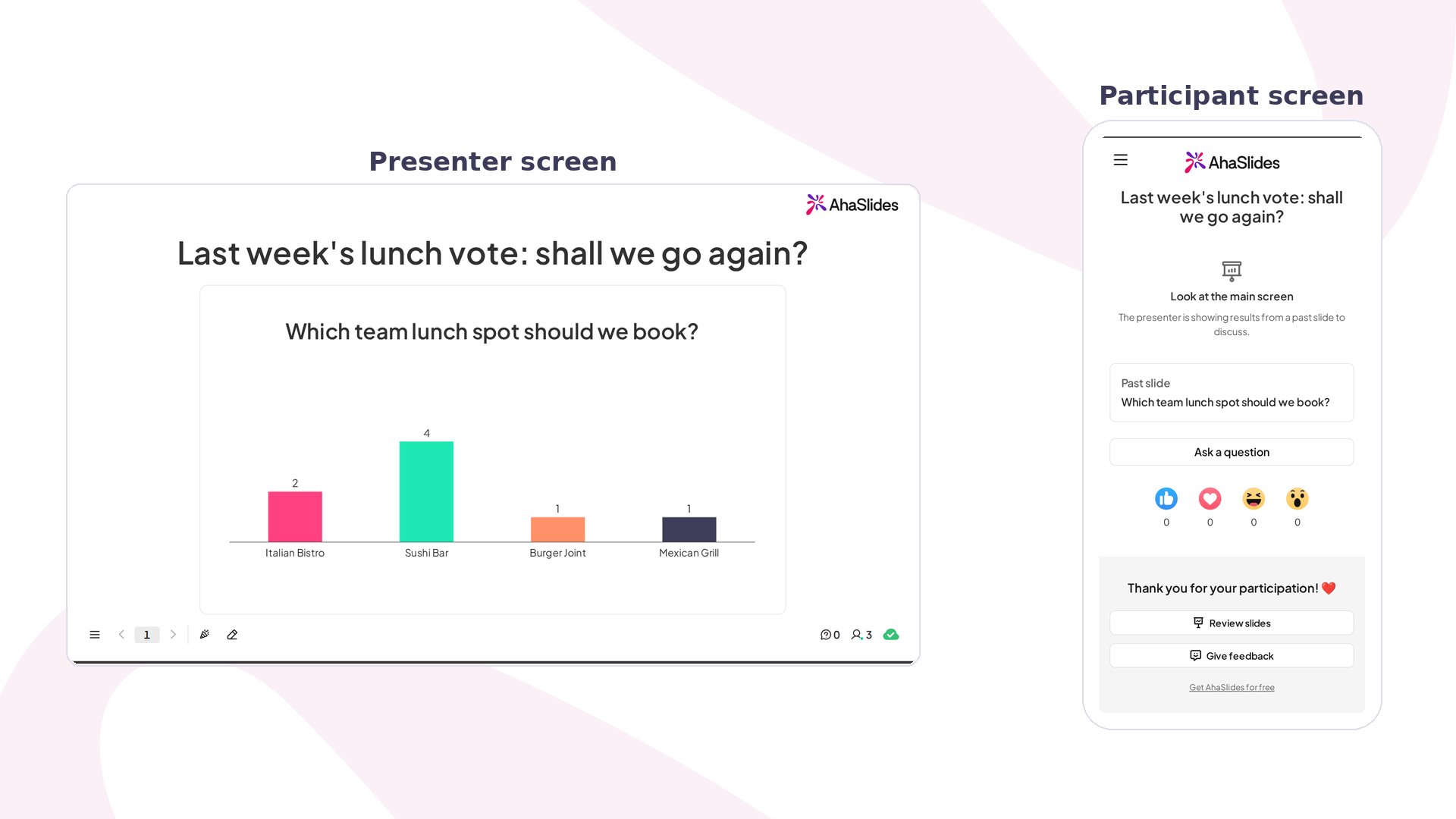
Trong Câu hỏi của bạn (Your question), nhập điều bạn muốn thảo luận, chẳng hạn “Bình chọn bữa trưa tuần trước: mình đi lại nhé?”.
4
Đặt vị trí kết quả
Trên slide, kéo kết quả để di chuyển, kéo một góc để đổi kích thước hoặc nhấp đúp để căn giữa.
Trình bày slide Look Back
Nhấp Xem trước (Preview) để thử, hoặc Trình bày (Present) rồi chia sẻ mã truy cập. Trên màn hình của bạn, kết quả của slide trước hiện bên dưới câu hỏi, kèm “From” và tên bài thuyết trình chứa chúng. Trên điện thoại, người tham gia thấy “Look at the main screen” và tiêu đề của slide trước, để ai cũng biết bạn đang thảo luận điều gì. Kết quả chỉ hiện trên màn hình của bạn. Chúng không được thêm vào báo cáo của phiên này, và người tham gia làm bài theo tốc độ riêng sẽ thấy một ghi chú ngắn thay cho kết quả.Cài đặt Look Back
Ý tưởng dùng Look Back
- Cuộc họp tiếp nối: hiển thị cuộc bình chọn tuần trước và hỏi cả nhóm xem có gì thay đổi không.
- Trước và sau: cuối khóa học, xem lại bài kiểm tra ngày đầu, rồi chạy lại để so sánh.
- Họp đúc kết: đưa lại các ý tưởng từ buổi động não của sprint trước và kiểm tra ý nào đã thành hiện thực.
- Tóm tắt buổi hội thảo: bắt đầu ngày thứ hai bằng đám mây từ của ngày đầu.