


Pick Answer 概览
Pick Answer 是一种测验题型。有关排行榜、团队游戏和完整的测验流程,请参阅如何制作并运行测验。
创建 Pick Answer 幻灯片
1
添加幻灯片
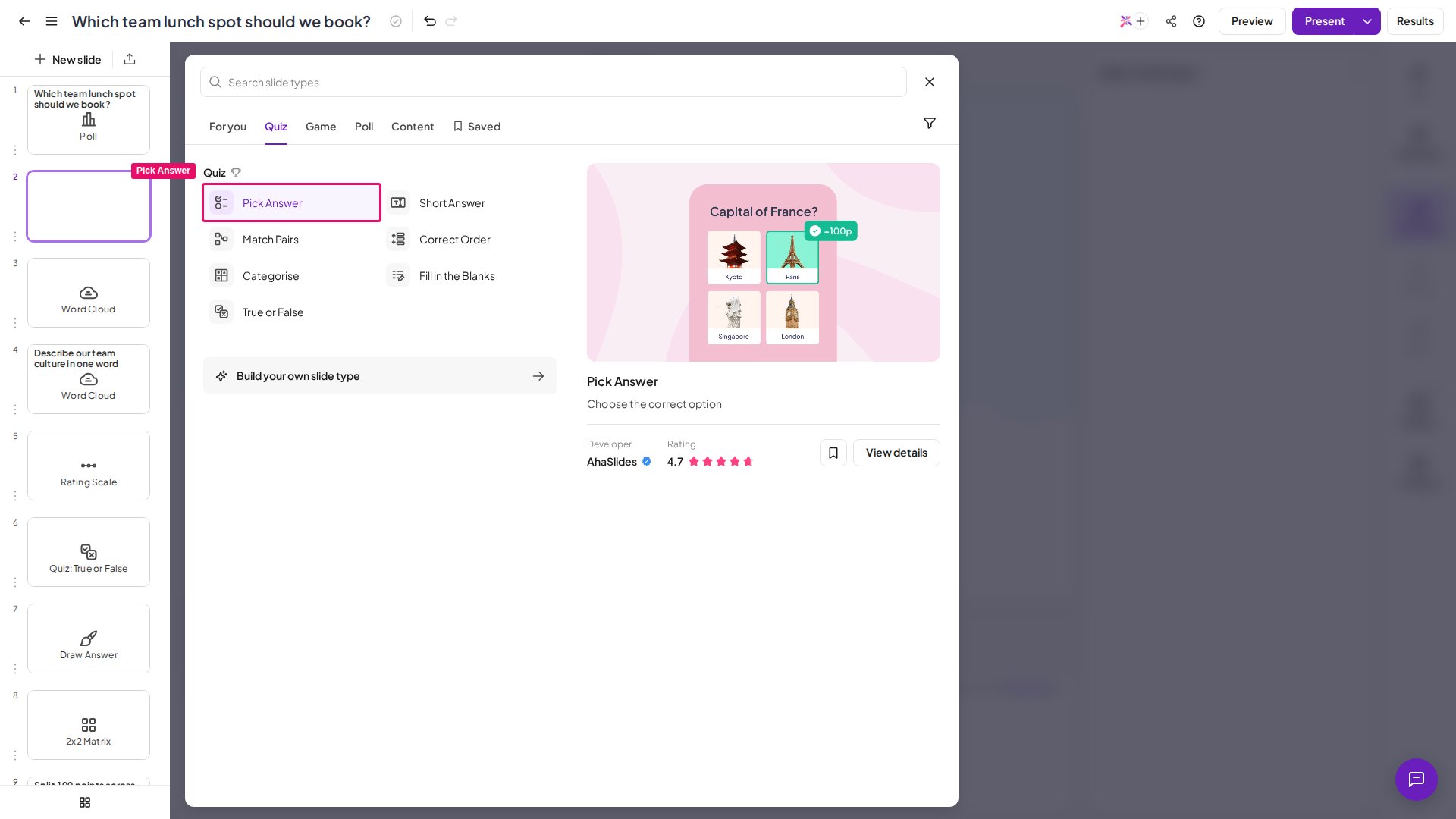
在编辑器中新建一张幻灯片,并从幻灯片类型选择器的 问答 (Quiz) 部分选择 Pick Answer。
2
写下您的问题
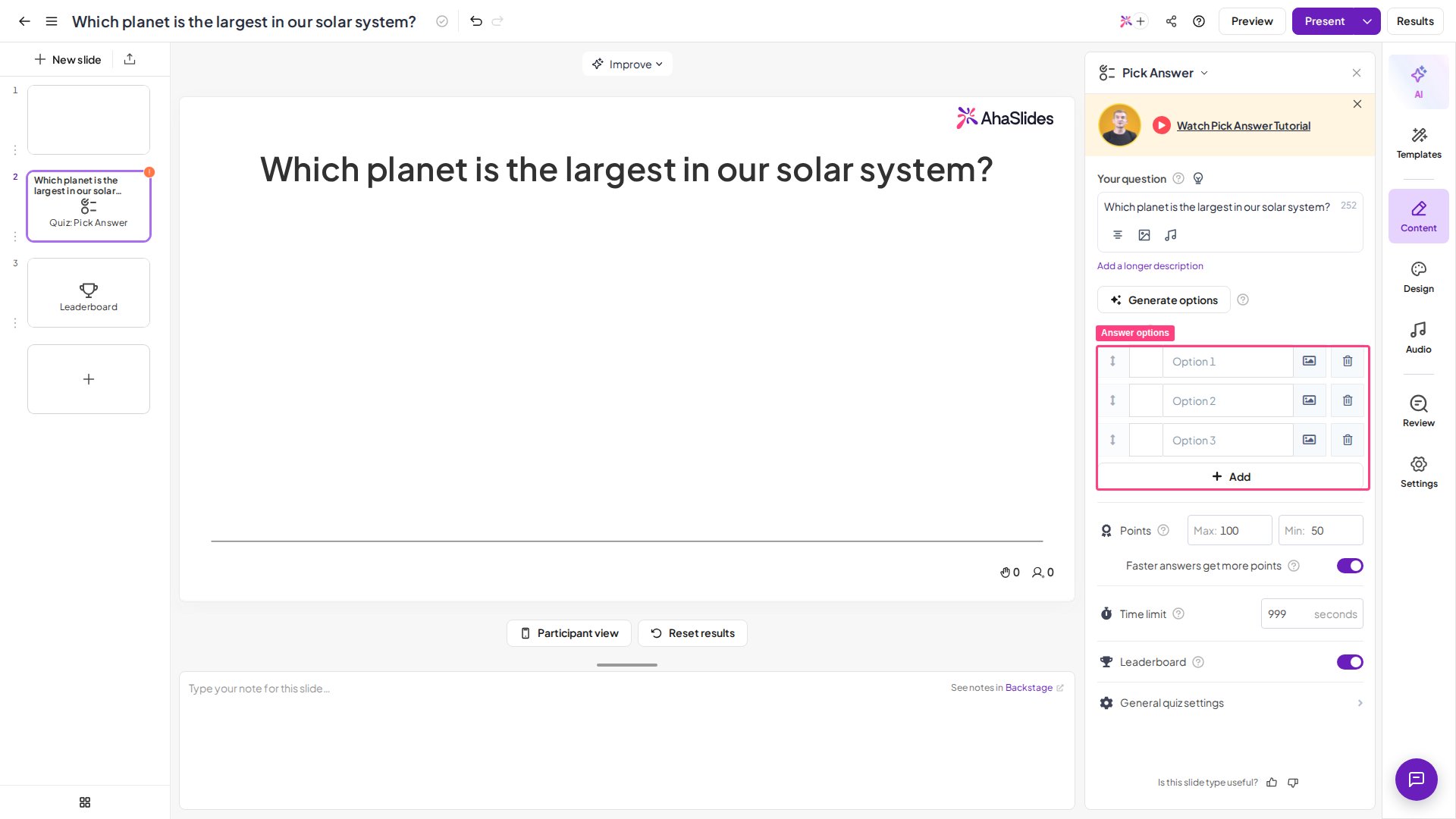
在右侧栏的 您的问题 (Your question) 字段中输入问题。您还可以为问题添加图片(可选),许多其他互动幻灯片类型也有同样的选项。
3
添加答案选项
写下 2 至 8 个答案选项 供玩家选择。选择选项旁边的图片图标即可添加图片;每个选项可以包含文字、图片或两者兼有。每个文字选项最多 150 个字符,输入时会有计数器显示剩余字符数。勾选选项旁边的复选框,将至少一个选项标记为正确答案。您可以将多个选项标记为正确答案,此时玩家可以选择多个答案,并会出现 部分计分 (Partial scoring) 选项。要更改答案选项的顺序,请在右侧栏中拖动选项左侧的手柄(无法在幻灯片上直接拖动)。答案选项以固定布局显示,没有更改排列方式的设置。您也可以让 AI 为您生成答案选项,请参阅使用 AI 生成问题和答案。
4
调整设置
在右侧栏中向下滚动,配置计分和计时(见 Pick Answer 设置)。
5
添加提示(可选)
点击右侧面板中 您的问题 (Your question) 旁边的 灯泡 图标,然后在打开的 提示 (Hints) 部分最多写下 3 条提示。
- 选项要简短且有区分度:清晰、单一含义的答案在手机上更容易阅读和点选。
- 大多数问题使用 3 至 4 个选项:足以让玩家思考,又不会让他们不知所措。最多可以有八个,但很少需要。
- 让干扰项合乎情理:明显错误的答案起不到考查作用。
- 对“多选”类问题使用多个正确答案和部分计分,以奖励掌握了部分知识的玩家。
- 为较难的问题添加提示,这样您可以在不直接给出答案的情况下帮助卡住的观众。
演示 Pick Answer 幻灯片
点击顶部栏中的 预览 (Preview),即可从演讲者和玩家两个视角演练这张幻灯片,无需参与者。准备好后,点击 现在 (Present)。玩家通过屏幕上显示的访问代码加入,输入姓名,并在手机上回答每道题。 在手机上,玩家会看到问题,并点选他们认为正确的答案选项。如果您将多个选项标记为正确,他们可以在提交前选择多个。提交后,他们的选择会保持高亮且无法更改,并且在计时结束前看不到其他玩家的答案。计时结束时,会揭晓正确答案、颁发分数,并让玩家看到自己的排名。 有关制作和主持测验的完整流程(加入、大厅、团队游戏等),请参阅如何制作并运行测验。Pick Answer 设置
在包含此功能的计划中,您还可以为测验题添加配套的音频。
使用 Pick Answer 的创意
课堂知识检测
在课堂期间或课后进行快速理解检测,排行榜还能增添友好的竞争氛围。
企业培训与新人入职
检验政策、产品知识或合规要点是否已被掌握。
知识问答与破冰
快速有趣的环节,为会议、网络研讨会和活动增添活力。
有标准答案的现场观众投票
考查全场的知识水平,而不只是收集意见。