

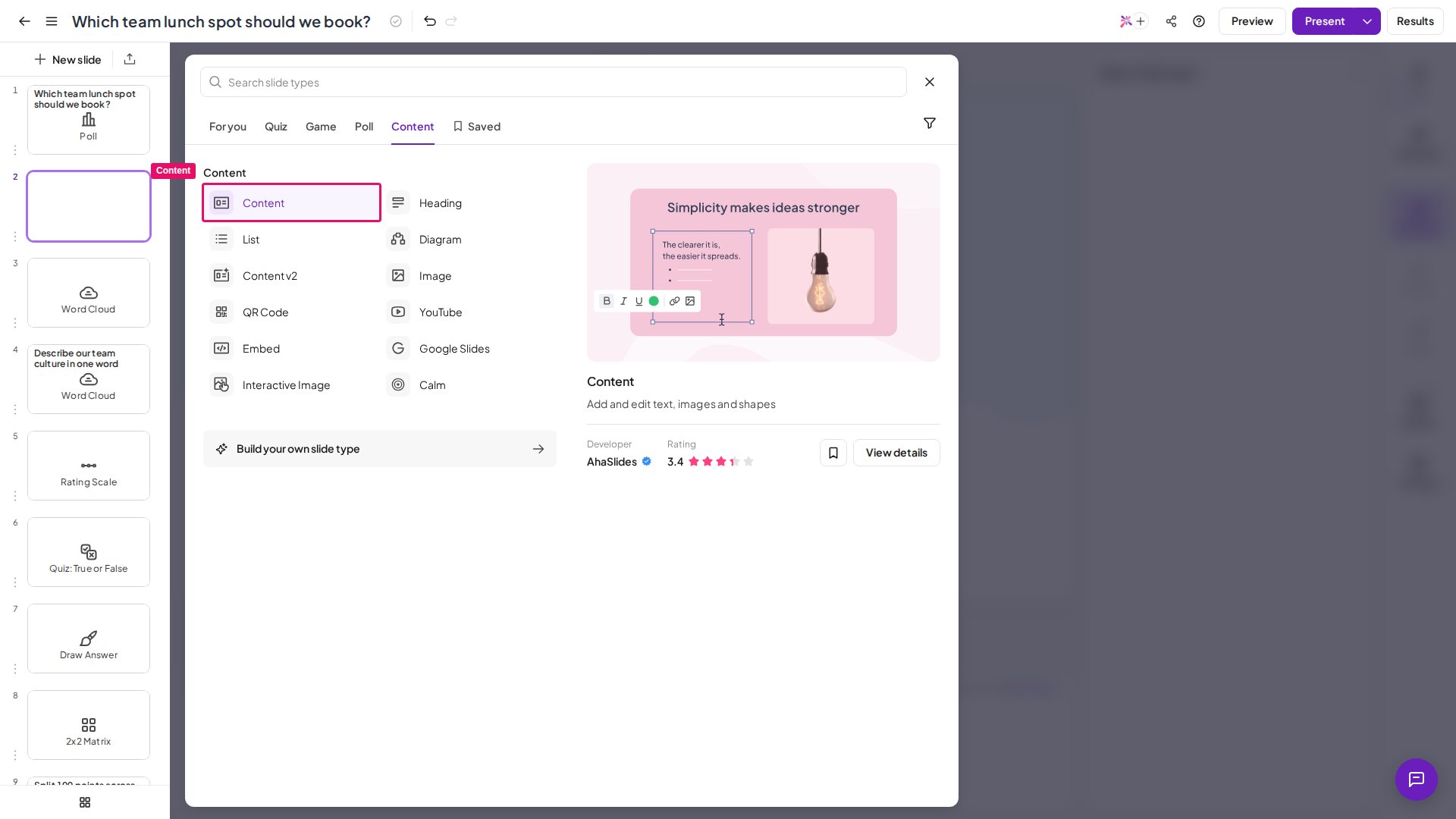
Content 幻灯片一览
创建 Content 幻灯片
编辑块
1
选择块
单击一次块即可移动或旋转它,并显示用于重复 (Duplicate) 或删除 (Delete) 它的选项。
2
编辑块内容
再次单击该块,即可编辑其文本、格式、颜色、对齐方式、图片等。

添加新块
使用幻灯片顶部的 5 个图标添加新块:摆放块
块具有分层结构,位于上方的块会遮住下方的块。将块向前推进 (Bring forward) 或向后发送 (Send backward),即可更改其层次。 使用对齐参考线将块精确居中:把块拖向画布中间,它会沿垂直线、水平线或两者自动吸附到位。添加动画
1
选择块
单击您想添加动画的块。
2
打开动画图标
点击幻灯片上方工具栏中的 动画 (Animation) 图标。在您选中文本、图片、表情符号、形状或线条块之前,它会保持灰色。随后右侧栏会打开 动画 (Animation) 面板。
3
选择效果
选择要应用到该块的动画效果。Content 幻灯片的 动画 (Animation) 面板提供以下效果:淡入 (Fade In)、滑入 (Slide In)、放大 (Zoom In)、弹跳 (Bounce)、脉冲 (Pulse)、闪光灯 (Flash) 和 摇晃 (Shake)。随时选择 无动画 (No animation) 即可将其移除。
Content 幻灯片的动画是进入幻灯片时播放的入场效果,所有带动画的块会在那一刻一起播放效果。每个块一次只能设置一个动画。如需点击一次显示一个块(PowerPoint 式的顺序),请改用 Content v2 幻灯片,它支持按块设置 On click 步骤顺序。Content v2 也是带有 计时器 (Timer) 块的幻灯片,因此如果您需要在幻灯片上放置倒计时器,请使用它。