

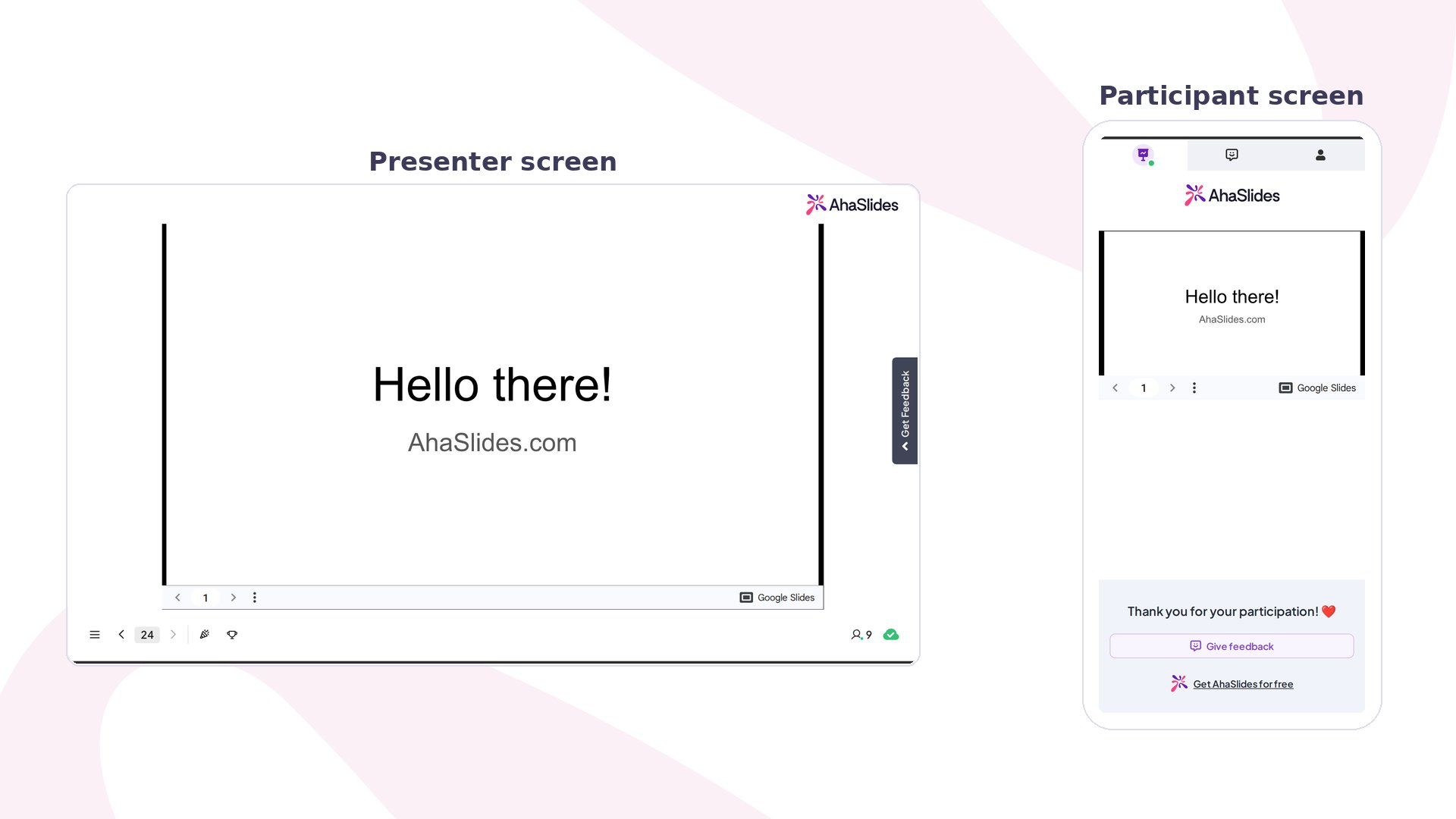
开始之前
您需要一份愿意发布到网络上的 Google Slides 演示文稿,因为 AhaSlides 嵌入的是已发布的链接。有关嵌入功能无法实现的内容,请参阅 Google Slides 嵌入限制。发布您的 Google Slides 演示文稿
1
打开您的 Google Slides 演示文稿
前往 slides.google.com,打开您想要嵌入的演示文稿。
2
打开“发布到网络”对话框
点击 File → Share → Publish to web。
3
点击发布
在弹出的对话框中,点击 出版 (Publish) 以生成公开链接。
4
确认
点击 好的 (OK) 确认您要发布该演示文稿。
5
复制已发布的链接
复制出现的 URL,下一步会用到它。
发布到网络后,任何拿到链接的人都可以查看您的幻灯片内容。请勿发布包含敏感、机密或个人信息的演示文稿。
将演示文稿嵌入 AhaSlides
1
打开 AhaSlides
登录 AhaSlides,创建新的演示文稿或打开已有的演示文稿。
2
添加新幻灯片
点击幻灯片面板中的 + Add Slide 按钮。
3
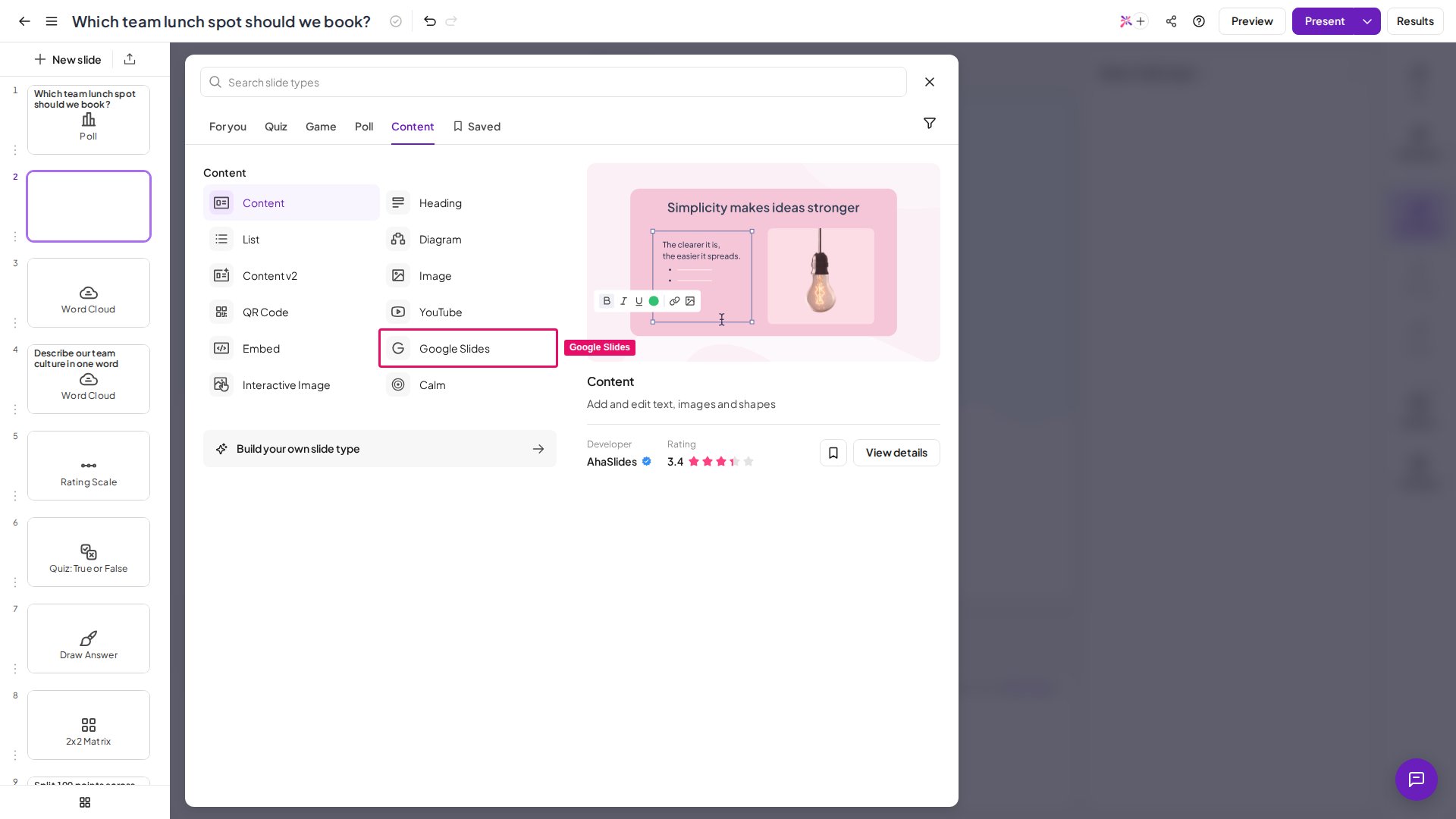
选择“Google Slides”作为幻灯片类型
从可用的幻灯片类型列表中选择 Google Slides。
4
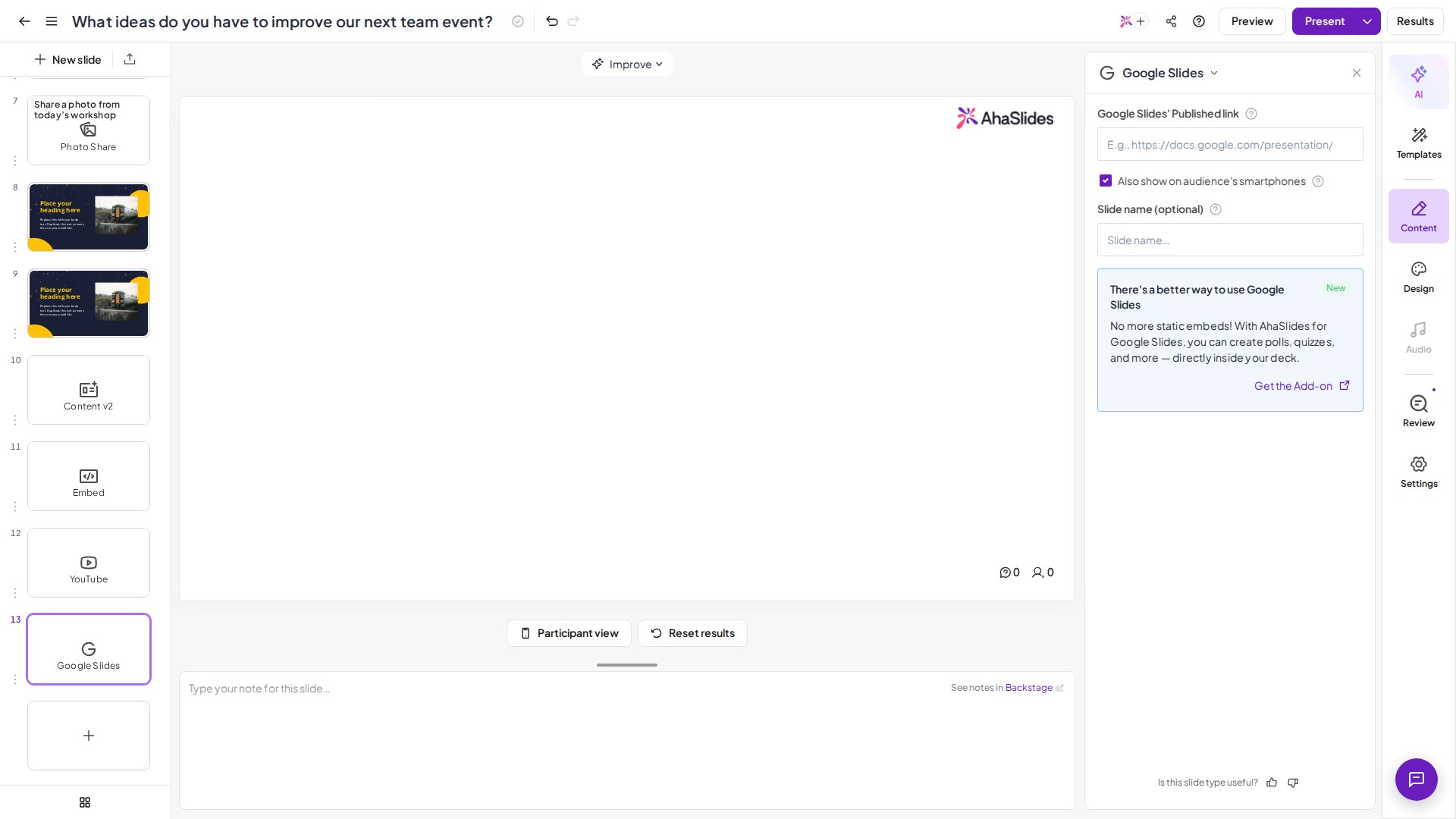
粘贴已发布的链接
将您在第 1 步中复制的 URL 粘贴到 Google 幻灯片的发布链接 (Google Slides’ Published link) 字段中。
5
保存
点击 保存 (Save)。您的 Google Slides 演示文稿现在会作为一张幻灯片出现在 AhaSlides 演示文稿中。
在演示时浏览您的演示文稿
在实时演示过程中,使用 Google Slides 嵌入区域左下角的导航箭头,即可在您的各张 Google 幻灯片之间切换。嵌入区域内的三点菜单提供了更多控件:- Speaker Notes — 演示时查看幻灯片备注
- Laser Pointer — 向观众突出显示幻灯片上的区域
- Pen tool — 直接在幻灯片上绘制或批注
- Full-Screen Mode — 展开 Google Slides 嵌入区域以填满屏幕
- Auto-Play — 按计时器自动切换幻灯片
在您的内容周围添加互动幻灯片
1
在幻灯片面板中定位光标
在幻灯片面板中要插入互动幻灯片的位置点击 + Add Slide 按钮,可以位于 Google Slides 内容之前、之后或之间。
2
选择互动幻灯片类型
从可用类型中选择,例如 Poll、Quiz、Word Cloud、Rating Scale、Open Ended 等。
3
配置并保存
设置您的问题、选项和各项设置,然后保存幻灯片。
Google Slides 嵌入区域显示的是您发布时的演示文稿。如果您在发布后更新了 Google Slides,请按照上述相同步骤重新发布,以便在 AhaSlides 中反映这些更改。
Google Slides 嵌入限制
- 仅限公开内容 — 发布到网络后,任何拿到链接的人都能看到您的幻灯片。请勿嵌入包含敏感或机密信息的演示文稿。
- 不实时同步 — 发布后您在 Google Slides 中所做的编辑不会自动出现在 AhaSlides 中,您必须重新发布才能获取更改。
- 不支持动画 — Google Slides 的幻灯片切换动画和逐项出现效果不会在 AhaSlides 嵌入区域内播放。
- 字体和自定义素材 — 需要 Google 账户才能查看的字体或图片,可能无法为所有观众正确显示。
常见问题
我可以使用私密或受限的 Google Slides 演示文稿吗?
我可以使用私密或受限的 Google Slides 演示文稿吗?
不可以。演示文稿必须先发布到网络(设置为公开可查看),AhaSlides 才能嵌入。受限或私密的演示文稿无法正确加载。
我可以在一个 AhaSlides 演示文稿中嵌入多个 Google Slides 演示文稿吗?
我可以在一个 AhaSlides 演示文稿中嵌入多个 Google Slides 演示文稿吗?
可以。为每个要嵌入的演示文稿分别添加一张 Google Slides 幻灯片。您可以在它们之间穿插任意数量的互动幻灯片。
我的 Google Slides 动画和切换效果会播放吗?
我的 Google Slides 动画和切换效果会播放吗?
不会。AhaSlides 嵌入区域不支持 Google Slides 的幻灯片切换动画和逐项出现效果。静态幻灯片内容可正常显示。
参与者能看到 Google Slides 的内容吗?
参与者能看到 Google Slides 的内容吗?
能。在实时会话中,嵌入的演示文稿对演示者屏幕和观众视图上的参与者均可见。