

Look Back auf einen Blick
Eine Look Back-Folie erstellen
1
Folie hinzufügen
Klicken Sie im Editor auf Neue Folie (New slide) und suchen Sie nach Look Back.
2
Frühere Folie auswählen
Suchen Sie unter Präsentation (Presentation) die Präsentation mit den Ergebnissen und wählen Sie sie aus. Wählen Sie dann unter Folie (Slide) die Folie, auf die Sie zurückblicken möchten.
3
Frage stellen
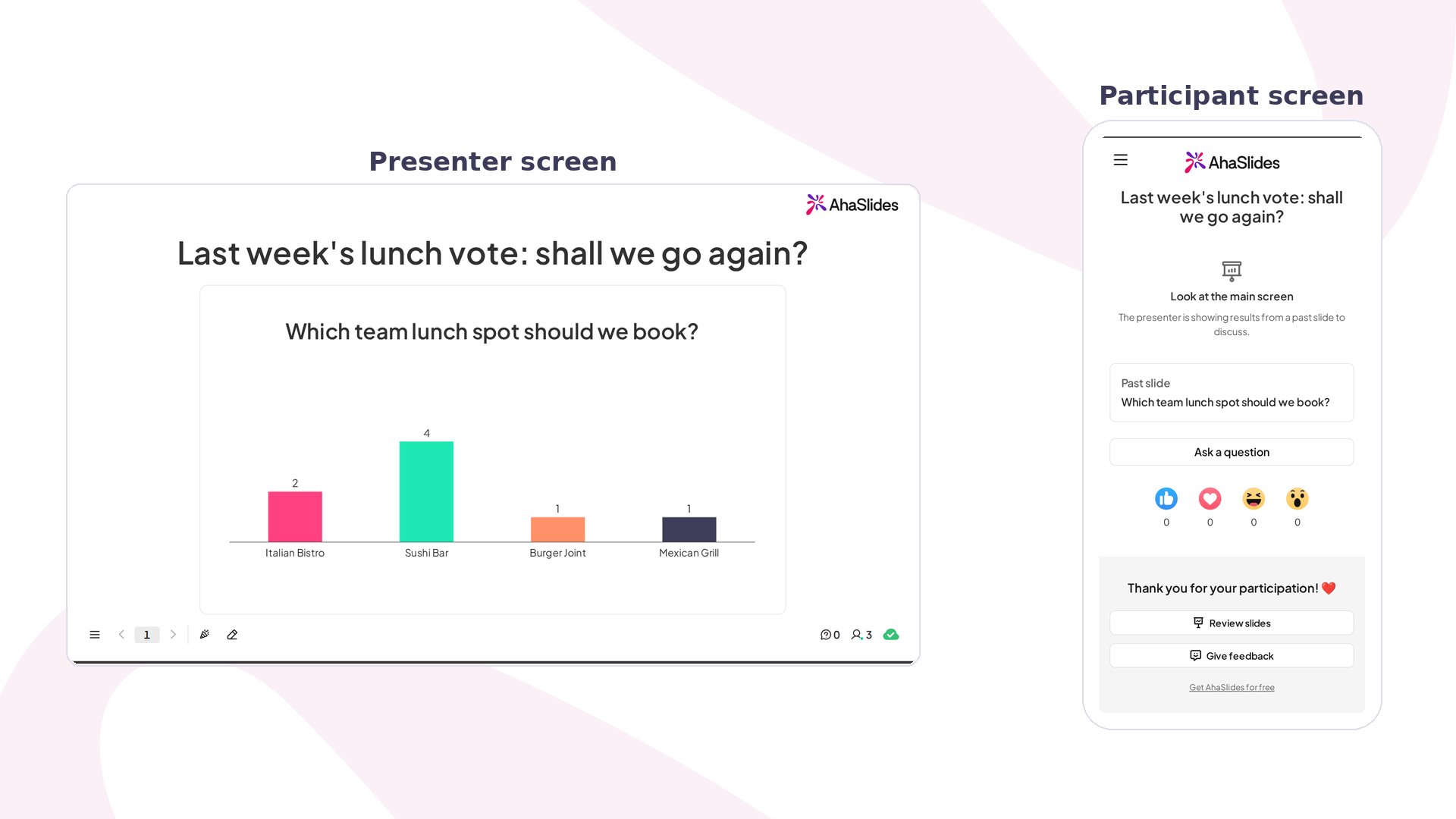
Geben Sie unter Ihre Frage (Your question) ein, was Sie besprechen möchten, etwa „Die Mittagessen-Abstimmung der letzten Woche: Gehen wir noch mal hin?“.
4
Ergebnisse platzieren
Ziehen Sie auf der Folie die Ergebnisse, um sie zu verschieben, ziehen Sie an einer Ecke, um die Größe zu ändern, oder doppelklicken Sie, um sie zu zentrieren.
Eine Look Back-Folie präsentieren
Klicken Sie auf Vorschau (Preview), um sie auszuprobieren, oder auf Präsentieren (Present) und teilen Sie den Zugangscode. Auf Ihrem Bildschirm erscheinen die Ergebnisse der früheren Folie unter Ihrer Frage, mit “From” und dem Namen der Präsentation, aus der sie stammen. Auf ihren Smartphones sehen die Teilnehmenden “Look at the main screen” und den Titel der früheren Folie, sodass alle wissen, worüber Sie sprechen. Die Ergebnisse werden nur auf Ihrem Bildschirm angezeigt. Sie werden nicht zum Bericht dieser Sitzung hinzugefügt, und Teilnehmende, die die Präsentation im eigenen Tempo durchlaufen, sehen stattdessen einen kurzen Hinweis.Look Back-Einstellungen
Ideen für den Einsatz von Look Back
- Folgetreffen: Zeigen Sie die Umfrage der letzten Woche und fragen Sie das Team, ob sich etwas geändert hat.
- Vorher und nachher: Blicken Sie am Ende eines Kurses auf das Quiz vom ersten Tag zurück und führen Sie es dann erneut durch, um zu vergleichen.
- Retro: Holen Sie die Ideen aus dem Brainstorming des letzten Sprints zurück und prüfen Sie, welche umgesetzt wurden.
- Workshop-Rückblick: Starten Sie den zweiten Tag mit der Wortwolke vom ersten.