

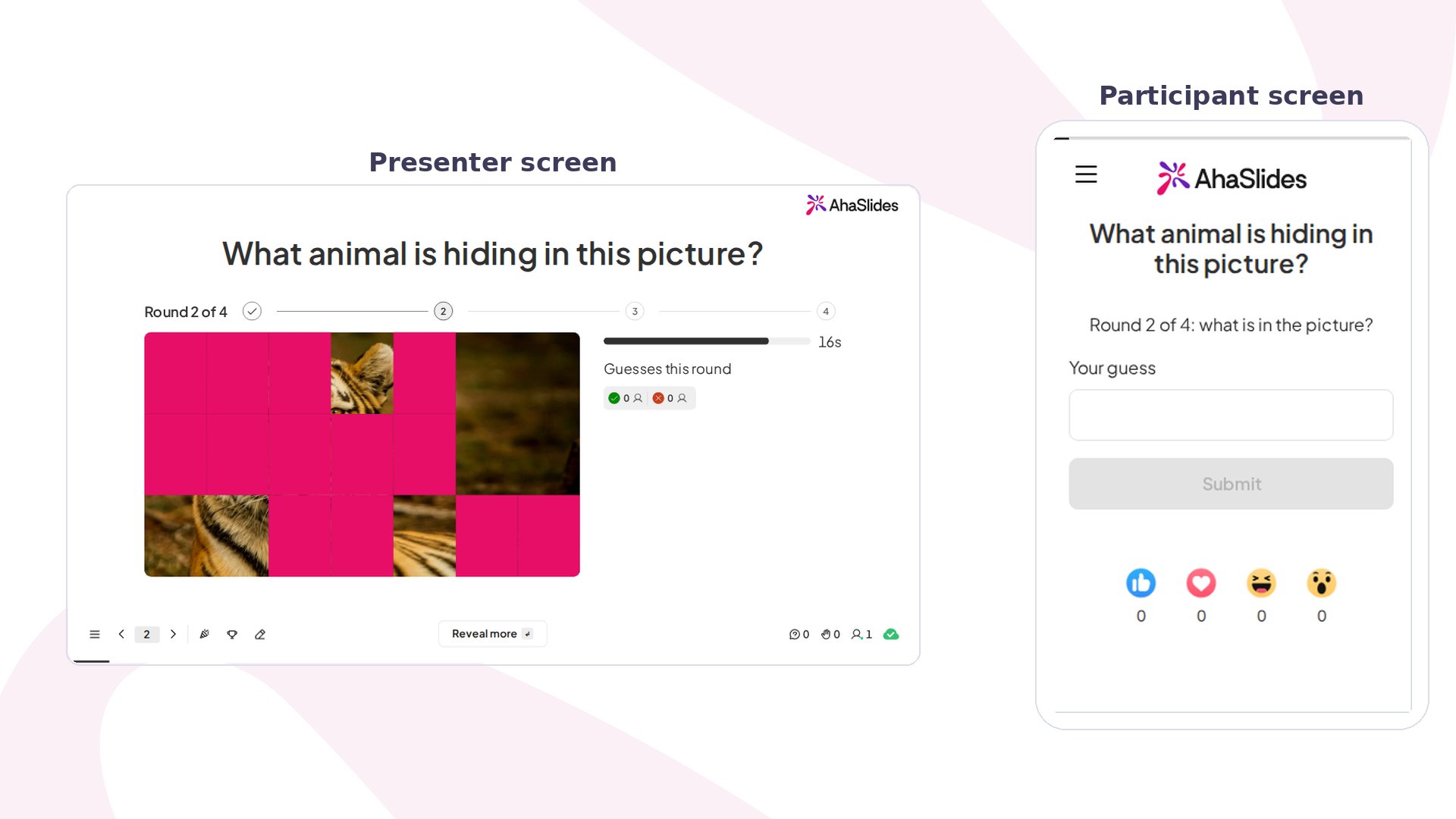
Guess the image de un vistazo
Crear una diapositiva Guess the image
1
Añade la diapositiva
En el editor, haz clic en Agregar (New slide), luego busca Guess the image.
2
Elige la imagen
En Imagen (Image), añade la imagen que quieres ocultar (PNG, JPG, GIF o WebP). Elige una que la gente pueda nombrar con una o dos palabras, como un animal, una fruta o un objeto cotidiano. Funciona bien una imagen con un detalle revelador, y una con fondo liso muestra muy poco en las primeras rondas.
3
Indica las respuestas aceptadas
En la pestaña Contenido (Content), en Accepted answers, escribe lo que cuenta como correcto, con la formulación más clara primero. Esa primera respuesta es la que se muestra en pantalla al final. Añade otros nombres reales que la gente pueda usar, como «Red panda» y «Lesser panda», hasta 10. Se perdonan las mayúsculas, los acentos y un pequeño error de escritura, así que no añadas variantes de eso.
4
Elige el estilo de revelado, los pasos y el tiempo
Elige cómo se descubre la imagen: Tiles, Pixelate, Zoom out (empieza por un detalle y se va alejando) o Spotlight. Luego define Reveal steps y Time per round. Más pasos hacen un juego más difícil, porque las primeras rondas muestran muy poco.
Presentar una diapositiva Guess the image
Haz clic en Vista previa (Preview) para probarla, o en Presente (Present) y comparte el código de acceso. En tu pantalla, la imagen empieza casi oculta y muestra más en cada ronda mientras el reloj cuenta atrás. Cada ronda termina cuando se acaba el tiempo, o cuando pulsas Reveal more para pasar antes. Después:- Si alguien acertó, el juego termina ahí. La pantalla muestra la imagen completa, la respuesta y un panel de ganadores con hasta 5 nombres, los más rápidos primero.
- Si nadie acertó, la siguiente ronda muestra más de la imagen.
- Si nadie acierta al llegar al último paso, la pantalla muestra la imagen completa y la respuesta con «Nobody got it this time!».
Cómo puntúa Guess the image
Una respuesta correcta puntúa más cuanto antes sea la ronda. La rapidez dentro de la ronda no importa.
Los puntos se suman a la tabla de clasificación como en otras diapositivas con puntuación. Para mostrar la tabla justo después de esta diapositiva, mantén activado Leaderboard after this slide en la pestaña Contenido (Content), que lo está por defecto.
Ajustes de Guess the image
Ideas para usar Guess the image
- Para romper el hielo: usa una foto de una mascota o de un objeto de tu escritorio y deja que el equipo adivine de quién es.
- Noche de quiz: pon varias diapositivas seguidas, una imagen en cada una, con Pixelate para una ronda rápida.
- Repaso en clase: oculta un diagrama o un objeto del tema y deja que el alumnado lo nombre, como una célula vegetal o un telescopio.
- Evento de equipo: elige un estilo de revelado distinto para cada diapositiva para que cada ronda parezca nueva.