

Look Back de un vistazo
Crea una diapositiva Look Back
1
Añade la diapositiva
En el editor, haz clic en Agregar (New slide) y busca Look Back.
2
Elige la diapositiva pasada
En Presentación (Presentation), busca y elige la presentación que tiene los resultados. Después, en Diapositiva (Slide), elige la diapositiva a la que quieres volver.
3
Haz tu pregunta
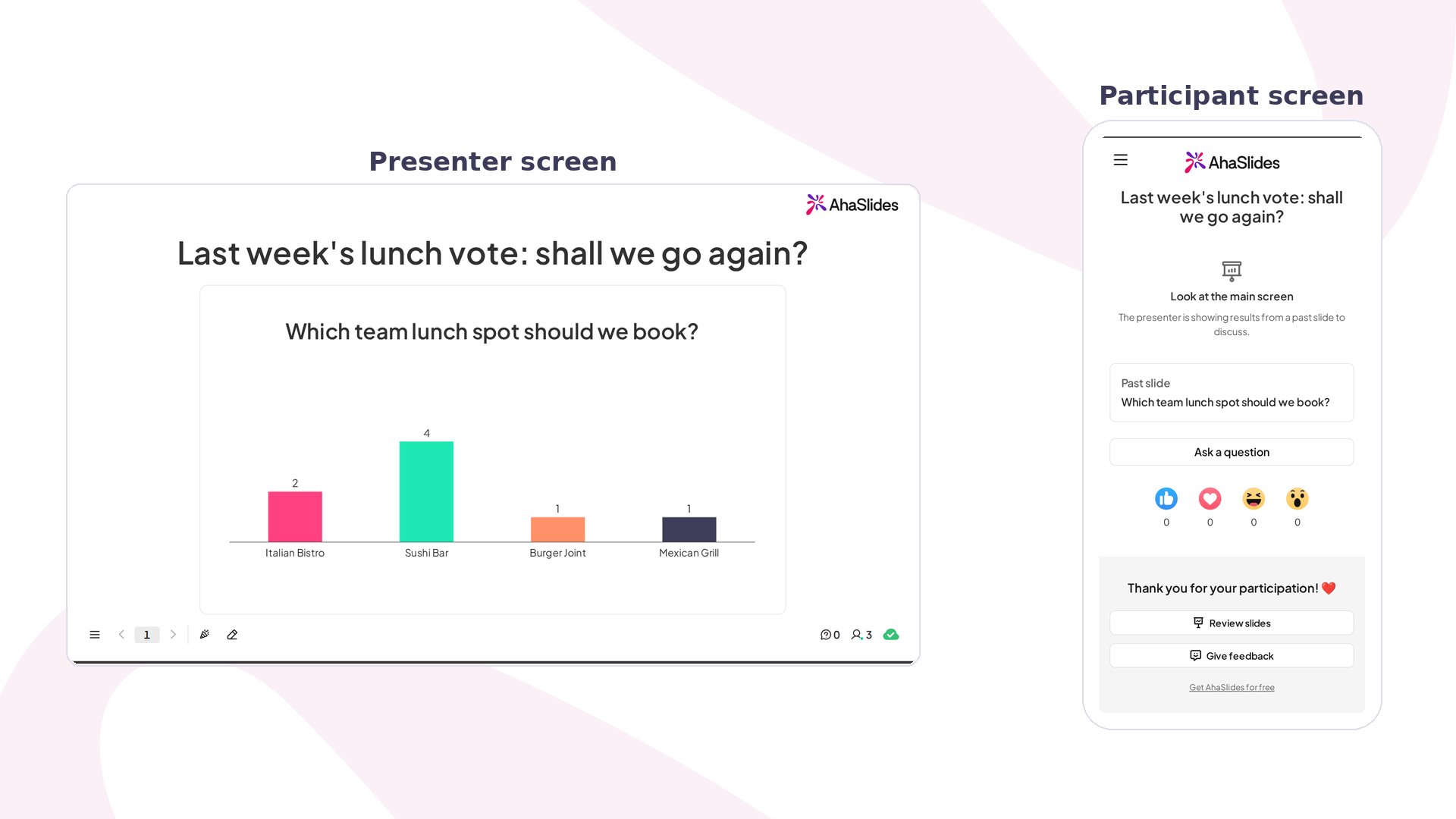
En Tu pregunta (Your question), escribe lo que quieres comentar, por ejemplo «Votación del almuerzo de la semana pasada: ¿repetimos?».
4
Coloca los resultados
En la diapositiva, arrastra los resultados para moverlos, arrastra una esquina para cambiar su tamaño o haz doble clic para centrarlos.
Presenta una diapositiva Look Back
Haz clic en Vista previa (Preview) para probarla, o en Presente (Present) y comparte el código de acceso. En tu pantalla, los resultados de la diapositiva pasada aparecen bajo tu pregunta, con “From” y el nombre de la presentación de la que vienen. En sus teléfonos, los participantes ven “Look at the main screen” y el título de la diapositiva pasada, así que todos saben de qué hablas. Los resultados se muestran solo en tu pantalla. No se añaden al informe de esta sesión, y los participantes que siguen la presentación a su propio ritmo ven una breve nota en su lugar.Ajustes de Look Back
Ideas para usar Look Back
- Reunión de seguimiento: muestra la encuesta de la semana pasada y pregunta al equipo si algo ha cambiado.
- Antes y después: al final de un curso, vuelve al cuestionario del primer día y vuelve a lanzarlo para comparar.
- Retrospectiva: recupera las ideas de la lluvia de ideas del último sprint y comprueba cuáles se hicieron realidad.
- Resumen de un taller: empieza el segundo día con la nube de palabras del primero.