Après votre présentation, vous pouvez exporter des images fixes de toutes vos diapositives, avec les réponses reçues de votre public. Vous pouvez exporter ces images en PDF ou en JPG. Il n’existe pas d’export PowerPoint (.pptx). Vous cherchez plutôt à exporter les données de réponses, c’est-à-dire un tableur des réponses choisies ou envoyées par chaque participant ? Consultez Exporter les données vers Excel. Comme l’export PDF et JPG, Exporter les données vers Excel (Export data to Excel) n’est pas disponible avec tous les forfaits ; si le vôtre ne l’inclut pas, vous serez invité à passer à un forfait supérieur.
La fonctionnalité d’export en PDF/JPG n’est disponible que pour les utilisateurs d’un forfait payant.
Lorsque vous exportez en PDF, vous pouvez choisir d’inclure ou non vos notes du présentateur privées. Si vos diapositives contiennent des notes du présentateur, la boîte de dialogue de téléchargement affiche une case Inclure les notes du présentateur (Include speaker notes), cochée par défaut : laissez-la cochée pour ajouter vos notes au PDF sous forme d’annotations, ou décochez-la pour n’exporter que le contenu de vos diapositives et les réponses du public. Cette option ne s’applique qu’aux exports PDF ; un export JPG (image) n’inclut jamais les notes du présentateur. Un export PDF produit un seul document avec une page par diapositive. Un export JPG produit un dossier ZIP téléchargeable contenant une image JPG pour chacune de vos diapositives.

Comment exporter les images de vos diapositives

L’export des diapositives en PDF ou en JPG nécessite un forfait payant. Avec le forfait Free, choisir PDF ou JPEG ouvre une invite de mise à niveau au lieu de lancer le téléchargement. Vous pouvez exporter vos diapositives depuis trois endroits : 1. Depuis le menu Partager. Cliquez sur l’icône Partager (Share) en haut à droite de l’éditeur de présentation, près d’Aperçu (Preview), ou faites un clic droit sur la présentation dans la page Mes Présentations (My Presentations) et choisissez Partager (Share). Dans le menu Partager (Share), ouvrez Télécharger (Download), puis choisissez PDF document (.pdf) ou JPEG image (.jpg).
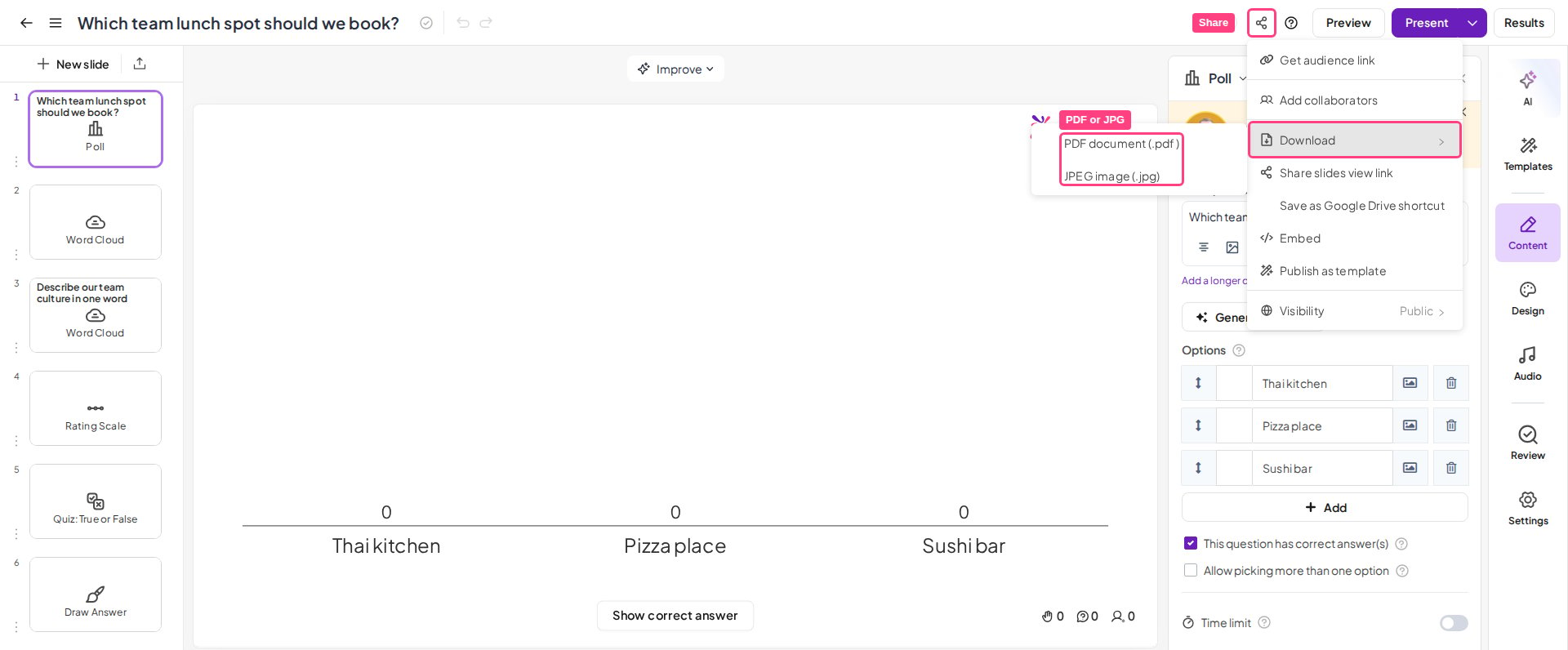
Le menu Partager de l'éditeur AhaSlides avec Télécharger ouvert, mettant en évidence les options PDF document (.pdf) et JPEG image (.jpg)
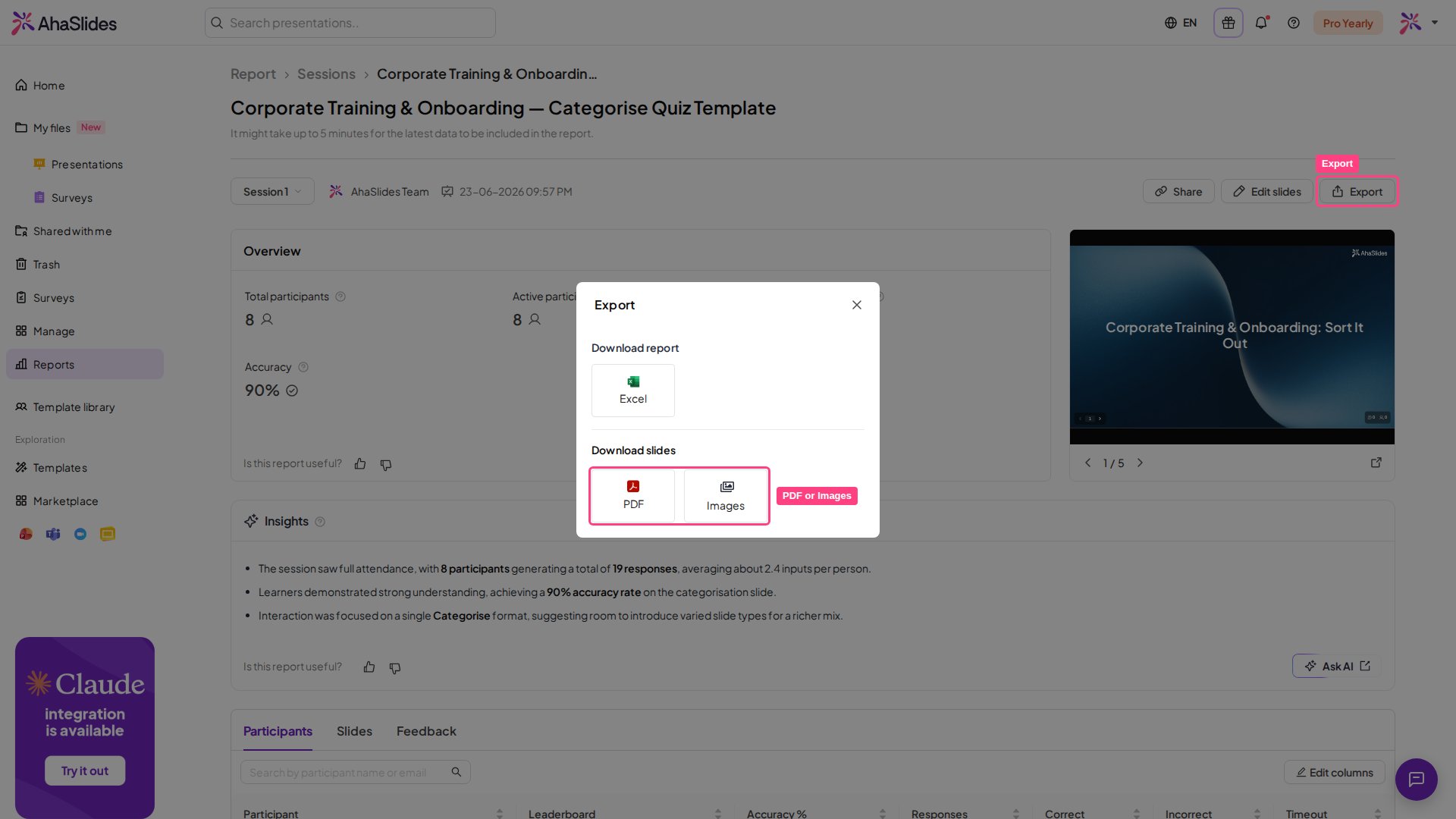
2. Depuis le menu à côté du nom de la présentation. Cliquez sur l’icône de menu (trois lignes horizontales) à côté du nom de la présentation dans l’éditeur, ouvrez Télécharger (Download), puis choisissez PDF document (.pdf) ou JPEG image (.jpg). 3. Depuis le panneau des résultats ou le rapport de présentation. Cliquez sur Résultats (Results) dans la barre supérieure de l’éditeur de présentation et, sous Exporter (Export) dans le panneau des résultats, choisissez PDF ou Image (Images). Ou cliquez sur le bouton Rapport (Report) de la présentation dans la page Mes Présentations (My Presentations) pour ouvrir le Presentation Report, puis cliquez sur Exporter (Export) et sélectionnez PDF ou Image (Images).
La fenêtre d'export d'un rapport de présentation AhaSlides, avec Exporter et les options PDF et Image mis en évidence
Vous pourrez alors choisir la version à télécharger :
  • Previous version : votre dernière version générée.
  • Télécharger la dernière version (Download latest version) : une version fraîchement générée.
Votre téléchargement démarre automatiquement dès que le fichier est prêt.

Puis-je exporter vers PowerPoint ?

AhaSlides ne propose actuellement pas d’export direct vers PowerPoint (PPT ou PPTX). L’export des diapositives produit uniquement un PDF ou un ZIP d’images JPG, comme décrit ci-dessus. Si vous avez besoin de vos diapositives ailleurs, vous avez deux options :
  • Une copie visuelle de vos diapositives : exportez en PDF ou en images comme ci-dessus, puis insérez ces fichiers dans votre présentation PowerPoint. Ce sont des images de vos diapositives ; leur texte ne peut donc pas être modifié dans PowerPoint.
  • Vos données de réponses : exportez plutôt les résultats sous forme de tableur. Consultez Exporter les données vers Excel.
Faire l’inverse, c’est-à-dire importer une présentation PowerPoint existante dans AhaSlides, est pris en charge. Chaque diapositive importée arrive sous forme d’image statique sur une diapositive Content, ou, avec Importer comme diapositives modifiables (Import as editable slides) lorsque l’option est disponible, sous forme de diapositives modifiables. Dans les deux cas, elle ne devient pas interactive. Ajoutez plutôt des diapositives interactives AhaSlides entre les diapositives importées. Consultez Importer une présentation PowerPoint ou un fichier PDF. Une question ? Contactez notre équipe d’assistance : si vous êtes connecté, utilisez la bulle de discussion en bas à droite de votre tableau de bord ; sinon, contactez-nous ici ou écrivez à hi@ahaslides.com. Envie d’échanger avec d’autres utilisateurs ? Rejoignez la communauté AhaSlides pour partager des astuces, proposer des fonctionnalités et découvrir comment d’autres impliquent leur public.