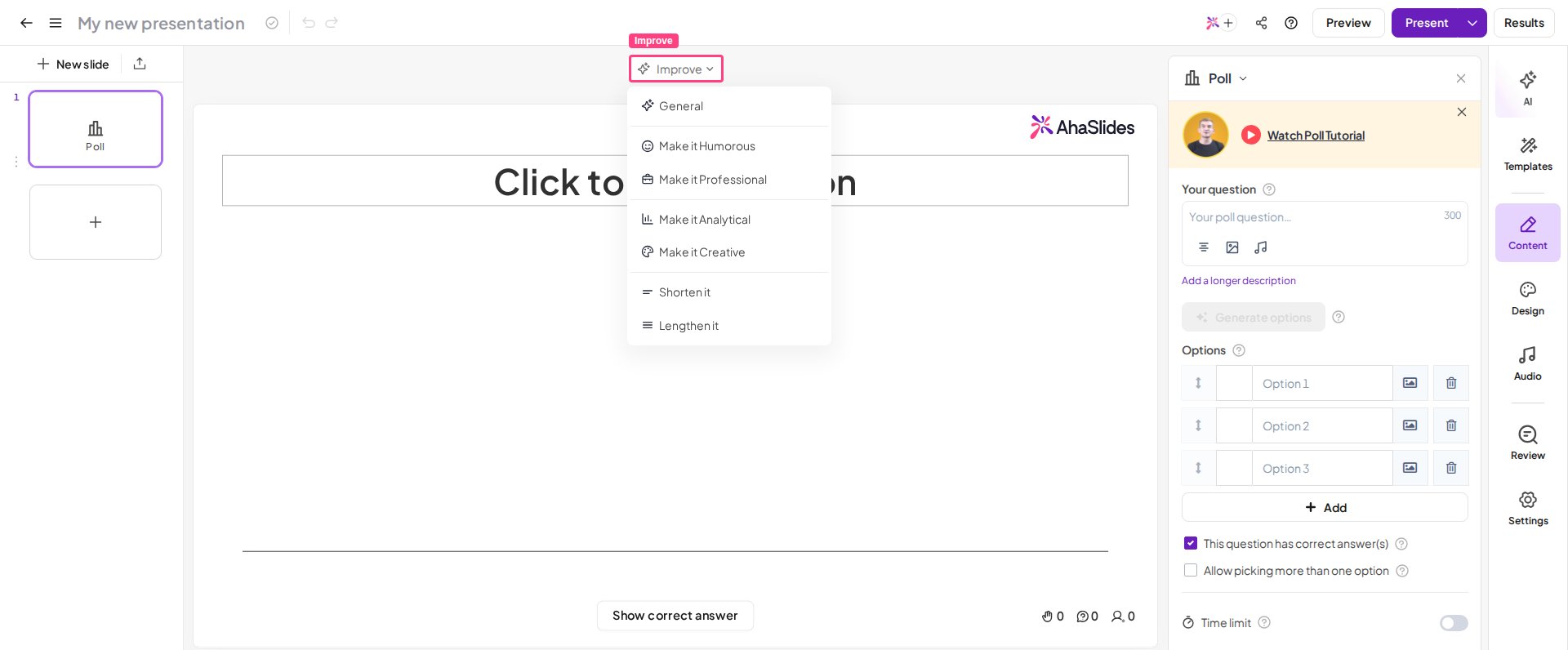
La fonctionnalité Améliorer l’écriture est actuellement disponible sur toutes les diapositives, sauf YouTube, QR Code et Google Slides.
Utiliser Améliorer l’écriture
1
Créer une diapositive
Commencez par créer une nouvelle diapositive à laquelle vous voulez ajouter ou dont vous voulez améliorer le texte.
2
Saisir votre contenu
Rédigez votre question ou votre contenu sur la diapositive comme d’habitude.
3
Ouvrir l'outil Améliorer l'écriture
Cliquez sur Améliorer (Improve) pour ouvrir la fonctionnalité Améliorer l’écriture. Elle propose plusieurs thèmes pour enrichir votre texte selon votre objectif :Ton (Tone)
- 🤩 Rendre cela humoristique (Make it Humorous) — ajoutez un ton enjoué et léger pour divertir votre public.
- 💼 Rendre cela professionnel (Make it Professional) — rendez votre texte formel et adapté à un cadre professionnel.
- 📊 Rendre cela analytique (Make it Analytical) — affinez votre contenu pour le rendre plus factuel et précis.
- 🎨 Rendre cela créatif (Make it Creative) — ajoutez de l’originalité et du style pour que votre texte se démarque.
- ✂️ Raccourcir (Shorten it) — réduisez votre texte pour une présentation plus concise.
- ✍️ Allonger (Lengthen it) — développez votre contenu pour apporter plus de détails ou de contexte.
4
Annuler les modifications si besoin
Si une suggestion ne vous convient pas, cliquez sur Annuler (Undo) pour revenir à votre texte d’origine.