

Avant de commencer
- Vous devez être connecté à votre compte AhaSlides.
- Le panneau IA est une fonctionnalité d’IA à la demande. Si vous ou l’administrateur de votre équipe avez désactivé On-demand AI, la zone Créer avec l’IA (Create with AI) n’apparaît pas sur Maison (Home) et le bouton AI de l’éditeur est inactif. Voir Comment AhaSlides utilise l’IA pour la réactiver.
Créer une présentation avec l’IA depuis Maison
1
Aller sur Maison
Cliquez sur Maison (Home) dans la barre latérale gauche. La zone Créer avec l’IA (Create with AI) se trouve en haut de la page.
2
Décrire la présentation souhaitée
Indiquez à quoi sert la présentation, à qui elle s’adresse et combien de temps elle doit durer, en au moins 3 caractères. Vous pouvez aussi cliquer sur une suggestion sous la zone, comme Brise-glace en classe (Classroom icebreaker), Intégration de nouveaux membres (Onboarding new members) ou Quiz de culture générale (General knowledge quiz), et la modifier avant de l’envoyer.Pour partir de votre propre matériel, cliquez sur le bouton en forme de trombone et joignez un fichier.
3
Envoyer votre consigne
Appuyez sur Enter ou cliquez sur le bouton en forme de flèche. AhaSlides crée une nouvelle présentation, l’ouvre dans l’éditeur avec le panneau IA déjà ouvert et y génère les diapositives, avec un mélange de types de diapositive.
4
Relire et affiner
Vérifiez les diapositives, puis continuez à discuter dans le panneau IA pour modifier ce que vous voulez, ou modifiez les diapositives vous-même.
Utiliser le panneau IA dans l’éditeur
1
Ouvrir une présentation
Commencez une nouvelle présentation, ou ouvrez-en une existante dans laquelle vous voulez utiliser le panneau IA.
2
Ouvrir le panneau IA
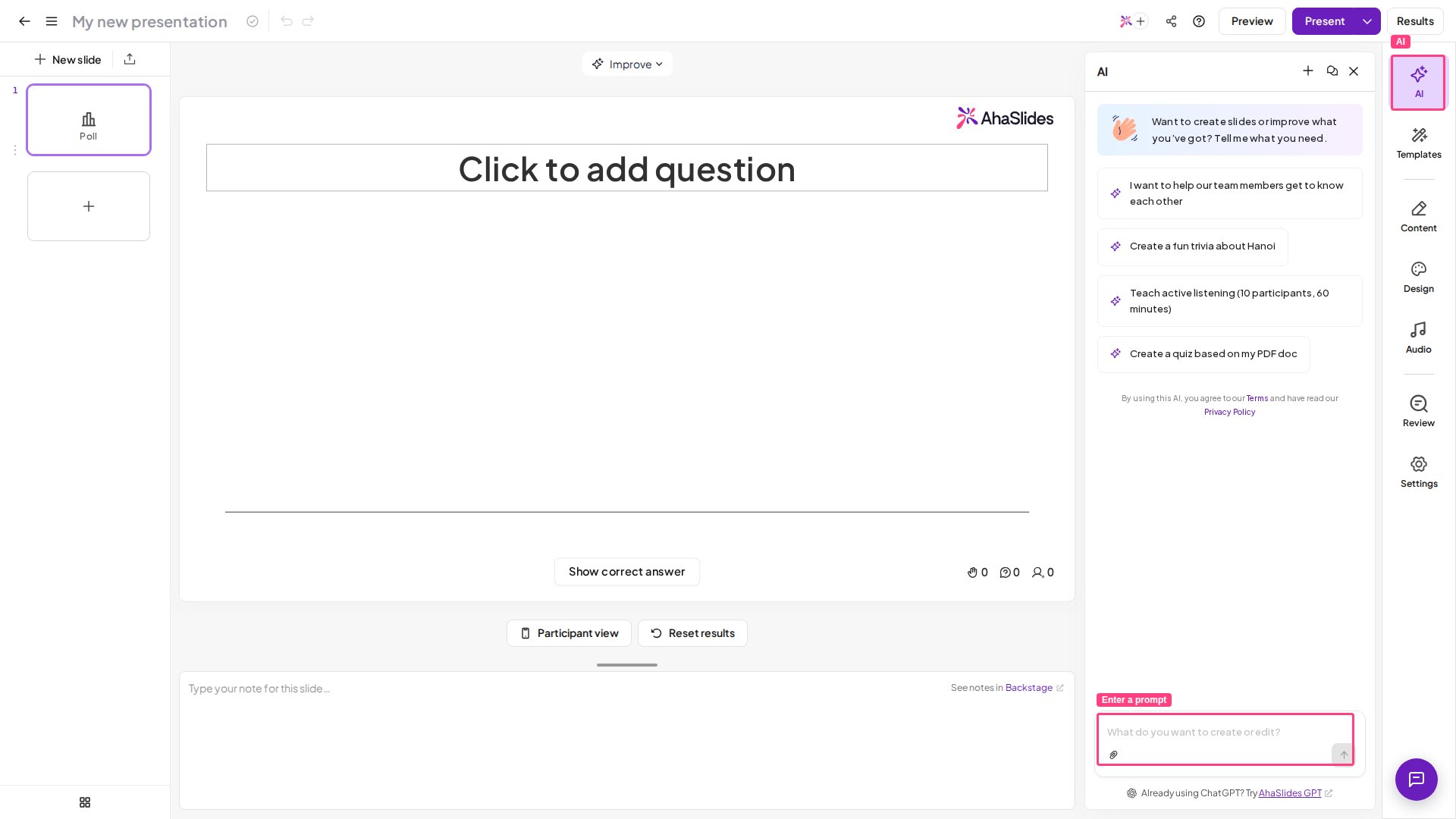
Cliquez sur AI en haut de la barre d’outils tout à droite de l’éditeur, au-dessus de Modèles (Templates) et de Contenu (Content). Le panneau IA ne figure pas dans le menu + New slide : ouvrez-le donc depuis ici.
3
Saisir une consigne
Saisissez des instructions décrivant les diapositives que l’IA doit créer ou modifier pour vous, ou choisissez l’une des consignes prêtes à l’emploi du panneau.Vous pouvez démarrer une nouvelle conversation ou rouvrir des conversations précédentes avec les boutons du panneau.
Ce que vous pouvez demander au panneau IA
- Créer une présentation entière à partir d’un sujet, par exemple « un brise-glace d’équipe de 20 minutes avec un Poll, un quiz et un Word Cloud ».
- Ajouter des diapositives (Add slides) à la présentation que vous avez ouverte.
- Modifier des diapositives déjà créées, par exemple réécrire le texte d’une diapositive.
- Gérer plusieurs modifications en une seule demande. Vous pouvez lui donner une instruction en plusieurs étapes, comme « ajoute trois questions de quiz sur le cycle de l’eau, puis ajoute une diapositive de synthèse à la fin », et il traite chaque étape.
Le panneau IA ajoute-t-il des images aux diapositives ?
Oui, lorsqu’une diapositive a besoin d’un visuel. Le panneau IA ajoute des photos libres de droits d’Unsplash aux diapositives qu’il génère — il ne crée pas d’images générées par IA, et toutes les diapositives n’en reçoivent pas. Si vous voulez une image précise, ajoutez-la ou remplacez-la vous-même dans l’éditeur après la génération des diapositives.Créer des diapositives depuis d’autres assistants IA
Le panneau IA fait partie d’AhaSlides. Si vous préférez travailler depuis un assistant IA que vous utilisez déjà, AhaSlides se connecte aussi à des outils externes qui créent des diapositives directement dans votre compte :- AhaSlides MCP — connectez Claude et d’autres assistants compatibles MCP pour créer et modifier des présentations AhaSlides en discutant.
- AhaSlides GPT — le GPT personnalisé officiel de la boutique ChatGPT, disponible depuis la Marketplace sous ChatGPT dans Outils d’IA génératifs (Generative AI tools) de votre compte AhaSlides.
Foire aux questions
Dans quelle langue le panneau IA écrit-il ?
Dans quelle langue le panneau IA écrit-il ?
Par défaut, il répond et crée les diapositives dans la langue de votre consigne. Pour obtenir une autre langue, rédigez votre consigne dans cette langue ou nommez-la dans votre consigne, par exemple « ajoute deux diapositives de présentation de Paris, génère-les en français ».
Le panneau IA est-il identique au chat d'aide ?
Le panneau IA est-il identique au chat d'aide ?
Non. Le panneau IA crée et modifie vos diapositives. La bulle de chat en bas à droite de l’application ouvre l’assistant IA, qui répond aux questions sur l’utilisation d’AhaSlides et peut vous mettre en contact avec notre équipe d’assistance.