Vous rejoignez en tant que participant ? Scannez le code QR du présentateur, ou saisissez le code d’accès sur audience.ahaslides.com. Vous n’avez pas besoin de compte, et on ne vous demande un nom que sur les diapositives de quiz, dans les Q&A ou les retours, ou lorsque l’animateur utilise Collecter des informations sur l’audience (Collect audience info). Pour que vos participants puissent répondre à vos diapositives, vous devez leur partager la présentation. Il existe deux façons de le faire :
  1. Une URL unique (aussi appelée « lien d’accès » ou « code d’accès ») que les participants saisissent sur leur téléphone.
  2. Un Code QR (QR code) unique que les participants peuvent scanner avec l’appareil photo de leur téléphone.

Les participants ont-ils besoin d’un compte AhaSlides pour rejoindre ?

Non. Les participants n’ont pas besoin de compte AhaSlides et n’ont pas à s’inscrire ni à se connecter pour rejoindre votre présentation. Ils ouvrent simplement l’URL de participation ou scannent le code QR avec leur téléphone, saisissent leur nom si vous le demandez, et c’est tout. La seule exception est si vous avez volontairement activé la vérification du public pour votre présentation, par exemple pour restreindre l’accès à certaines personnes. Dans ce cas, les participants doivent se vérifier avant de rejoindre. Consultez Vérification des participants et Utiliser l’authentification du public pour savoir comment cela fonctionne.

La présentation expire-t-elle, ou les participants doivent-ils la rejoindre à nouveau ?

Non. Il n’y a ni limite de temps pour rejoindre ni délai d’inactivité, et les participants qui restent dans le même navigateur sur le même appareil conservent leurs informations et leur progression. Consultez La présentation expire-t-elle, ou les participants doivent-ils la rejoindre à nouveau ?.

Partager l’URL, le lien de participation ou le code d’accès

Les participants rejoignent depuis le navigateur web de n’importe quel appareil (téléphone, tablette, ordinateur portable ou de bureau) de l’une des trois façons suivantes : ils scannent le code QR de votre présentation avec l’appareil photo de leur téléphone (voir Partager le code QR ci-dessous), ils saisissent l’URL de participation (ahaslides.com/ suivi de votre code d’accès), ou ils se rendent sur audience.ahaslides.com et y saisissent le code d’accès. Cette URL et ce code d’accès figurent sur la barre d’instructions de participation, en haut de chaque diapositive de votre présentation. Vous pouvez la voir sur le canevas de la diapositive dans l’éditeur de présentation, et elle sera aussi visible pendant votre présentation. Le code d’accès est la chaîne de caractères qui suit ahaslides.com/ dans l’URL.

Masquer les commandes et l’état

Vous pouvez masquer les commandes du présentateur et la barre d’état afin que votre public ne voie que le contenu de vos diapositives. Cela masque trois éléments à la fois : la barre d’instructions de participation en haut, la barre de commandes en bas et le compteur en direct de participants/votants, c’est-à-dire le compteur qui indique combien de personnes ont répondu. Activez-le à l’un des deux endroits suivants :
  • Avant de présenter : ouvrez Paramètres (Settings), allez dans l’onglet Avancé (Advanced) et cochez “Hide controls and status”.
  • Pendant la présentation : cliquez sur le bouton de menu (l’icône ☰) dans la barre de commandes, ouvrez Affichage (Display) et choisissez “Hide controls and status”.
Une fois l’option activée, la barre d’instructions, la barre de commandes et le compteur de participants/votants s’estompent lorsque votre souris est inactive. Déplacez la souris pour les faire réapparaître. Vos participants peuvent aussi saisir l’URL de participation dans le navigateur de leur téléphone. Une fois la page chargée sur leur téléphone, ils ont rejoint votre présentation. Si les participants ont le code d’accès, ils peuvent se rendre ici pour saisir le code et rejoindre votre présentation : audience.ahaslides.com
Pendant la présentation, vous pouvez cliquer sur le lien d’accès URL pour le copier dans votre presse-papiers. Vous pouvez ensuite le coller où vous voulez pour vos participants.
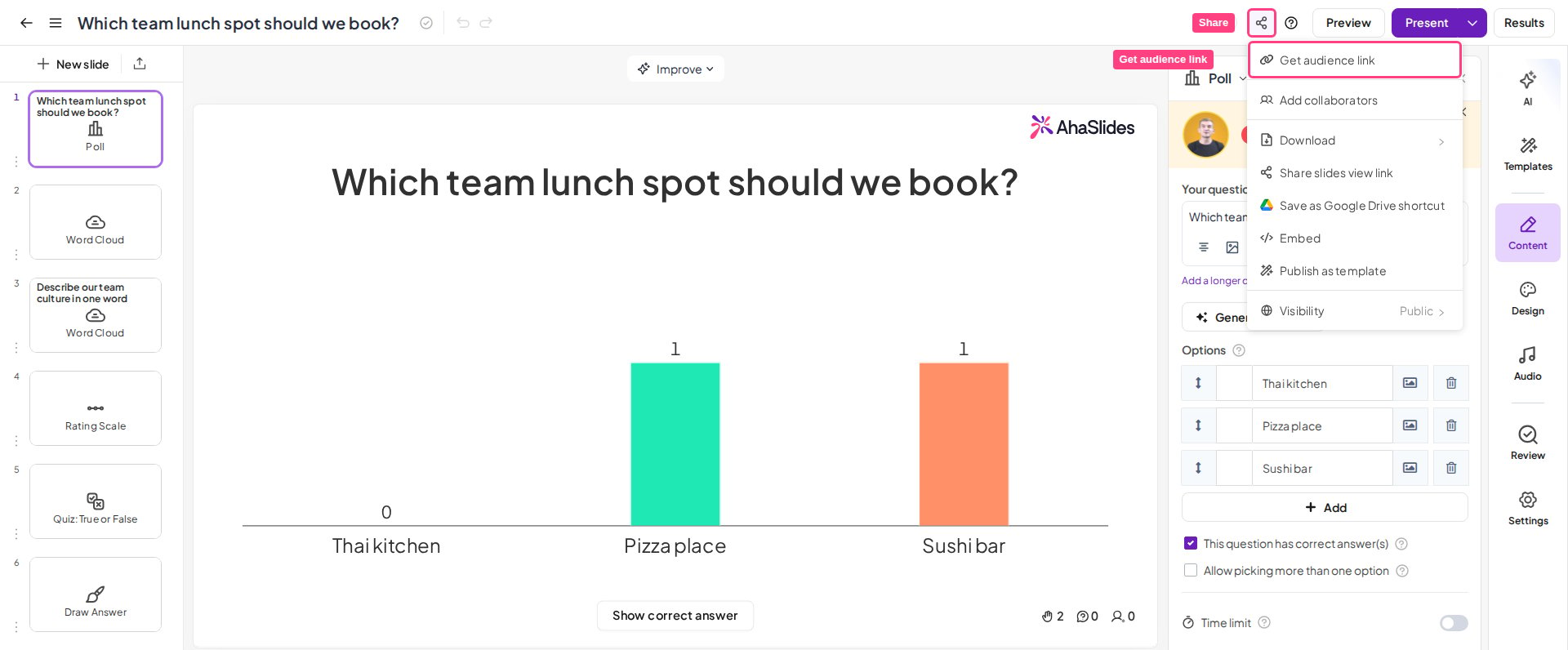
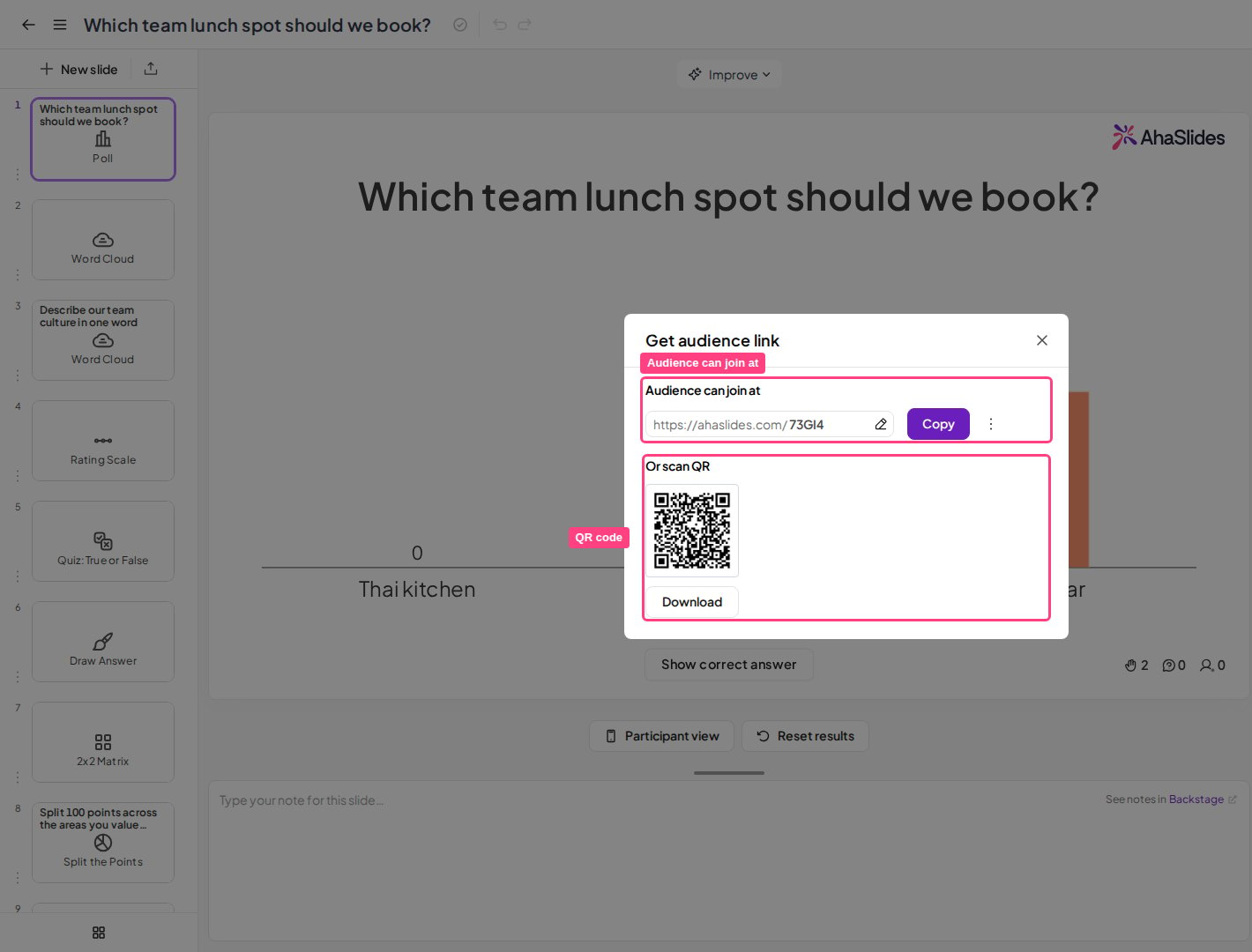
Vous pouvez aussi trouver votre code d’accès URL en cliquant sur Partager (Share) en haut à droite de l’éditeur et en choisissant Obtenir le lien du public (Get audience link). Vous y trouverez un lien sous L’audience peut se joindre à (Audience can join at). Vous pouvez cliquer ici sur le bouton Copie (Copy) pour copier le code dans votre presse-papiers. Un quiz animé par un présentateur ne s’ouvre qu’une fois la présentation lancée : toute personne qui le rejoint trop tôt voit donc un message lui demandant d’attendre. Si vous voulez que les gens y répondent à leur rythme, utilisez plutôt une présentation à son rythme.
Le menu Partager de l'éditeur AhaSlides avec Obtenir le lien du public mis en évidence
La fenêtre Obtenir le lien du public dans AhaSlides avec le lien de participation, le bouton Copie, le code QR et le bouton Télécharger mis en évidence

Modifier votre code d’accès URL

Un lien de participation personnalisé est le lien de participation de votre présentation avec un code d’accès de votre choix. Pour modifier le code d’accès, cliquez sur Partager (Share), choisissez Obtenir le lien du public (Get audience link), puis cliquez sur le code sous L’audience peut se joindre à (Audience can join at). Le code d’accès appartient à l’ensemble de la présentation. Une seule diapositive, comme une diapositive Poll, n’a pas son propre lien de participation ni son propre code d’accès.
La modification du code d’accès n’est pas disponible avec tous les forfaits. Si votre forfait ne l’inclut pas, AhaSlides vous invite à passer à un forfait supérieur.
Vous pouvez aussi personnaliser votre code URL. Il vous suffit de cliquer sur le code dans la zone pour le modifier. Un code d’accès personnalisé doit :
  • Être unique (il ne doit pas être identique au code d’une autre présentation AhaSlides)
  • Comporter de 3 à 10 caractères
  • Contenir uniquement des lettres et des chiffres
Une fois votre code mis à jour et accepté, cliquez sur le bouton ‘Save’.

Si votre code d’accès est déjà utilisé

Un code d’accès ne peut être utilisé que par une seule présentation à la fois. Si vous essayez d’enregistrer un code qu’une autre présentation utilise déjà, AhaSlides ne l’acceptera pas et vous indiquera que le code est déjà pris. Ce code ne redevient disponible que lorsque la présentation qui le détient est soit :
  • Supprimé (Deleted), soit
  • Modifiée pour utiliser un autre code.
Tant que l’un de ces cas ne se produit pas, aucune autre présentation ne peut prendre ce code. Les codes d’accès sont uniques dans tout AhaSlides, et pas seulement dans votre propre compte : la présentation qui détient le code que vous voulez peut donc appartenir à un tout autre compte, y compris un autre compte à vous. La suppression d’une présentation libère immédiatement son code d’accès. N’oubliez pas que si vous restaurez ensuite cette présentation depuis votre corbeille, elle revient avec un code nouvellement généré et non avec son code d’origine.

Votre code d’accès permanent

Depuis Obtenir le lien du public (Get audience link) dans le menu Partager (Share) de l’éditeur de présentation, vous pouvez aussi copier votre code d’accès permanent. Ce long code URL donne également accès à votre présentation à vos participants, mais ce lien ne peut pas être modifié. Quel que soit le nombre de fois où vous changez votre code d’accès court, votre long code URL reste le même. Pour obtenir le lien, cliquez sur l’icône à trois points à côté du bouton Copie (Copy), ce qui fait apparaître Copier le lien permanent (Copy permanent link).
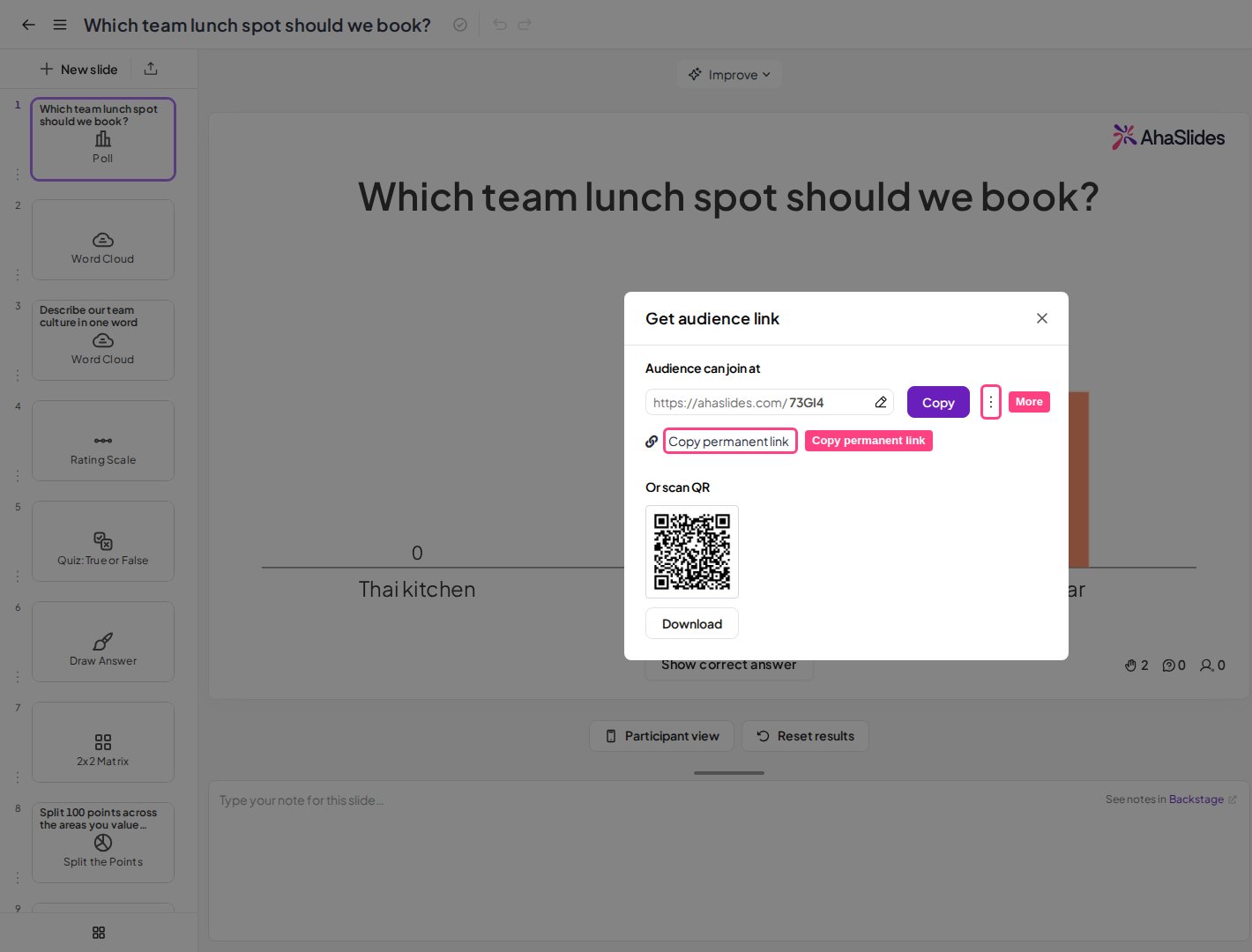
La fenêtre Obtenir le lien du public dans AhaSlides avec le menu à trois points à côté de Copie ouvert et Copier le lien permanent mis en évidence

Lancer la présentation

Sélectionnez Présente (Present) en haut à droite de l’éditeur, puis choisissez Present from the current slide, Present from the first slide ou Présent avec les coulisses (Present with Backstage).

Partager le code QR

Chaque présentation possède un seul code QR unique. Ce code QR ne change pas, même si vous modifiez le code d’accès URL.
Il existe trois façons de partager le code QR unique de votre présentation avec vos participants : la colonne latérale de la présentation, une diapositive de code QR et une image téléchargée du code QR. Pour partager ou imprimer le code QR avant l’événement sans laisser entrer les gens trop tôt, gardez la présentation en mode privé. Passer du mode privé au mode public ne modifie ni le code QR ni le lien de participation. Toute personne qui scanne le code QR alors que la présentation est privée voit un message indiquant que la présentation est en mode privé, et voit vos diapositives dès que vous passez en mode public.

Colonne latérale de la présentation

Lorsque vous lancez la présentation, un panneau de participation avec votre code QR et votre code d’accès apparaît à gauche de la diapositive. Cliquez n’importe où dans la barre supérieure (ou appuyez sur la touche ‘Q’ de votre clavier) pour l’afficher ou le masquer à tout moment. Le panneau reste affiché pendant que vous présentez vos diapositives (jusqu’à ce que vous la fermiez manuellement), ce qui permet aux participants de scanner le code avec l’appareil photo de leur téléphone à tout moment de votre session.
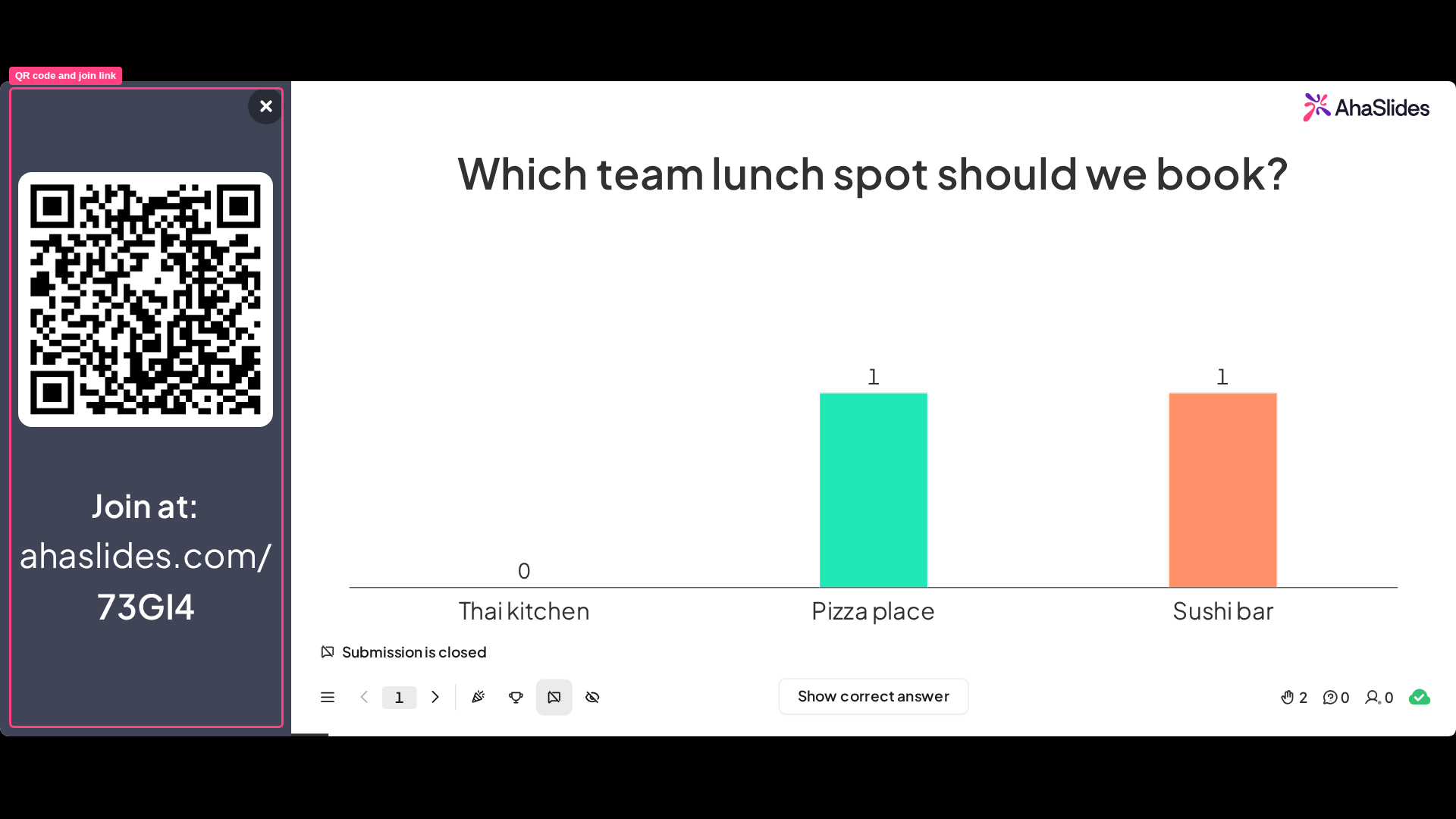
Une présentation AhaSlides en cours avec la colonne du code QR et du lien de participation affichée à gauche

Diapositive de code QR

Vous pouvez créer dans votre présentation une diapositive qui affiche le code QR à votre public lorsque vous arrivez à cette diapositive. Cliquez sur l’icône d’ajout de diapositive, puis sélectionnez ‘QR Code’. Vous pouvez faire glisser cette diapositive au début ou près du début de votre présentation afin que vos participants puissent la rejoindre immédiatement. La diapositive QR Code est un affichage supplémentaire du code QR en plein écran. Ajouter une diapositive QR Code ne supprime pas la barre d’instructions de participation de vos autres diapositives. Aucun paramètre ne permet de masquer la barre d’instructions de participation sur une seule diapositive : pour la masquer dans toute la présentation, ouvrez Paramètres (Settings), allez dans l’onglet Avancé (Advanced) et cochez Masquer la barre d’instructions (Hide instruction bar).

Télécharger le code QR sous forme d’image

Pour enregistrer le code QR de votre présentation sous forme d’image, ouvrez le menu Partager (Share) dans l’éditeur AhaSlides et choisissez Obtenir le lien du public (Get audience link). Le panneau Obtenir le lien du public (Get audience link) affiche le code QR avec l’option de télécharger le code QR. Le téléchargement est un fichier image PNG de votre code QR. Vous pouvez insérer l’image PNG dans une diapositive PowerPoint, l’imprimer ou l’envoyer par e-mail.

Pourquoi certains participants ne peuvent-ils pas rejoindre et voient « Participant limit exceeded » ?

La limite de participants provient du forfait du compte qui présente, et non de celui du propriétaire de la présentation. Consultez Pourquoi certains participants ne peuvent-ils pas rejoindre et voient « Participant limit exceeded » ?.

Puis-je lancer plus d’une présentation en même temps ?

Il est techniquement possible de lancer plusieurs présentations en direct en même temps, mais nous ne pouvons pas garantir une expérience en direct fluide ni des performances stables dans ce cas. Pour une session plus fiable, présentez une seule présentation à la fois. Si plusieurs personnes doivent lancer la même présentation en même temps, dans des salles ou des groupes différents, ajoutez chacune d’elles comme collaborateur avec le rôle de présentateur. Chaque présentateur obtient son propre lien de participation et son propre rapport de session. Une question ? Contactez notre équipe d’assistance : si vous êtes connecté, utilisez la bulle de discussion en bas à droite de votre tableau de bord ; sinon, contactez-nous ici ou écrivez à hi@ahaslides.com. Envie d’échanger avec d’autres utilisateurs ? Rejoignez la communauté AhaSlides pour partager des astuces, proposer des fonctionnalités et découvrir comment d’autres impliquent leur public.