

Modifier des diapositives sans la vue grille
Pour sélectionner rapidement plusieurs diapositives, utilisez la colonne de navigation à gauche de l’éditeur.- Maintenez CTRL enfoncée et cliquez sur chaque diapositive pour la sélectionner.
- Maintenez SHIFT enfoncée et cliquez pour sélectionner une plage de diapositives d’un point à un autre.
Supprimer une seule diapositive
Pour supprimer une diapositive, faites un clic droit dessus dans la colonne de navigation et choisissez Supprimer (Delete), ou sélectionnez-la et appuyez sur Delete ou Backspace. La diapositive est supprimée immédiatement, sans étape de confirmation. Un message avec un bouton Annuler (Undo) apparaît après la suppression : cliquez sur Annuler (Undo), ou appuyez sur Ctrl/Cmd + Z, pour récupérer la diapositive. Consultez Annuler et rétablir. La corbeille de votre tableau de bord contient les présentations supprimées, pas les diapositives isolées.Qu’est-ce que la vue grille ?
La Vue Grille affiche toutes les diapositives de votre présentation sous forme de grille, pour que vous puissiez prévisualiser toute la présentation d’un coup. Pour les présentations comportant de nombreuses diapositives, la Vue Grille est le moyen le plus simple de réorganiser, supprimer et modifier plusieurs diapositives.Modifier des diapositives avec la vue grille
Ouvrir la vue grille
Pour ouvrir la Vue Grille, cliquez sur Vue Grille (Grid View) en bas du panneau de gauche. Pour la fermer, cliquez sur Fermer (Close) dans le coin droit du panneau inférieur.Sélectionner plusieurs diapositives
Pour sélectionner plusieurs diapositives, cliquez sur le bouton Sélectionner (Select) dans le panneau supérieur, cliquez sur les diapositives voulues, puis cliquez sur Fait (Done) une fois terminé. Vous pouvez aussi utiliser des raccourcis clavier : maintenez CTRL enfoncée et cliquez sur chaque diapositive pour la sélectionner, ou maintenez SHIFT enfoncée et cliquez pour sélectionner une plage de diapositives.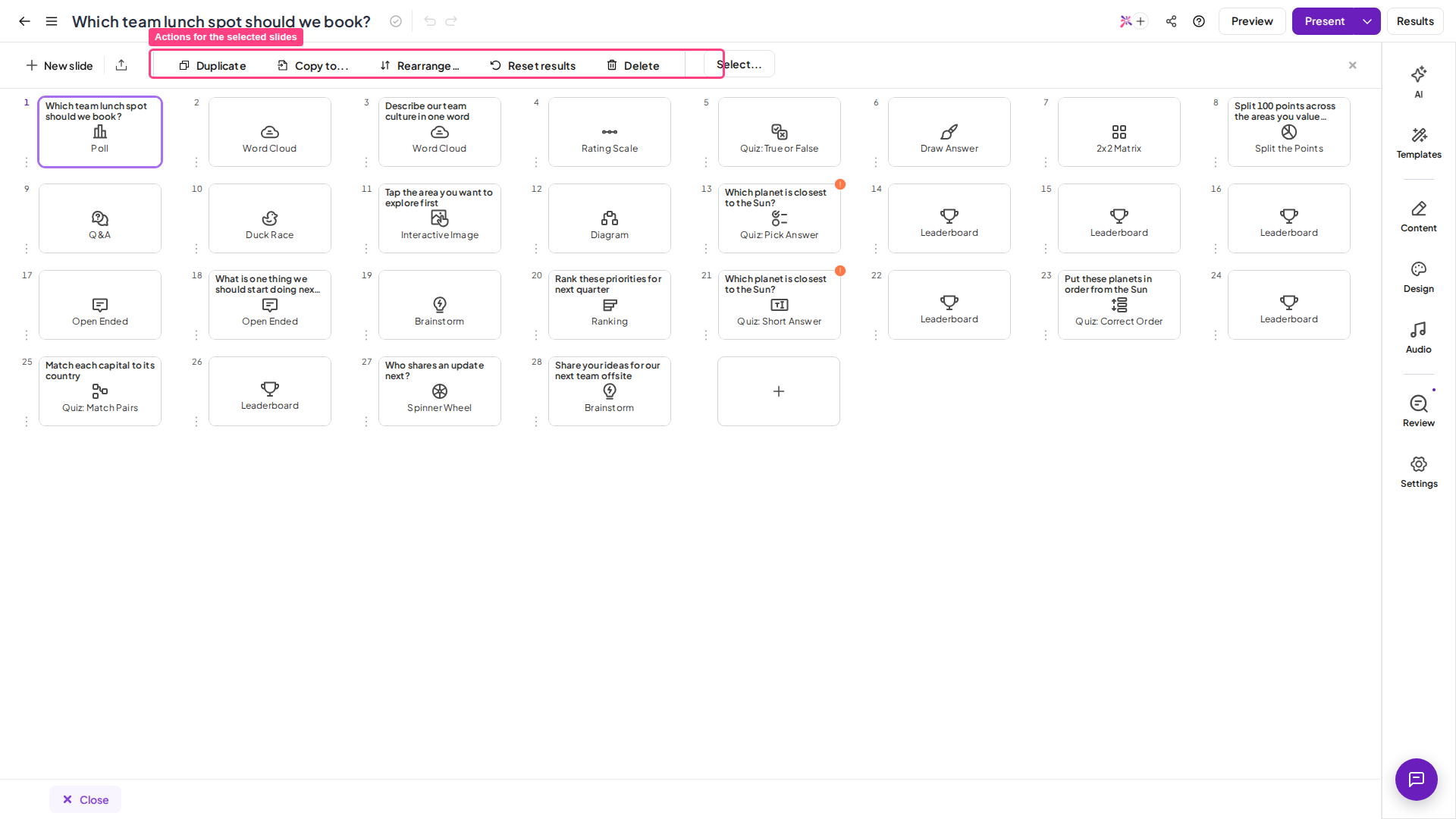
Modifier plusieurs diapositives
La Vue Grille vous permet de modifier en même temps les arrière-plans et l’audio de plusieurs diapositives. Sélectionnez les diapositives à modifier, puis utilisez le panneau de droite :- Sous l’onglet Conception (Design), vous pouvez changer la couleur du texte, la couleur de base, l’image d’arrière-plan et la visibilité de l’arrière-plan.
- Sous l’onglet L’audio (Audio), vous pouvez ajouter une piste audio et modifier ses paramètres de lecture.
Déplacer une ou plusieurs diapositives
En Vue Grille, vous pouvez faire glisser-déposer une ou plusieurs diapositives à une autre position.- Pour déplacer une seule diapositive, sélectionnez-la et faites-la glisser à la position souhaitée.
- Pour déplacer plusieurs diapositives, sélectionnez-les, faites-les glisser à la position souhaitée, puis cliquez sur Fait (Done) une fois terminé.
Dupliquer plusieurs diapositives
Pour dupliquer plusieurs diapositives à la fois, sélectionnez-les et cliquez sur le bouton Dupliquer (Duplicate) dans le panneau inférieur.Copier plusieurs diapositives vers d’autres présentations
Pour copier des diapositives vers une autre présentation, sélectionnez-les et cliquez sur le bouton Copy to dans le panneau inférieur. Sélectionnez ensuite la présentation de destination et la position des diapositives copiées dans celle-ci.C’est un moyen rapide de fusionner deux présentations en une. Créez une nouvelle présentation, puis utilisez le bouton Copy to pour y copier les diapositives voulues de chaque présentation existante.
Effacer les données de réponses du public sur plusieurs diapositives
Pour effacer les données de réponses du public sur plusieurs diapositives, sélectionnez les diapositives, puis cliquez sur Clear result dans le panneau.Supprimer plusieurs diapositives
Pour supprimer plusieurs diapositives à la fois, cliquez sur le bouton Sélectionner (Select), sélectionnez les diapositives à supprimer et cliquez sur Fait (Done). Cliquez ensuite sur le bouton Supprimer (Delete) dans le panneau.Foire aux questions
Comment sélectionner plusieurs diapositives à la fois dans AhaSlides ?
Comment sélectionner plusieurs diapositives à la fois dans AhaSlides ?
Dans la colonne de navigation ou en Vue Grille, maintenez CTRL enfoncée et cliquez sur chaque diapositive, ou maintenez SHIFT enfoncée et cliquez pour sélectionner une plage. En Vue Grille, vous pouvez aussi cliquer sur le bouton Sélectionner (Select), cliquer sur les diapositives, puis cliquer sur Fait (Done).
Qu'est-ce que la Vue Grille et comment l'ouvrir ?
Qu'est-ce que la Vue Grille et comment l'ouvrir ?
La Vue Grille affiche toutes vos diapositives sous forme de grille pour prévisualiser toute la présentation d’un coup, ce qui facilite la réorganisation, la suppression et la modification de nombreuses diapositives. Ouvrez-la en cliquant sur Vue Grille (Grid View) en bas du panneau de gauche.
Comment modifier l'arrière-plan ou l'audio de plusieurs diapositives à la fois ?
Comment modifier l'arrière-plan ou l'audio de plusieurs diapositives à la fois ?
En Vue Grille, sélectionnez les diapositives, puis utilisez le panneau de droite. L’onglet Conception (Design) permet de modifier la couleur du texte, la couleur de base, l’image d’arrière-plan et la visibilité de l’arrière-plan, et l’onglet L’audio (Audio) permet d’ajouter une piste et de modifier ses paramètres de lecture.
Comment dupliquer ou copier plusieurs diapositives ?
Comment dupliquer ou copier plusieurs diapositives ?
Sélectionnez les diapositives en Vue Grille, puis cliquez sur Dupliquer (Duplicate) dans le panneau inférieur. Pour les copier dans une autre présentation, cliquez sur Copy to, puis choisissez la présentation de destination et la position.
Comment supprimer plusieurs diapositives en même temps ?
Comment supprimer plusieurs diapositives en même temps ?
Cliquez sur le bouton Sélectionner (Select), sélectionnez les diapositives à supprimer, cliquez sur Fait (Done), puis cliquez sur le bouton Supprimer (Delete) dans le panneau.
Y a-t-il un nombre maximum de diapositives dans une présentation AhaSlides ?
Y a-t-il un nombre maximum de diapositives dans une présentation AhaSlides ?
Oui. Une présentation AhaSlides peut contenir jusqu’à 500 diapositives. Lorsqu’une présentation atteint 500 diapositives, l’éditeur AhaSlides affiche le message Présentation trop grande (Presentation too large) et vous ne pouvez plus ajouter de diapositives à cette présentation. Pour continuer à ajouter des diapositives, retirez-en certaines de la présentation ou créez une nouvelle présentation.