

L’application AhaSlides pour RingCentral Events est une intégration tierce proposée via la propre fiche App Store de RingCentral. Les étapes exactes des menus et leur nom peuvent changer côté RingCentral — si ce qui suit ne correspond pas à ce que vous voyez, consultez la fiche elle-même ou le support de RingCentral pour connaître la disposition actuelle de l’App Store.
Avant de commencer
Pour utiliser AhaSlides sur RingCentral Events, il vous faut les deux :- Un compte RingCentral Events sur un forfait payant.
- N’importe quel forfait AhaSlides (le forfait Free convient ; certaines fonctionnalités avancées d’AhaSlides nécessitent un abonnement payant).
Lancer AhaSlides dans RingCentral Events
1
Créez votre présentation sur AhaSlides
Créez comme d’habitude la présentation que vous voulez lancer pendant votre événement.
2
Installez l'application AhaSlides depuis l'App Store de RingCentral Events
Depuis le tableau de bord organisateur de RingCentral Events, ouvrez l’App Store et trouvez AhaSlides sous Jeux et divertissement (Fun & games) ou Polls & surveys. Ajoutez-le à votre organisation.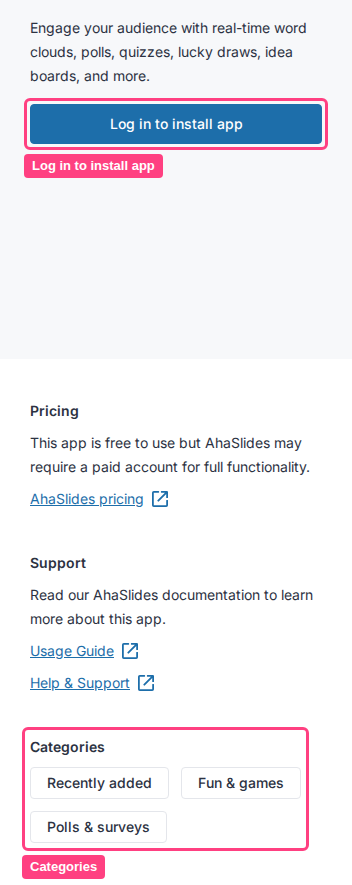
3
Obtenez le code d'accès de votre présentation
Dans votre compte AhaSlides, trouvez la présentation à utiliser et copiez son code d’accès — il s’affiche directement dans le tableau de bord.
4
Ajoutez AhaSlides à une zone de l'événement
Dans le tableau de bord de votre événement, ouvrez le panneau d’activité de la Stage, Session, Expo Booth ou Reception de votre choix, ajoutez l’application AhaSlides et collez le code d’accès de votre présentation pour la connecter.