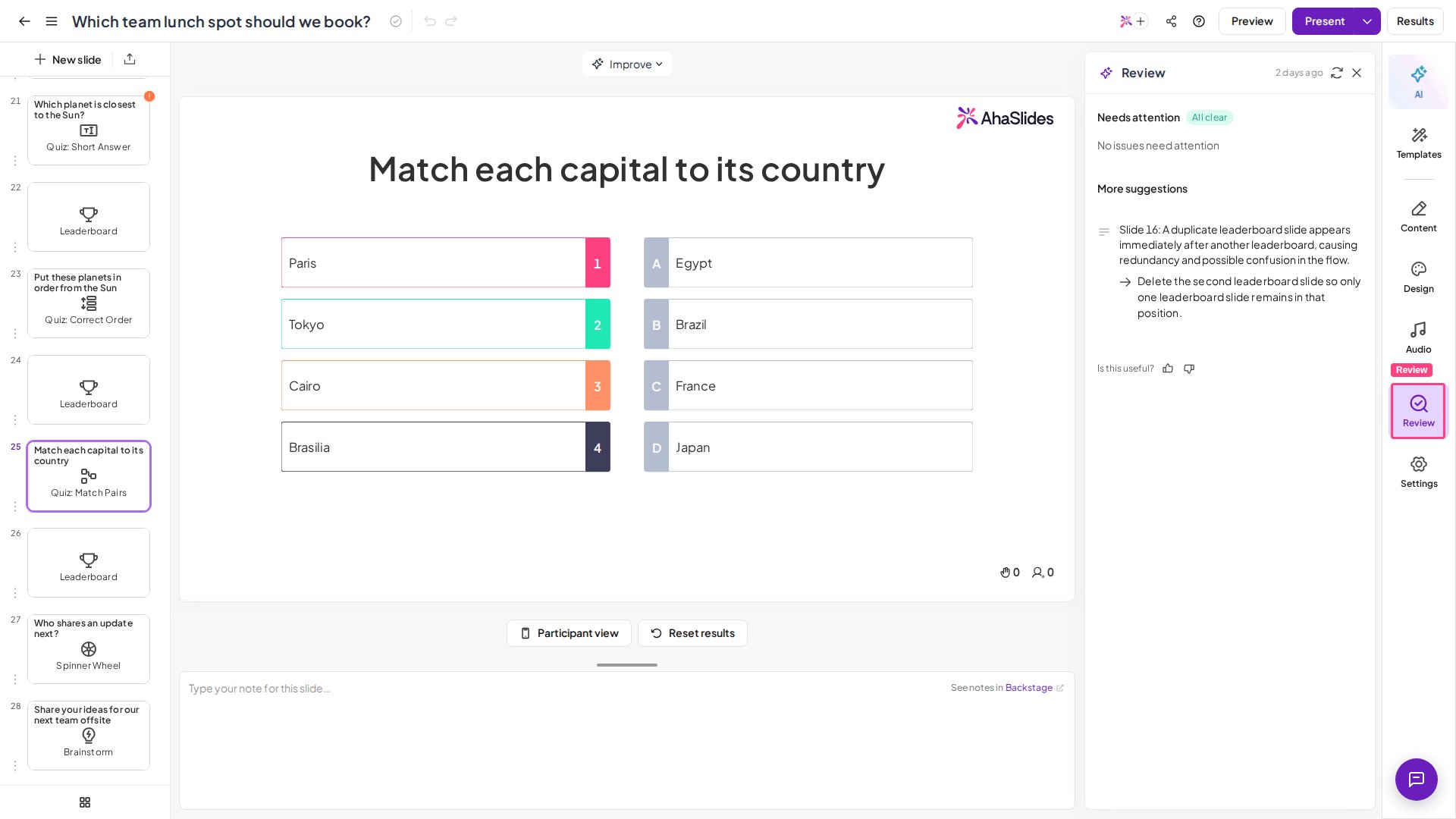
Où trouver le correcteur orthographique
Le correcteur orthographique se trouve dans la barre d’outils de droite de l’éditeur de présentation, sous l’onglet Revoir (Review) (une icône de loupe), à côté des autres panneaux comme AI, Contenu (Content) et Design. En le sélectionnant, vous ouvrez le panneau Problèmes potentiels (Potential Issues) à droite. Lorsque le panneau est fermé, un petit point d’état apparaît sur l’onglet Revoir (Review) chaque fois que des problèmes d’orthographe sont à examiner, ce qui vous permet de voir d’un coup d’œil que quelque chose demande votre attention.Lancer une vérification orthographique
1
Ouvrir le correcteur orthographique
Dans l’éditeur de présentation, ouvrez l’onglet Revoir (Review) de la barre d’outils de droite. Le panneau Problèmes potentiels (Potential Issues) s’ouvre à droite.
2
Examiner les mots signalés
Les fautes d’orthographe probables sont listées sous un titre Orthographe (Spelling), chacune indiquant le mot qu’AhaSlides pense mal orthographié.
3
Accepter ou ignorer chaque problème
Pour chaque mot signalé, vous pouvez choisir :
- Accepter (Accept) — applique la correction suggérée à votre diapositive.
- Ignorer (Dismiss) — ignore la suggestion et laisse le mot tel que vous l’avez écrit (utile pour les noms, les marques ou les graphies voulues).
4
Continuer à modifier et revérifier
Le correcteur orthographique travaille à partir du texte actuellement présent sur vos diapositives et s’actualise au fil de vos modifications : vous pouvez donc continuer à écrire et repasser sur la liste pour repérer les nouveautés.
Ce que le correcteur orthographique vérifie
Le correcteur orthographique est basé sur le contenu : il examine le texte que vous avez réellement saisi sur vos diapositives, comme les titres, le texte des questions et les options de réponse, et se met à jour au fil de vos modifications.La vérification orthographique est distincte de la façon dont un quiz note les réponses. Dans un quiz à réponse courte, vous pouvez ajouter d’autres réponses acceptées pour que les orthographes proches saisies par votre public comptent comme correctes — il s’agit de la correspondance des réponses pendant le jeu, et non du correcteur orthographique de l’éditeur. Pour améliorer la formulation de vos diapositives plutôt que seulement leur orthographe, utilisez Améliorer l’écriture.
Readiness Checker
Lorsqu’il est disponible, ce même onglet Revoir (Review) devient un Readiness Checker plus complet — une revue préalable par IA que vous lancez avant de présenter. Son panneau Problèmes potentiels (Potential Issues) va au-delà de l’orthographe et classe ce qu’il trouve en deux groupes, Nécessite votre attention (Needs attention) et Plus de suggestions (More suggestions), couvrant par exemple :- Les fautes d’orthographe dans le texte de vos diapositives.
- Les questions de quiz dont la limite de temps semble trop longue ou trop courte.
- Des points de récompense incohérents dans votre quiz.
- Un faible contraste entre votre texte et son arrière-plan, qui peut nuire à la lisibilité.
- Trop de diapositives statiques (non interactives) pour une session engageante.