

Résoudre un problème de présentation qui ne démarre pas ou qui ne peut pas être rejointe
Le lien de participation ne s’ouvre pas : la présentation est en mode privé
Les participants ne peuvent rejoindre et interagir que lorsqu’une présentation est en mode public. Si elle est encore en mode privé (le réglage que vous utilisez pendant la modification), le lien de participation ne s’ouvre pour personne. Cliquez sur l’icône Partager (Share) en haut à droite de l’éditeur, ouvrez Visibilité (Visibility), puis choisissez Publique (Public). Le mode privé est disponible avec tous les forfaits : il ne s’agit donc jamais d’une restriction de forfait. Consultez Activer le mode privé pour votre présentation.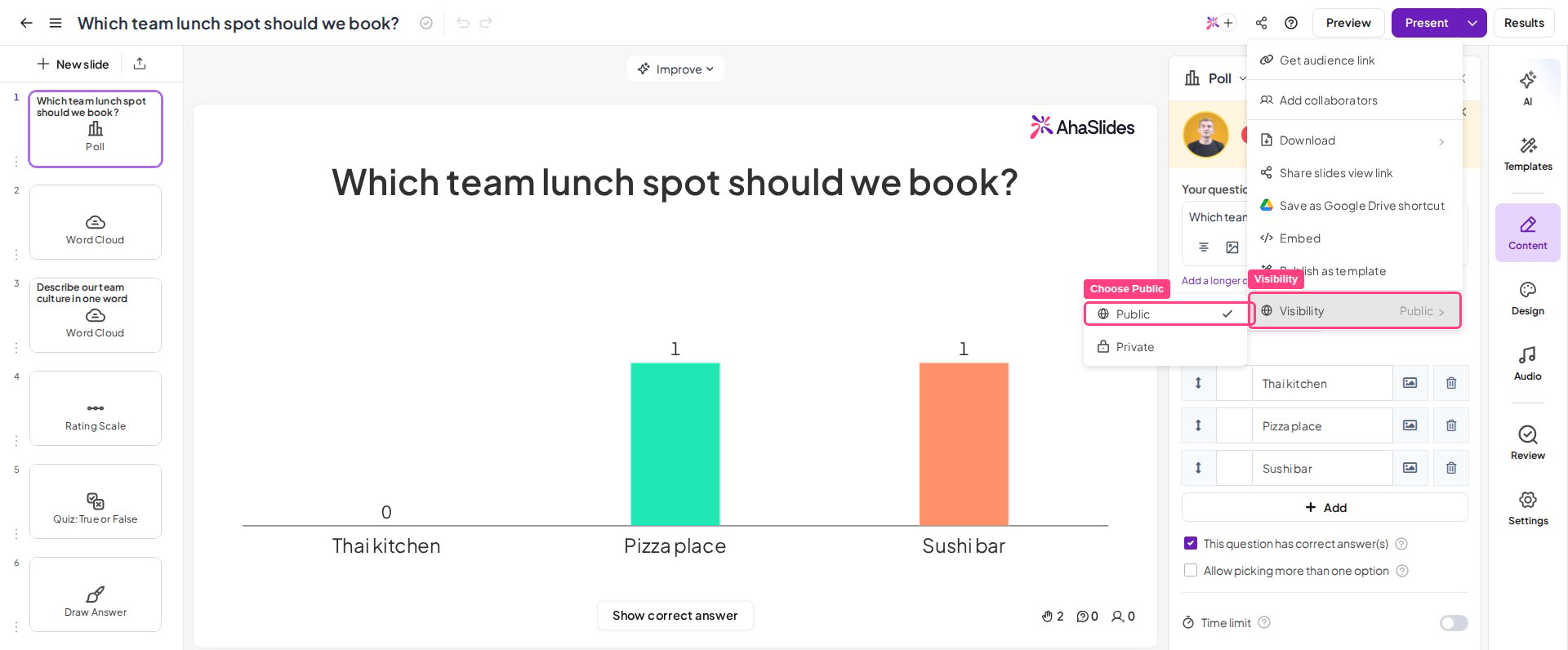
Les participants ne peuvent pas rejoindre : vous n’avez pas appuyé sur Présente (ou, pour un quiz, vous n’êtes pas sur une diapositive de quiz)
Dans la configuration par défaut animée par l’hôte, les participants ne peuvent rejoindre que pendant que vous présentez réellement. Si vous êtes encore sur l’écran de modification, ou si vous avez partagé le lien avant d’appuyer sur Présente (Present), la session n’est pas encore ouverte. Appuyez d’abord sur Présente (Present), puis partagez le lien ou le code QR. Pour un quiz, les participants ont aussi besoin que vous soyez sur une diapositive de quiz : un quiz animé par l’hôte n’est pas « ouvert » avant que vous appuyiez sur Présente (Present) ou tant qu’une diapositive qui n’est pas un quiz est à l’écran. Consultez Comment créer et lancer un quiz et Dépannage et FAQ des quiz.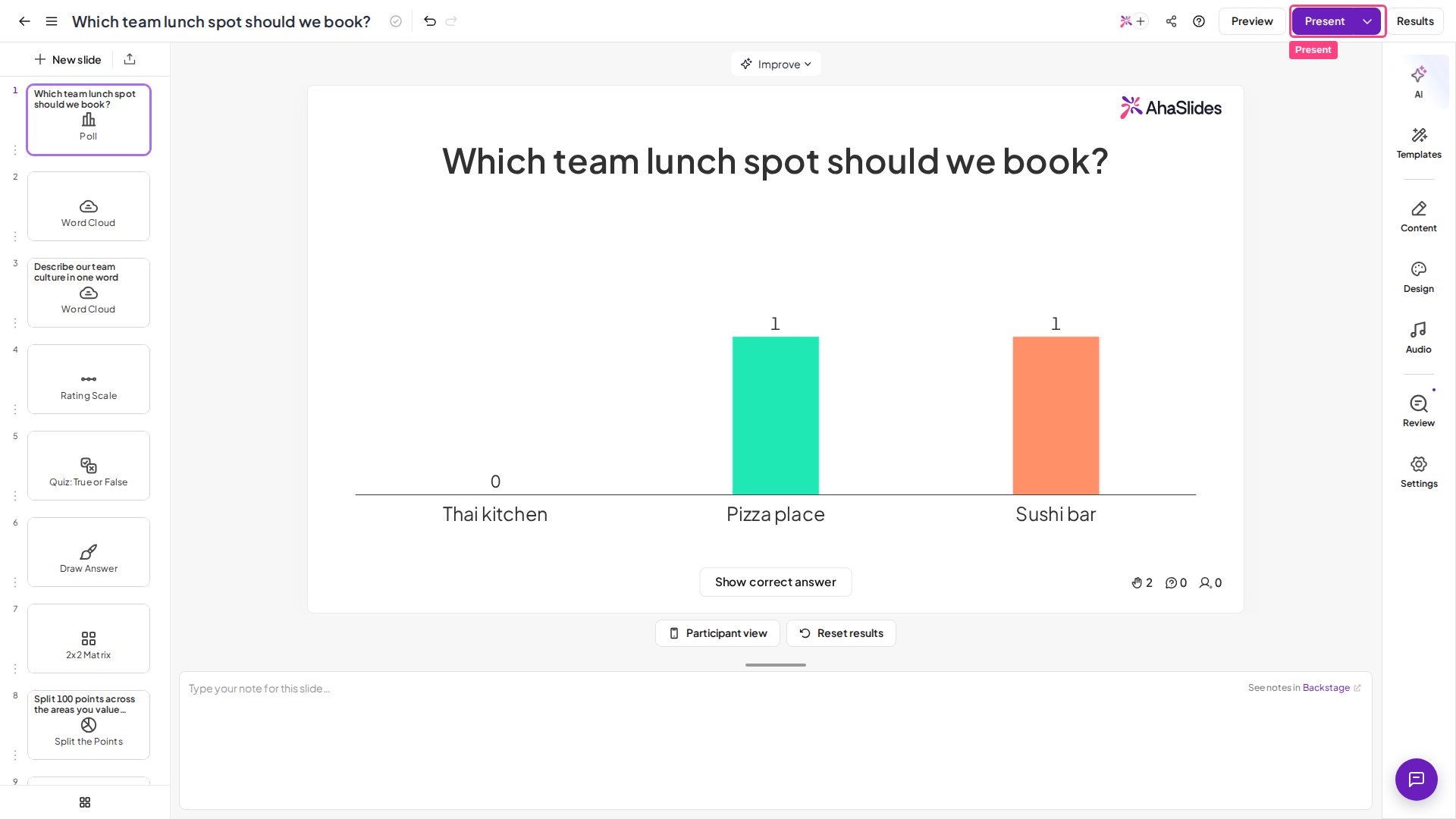
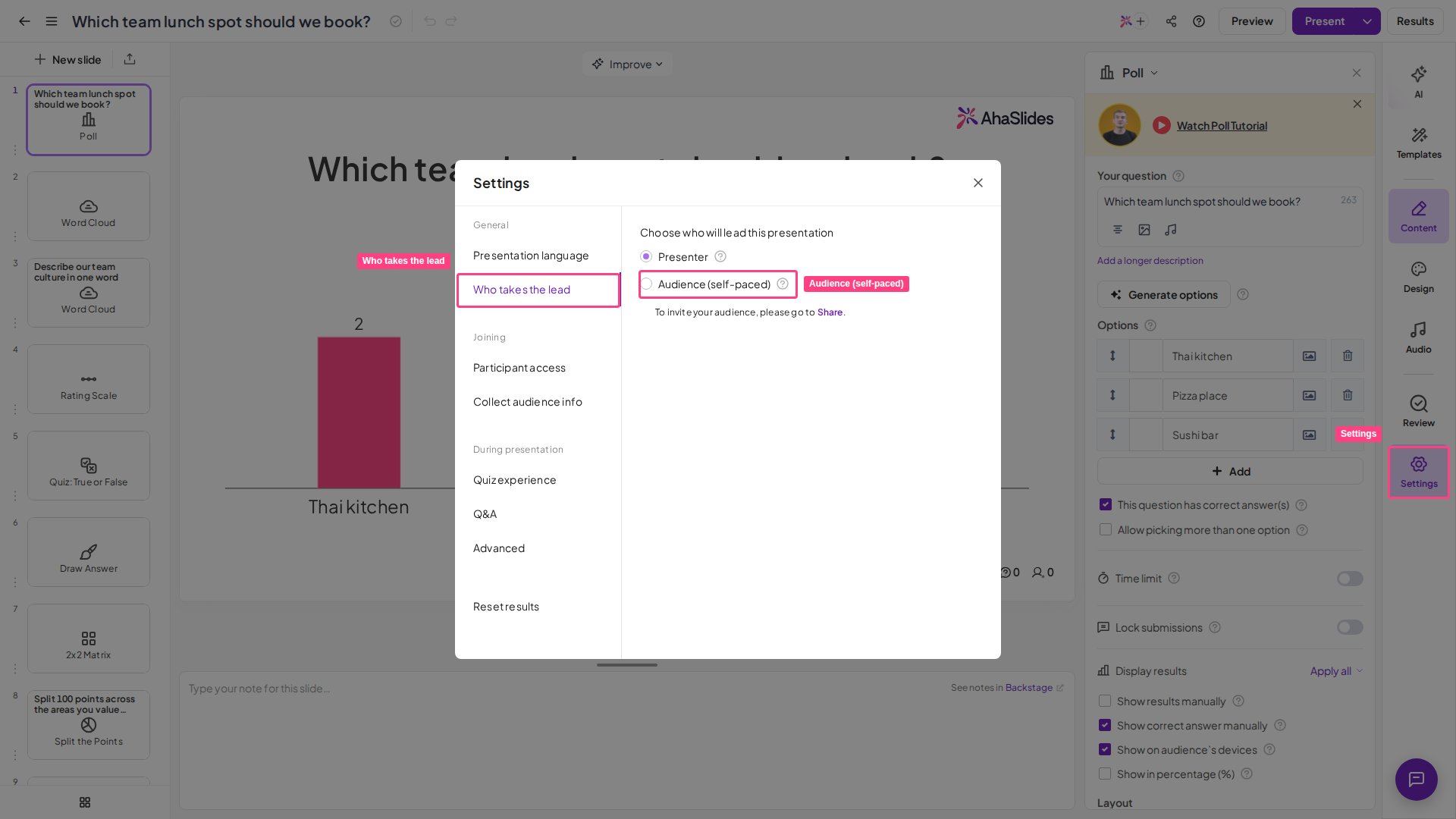
AhaSlides ne se charge pas : un réseau restreint le bloque
Si AhaSlides ne se charge pas du tout, que ce soit pour vous ou pour vos participants, le blocage vient généralement d’un réseau d’entreprise, d’organisation ou d’école, ou d’un fournisseur d’accès à internet. Demandez à la personne qui gère le réseau d’autoriser AhaSlides, et vérifiez que la connexion des participants est stable. La liste complète des ports et des domaines à autoriser se trouve dans Utiliser AhaSlides sur un réseau restreint.Le code ou le lien est refusé : il s’agit d’un mauvais lien ou d’un ancien lien de participation
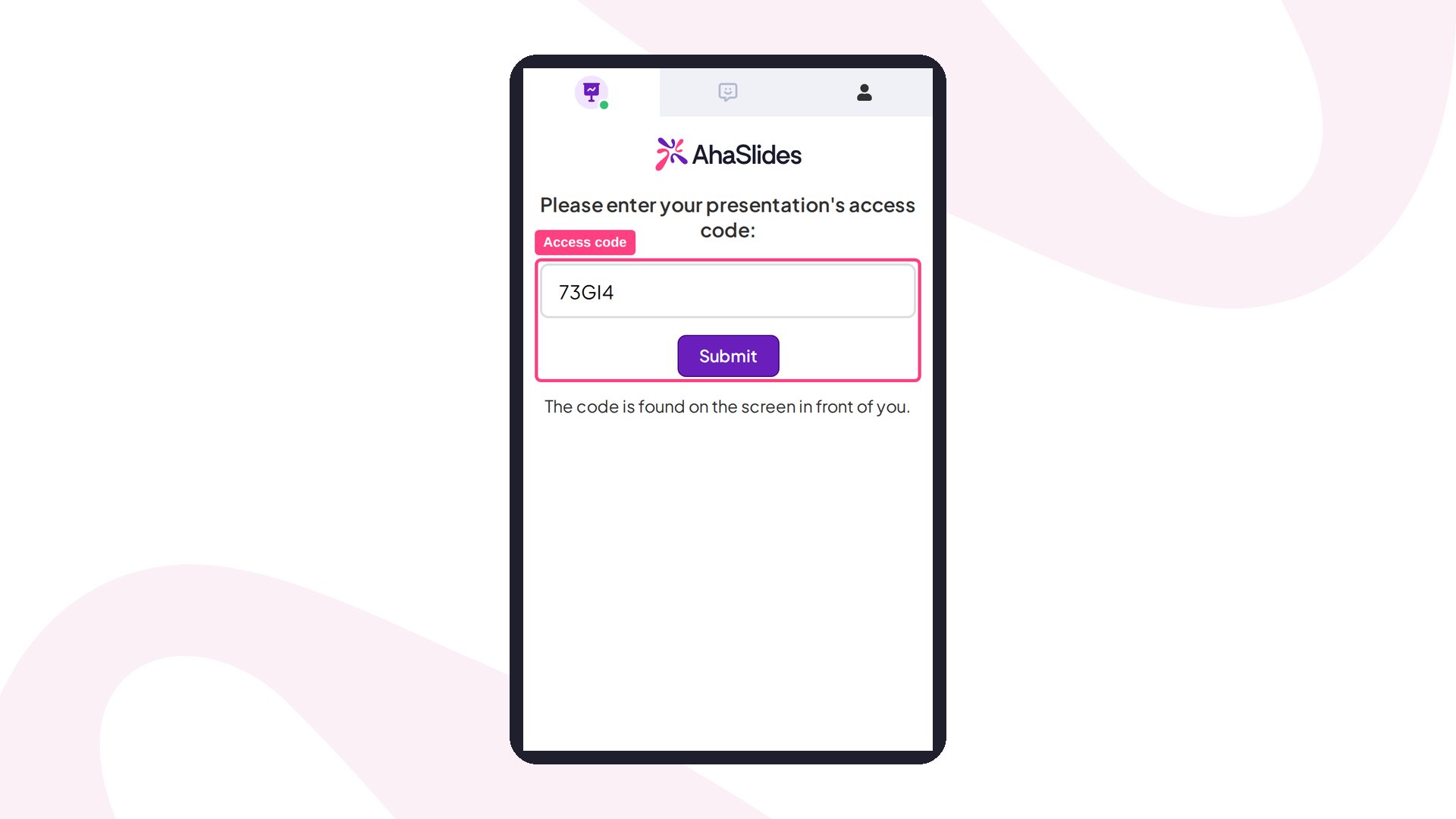
Chaque présentation a son propre code d’accès et son propre code QR uniques. Si quelqu’un utilise un lien ou un code d’une autre présentation, ou une capture d’écran d’une session précédente, il ne pourra pas entrer. Partagez le lien ou le code QR actuel directement depuis le menu Partager (Share) de la présentation que vous lancez, et demandez aux participants de saisir le code exactement tel qu’il s’affiche. Consultez Partager votre présentation pour que les participants la rejoignent.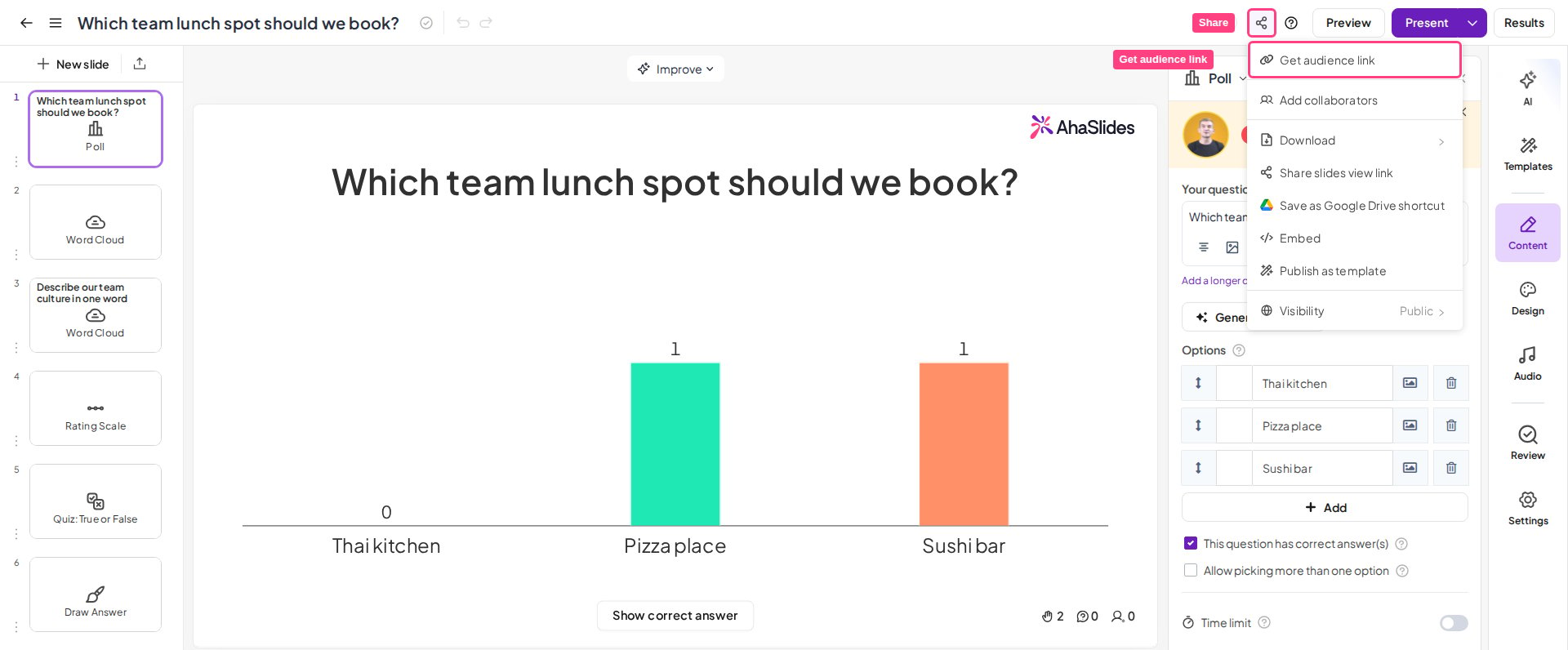
Certains participants ne peuvent pas entrer : la vérification du public est activée
Si vous avez volontairement activé la vérification ou l’authentification du public, par exemple pour restreindre une présentation à certaines personnes, les participants doivent se vérifier avant de pouvoir rejoindre. Toute personne qui n’est pas autorisée, ou qui n’a pas terminé cette étape, ne pourra pas entrer. Vérifiez si vous souhaitiez bien activer cette option et assurez-vous que les bonnes personnes figurent sur la liste. Consultez Vérification des participants et Utiliser l’authentification du public.Le bouton Présente est absent ou grisé
Présente (Present) se trouve en haut à droite de l’éditeur, à droite de l’icône Partager (Share) et d’Aperçu (Preview). S’il est grisé, la présentation ne contient pas encore de diapositive : ajoutez au moins une diapositive et il devient cliquable.La présentation expire-t-elle, ou les participants doivent-ils la rejoindre à nouveau ?
Il n’y a pas de limite de temps pendant laquelle les participants peuvent rejoindre une présentation AhaSlides, ni de délai d’inactivité pour la session d’un participant. L’identité d’un participant et ce qu’il a déjà répondu sont enregistrées dans le cache de son navigateur sur l’appareil avec lequel il a rejoint, et non dans un compte AhaSlides, puisque les participants n’en ont pas besoin. Tant qu’ils restent dans le même navigateur sur ce même appareil, et que le cache du navigateur n’est pas vidé :- Leurs informations ne leur sont plus redemandées. Leur nom, ainsi que leur avatar, leur e-mail ou leur équipe si vous collectez ces informations, est relu depuis le cache du navigateur pendant toute la session : ils n’ont donc jamais à le saisir une deuxième fois.
- Une connexion interrompue se rétablit toute seule. Si un téléphone se met en veille, si quelqu’un passe à une autre application ou si le Wi-Fi coupe un instant, la page du public se reconnecte d’elle-même dès que la personne y revient. Elle n’a plus besoin du code d’accès ni de son nom.
- Fermer l’onglet n’est pas fatal non plus. Rouvrir le lien de participation les ramène en tant que même participant, avec la même progression, pendant trois jours au maximum après leur dernière participation à cette présentation.
Il faut que ce soit le même navigateur sur ce même appareil, sans que le cache du navigateur soit vidé. Comme tout est conservé dans le cache du navigateur, un participant qui change d’appareil, ouvre le lien dans un autre navigateur ou dans une fenêtre privée, ou vide son cache ou ses données de navigation, revient en tant que tout nouveau participant : on lui redemande le code d’accès et son nom, et il ne peut pas reprendre là où il s’était arrêté. Tout ce qu’il avait déjà envoyé reste dans vos résultats : cela appartient simplement au participant qu’il était auparavant.
Pourquoi certains participants ne peuvent-ils pas rejoindre et voient « Participant limit exceeded » ?
La limite de participants d’une présentation provient du forfait du compte qui présente, et non du forfait du propriétaire de la présentation. La limite de participants correspond au nombre de participants pouvant être en ligne en même temps. Partager une présentation ne partage pas la limite de participants du propriétaire avec le collaborateur. Si un collaborateur avec le forfait Free présente une présentation dont vous êtes propriétaire avec un forfait payant, c’est la limite de participants du forfait Free qui s’applique. Les participants au-delà de cette limite ne peuvent pas rejoindre et voient l’écran Participant limit exceeded. Pour laisser rejoindre plus de participants, présentez depuis le compte dont la limite de participants est la plus élevée, ou passez à un forfait supérieur sur le compte qui présente. Consultez aussi Rôle de présentateur.Pages associées
Pour la configuration complète derrière ces solutions, consultez :Partager votre présentation pour que les participants la rejoignent
Comment partager le lien d’accès et le code QR, et si les participants ont besoin d’un compte.
Utiliser AhaSlides sur un réseau restreint
Les ports et les domaines à autoriser lorsqu’un réseau d’entreprise, d’école ou de fournisseur d’accès bloque AhaSlides.