

Ajouter l’application AhaSlides
1
Se connecter à votre compte Zoom
Connectez-vous avec votre compte Zoom dans l’application de bureau Zoom Workplace/Webinar.
2
Ajouter l'application depuis le Marketplace
Cliquez sur Apps > Add apps, recherchez AhaSlides dans le Zoom App Marketplace, puis cliquez sur Ajouter (Add).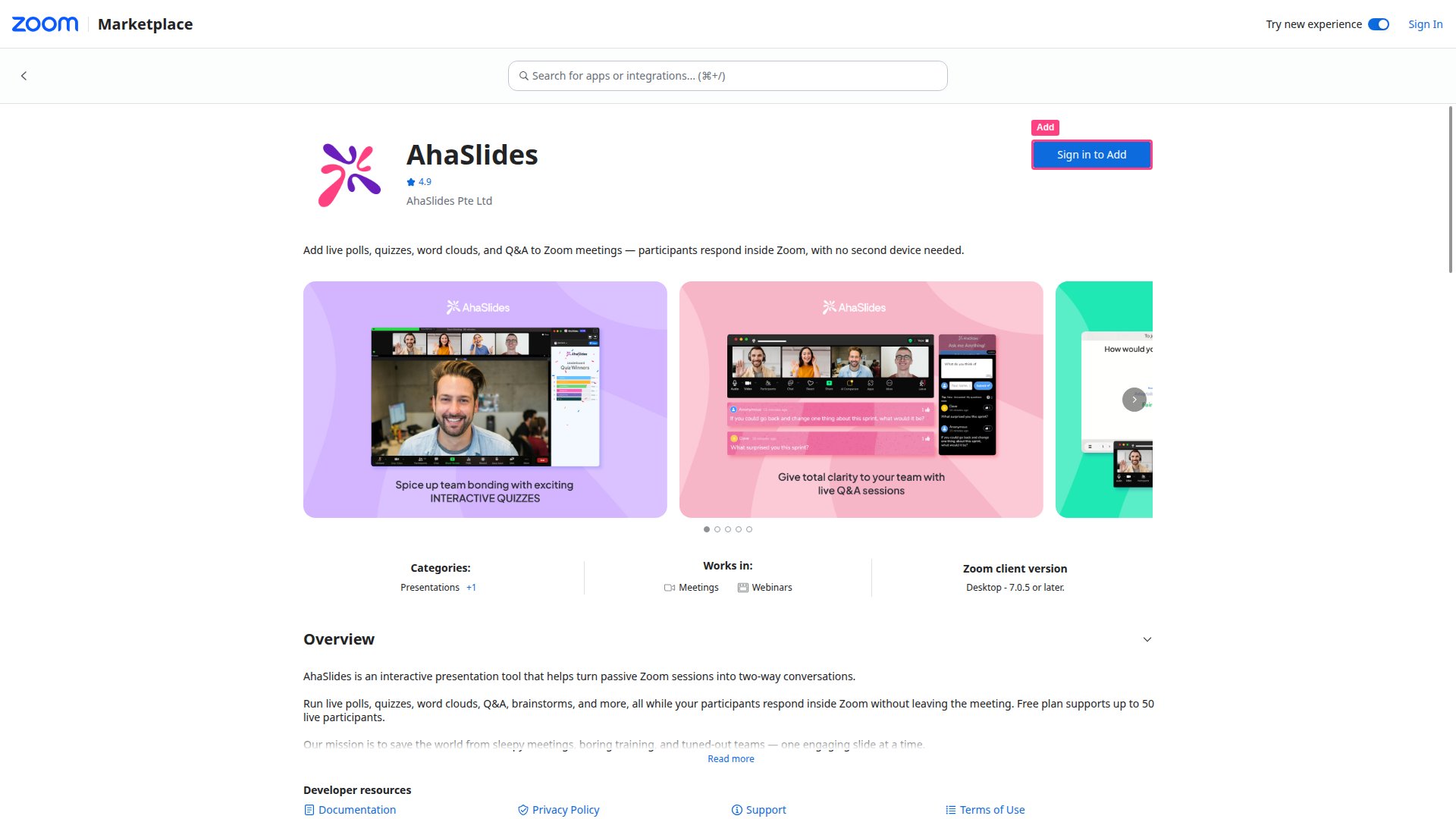
3
Autoriser l'accès
Sélectionnez Allow pour ajouter AhaSlides à votre compte Zoom. L’application est maintenant disponible dans votre section My Apps.
Animer une présentation dans une réunion Zoom
1
Ouvrir l'application AhaSlides
Ouvrez l’application AhaSlides dans vos Zoom Apps, ou démarrez une nouvelle réunion Zoom et lancez AhaSlides depuis vos Zoom Apps.
2
Animer une présentation
Sélectionnez Host a presentation, puis connectez-vous à votre compte AhaSlides lorsque vous y êtes invité.
3
Choisir une présentation
Choisissez une présentation dans votre liste ou dans un dossier, et sélectionnez Allow pour activer le partage d’écran.
4
Envoyer des invitations
Sélectionnez Allow pour envoyer des invitations à tous les participants de la réunion.
5
Présenter
Lancez votre présentation AhaSlides comme d’habitude : votre public répondra en direct dans la réunion Zoom.
Comment les participants rejoignent la session
Les participants disposent de trois façons d’ouvrir le panneau AhaSlides pendant la réunion :- Depuis une invitation : cliquez sur Ouvrir (Open) dans la notification d’invitation reçue lorsque l’hôte démarre la présentation.
- Automatiquement : cliquez sur Apps dans la réunion Zoom, puis recherchez et ajoutez l’application AhaSlides ; elle se connecte automatiquement au démarrage par l’hôte.
- En saisissant un code : cliquez sur Apps, ajoutez l’application AhaSlides, sélectionnez Join as a Participant, puis saisissez le code d’accès.
Désinstaller l’application
1
Accéder au Zoom App Marketplace
Connectez-vous au Zoom App Marketplace.
2
Ouvrir vos applications ajoutées
Cliquez sur Gérer (Manage), puis sur Added apps, et recherchez AhaSlides.
3
Supprimer l'application
Cliquez sur le bouton à trois points à côté de l’application AhaSlides, puis sélectionnez Retirer (Remove).
Foire aux questions
Les participants doivent-ils installer l'application AhaSlides ?
Les participants doivent-ils installer l'application AhaSlides ?
Non. Les participants peuvent accepter l’invitation de l’hôte ou ouvrir AhaSlides depuis leur panneau Zoom Apps. Ils n’ont pas besoin d’un compte AhaSlides distinct.
Puis-je utiliser AhaSlides dans Zoom sans l'application du Marketplace ?
Puis-je utiliser AhaSlides dans Zoom sans l'application du Marketplace ?
Oui. Ouvrez votre présentation dans un navigateur, lancez-la en direct, puis utilisez le partage d’écran de Zoom pour présenter. Les participants rejoignent avec le code d’accès, comme d’habitude. Cela fonctionne, mais n’offre pas aux participants l’expérience intégrée dans Zoom.
Est-ce disponible sur Zoom mobile ?
Est-ce disponible sur Zoom mobile ?
Non. L’intégration AhaSlides pour Zoom n’est prise en charge que sur l’application de bureau Zoom Workplace/Webinar (PC/ordinateur portable). Les participants sur mobile ne peuvent pas utiliser le panneau dans Zoom et doivent rejoindre avec le code d’accès dans un navigateur.