

Installer le complément
- Depuis un onglet de canal ou de conversation
- Depuis la barre d'outils de la réunion
1
Ouvrir le canal ou la conversation
Accédez au canal Teams ou à la conversation de groupe dans lesquels vous souhaitez ajouter AhaSlides.
2
Cliquer sur le bouton + (Ajouter un onglet)
Repérez et cliquez sur le bouton + en haut du canal ou de la conversation.
3
Rechercher AhaSlides
Saisissez AhaSlides dans la barre de recherche et sélectionnez-le dans les résultats.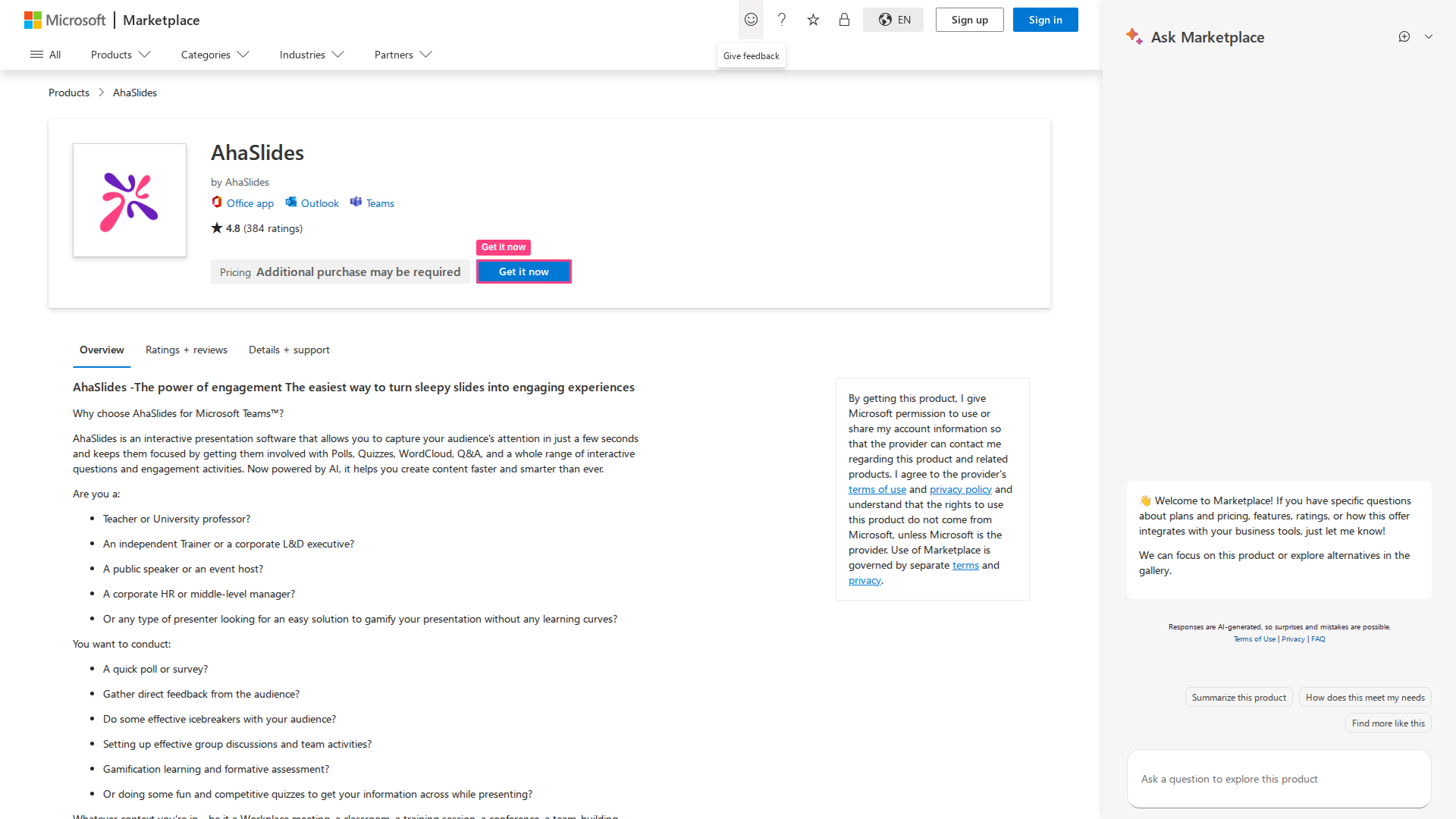
4
Se connecter
Connectez-vous avec votre compte AhaSlides. AhaSlides s’ouvre alors comme un onglet permanent dans ce canal ou cette conversation.
Présenter pendant une réunion
1
Ouvrir le panneau
Cliquez sur AhaSlides dans la barre d’outils de la réunion. Le panneau s’ouvre sur le côté droit de la fenêtre Teams et affiche votre bibliothèque de présentations : présentations individuelles et dossiers, avec le nombre de diapositives et les statistiques de participation.
2
Parcourir votre bibliothèque
Vos présentations s’affichent dans une liste déroulante, regroupées par dossier. Touchez un dossier pour parcourir les présentations qu’il contient.
3
Lancer une présentation
Cliquez sur Partager (Share) à côté d’une présentation pour la passer en direct. Vos diapositives apparaissent dans la vue principale de la réunion, visibles par tous les participants.
4
Naviguer entre les diapositives
Utilisez les flèches ← → ou cliquez sur une miniature dans la bande de diapositives en bas pour passer d’une diapositive à l’autre. Le numéro de la diapositive actuelle (par exemple 4 / 10) s’affiche au centre.
5
Utiliser les notes du présentateur
Un panneau Notes (Notes) se trouve à droite de la diapositive. Cliquez dessus pour ajouter ou consulter les notes de l’intervenant pour la diapositive actuelle : vous seul les voyez.
6
Changer de présentation si nécessaire
Le panneau AhaSlides reste ouvert à côté de votre présentation. Vous pouvez parcourir votre bibliothèque et passer à une autre présentation à tout moment, sans quitter la réunion.
Ce que voient les participants
Les participants ouvrent le panneau AhaSlides sur leur propre appareil, sans code d’accès à saisir puisqu’ils sont déjà dans la réunion Teams. L’écran du participant est divisé en quatre onglets :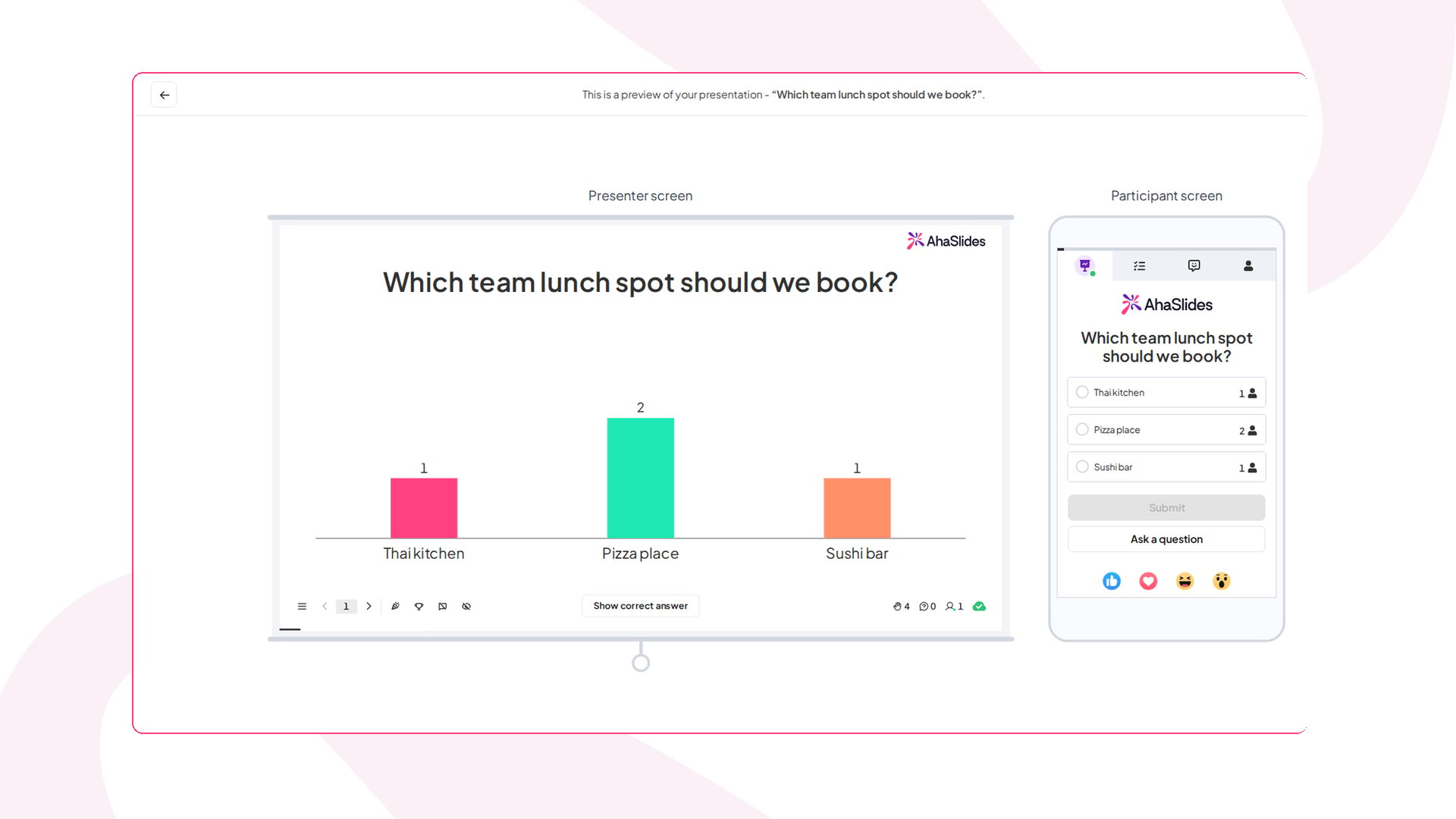
Comment les participants répondent aux diapositives
Les participants interagissent directement depuis le panneau :- Word Cloud : saisir jusqu’à 3 mots et les envoyer ; les mots apparaissent instantanément dans le nuage du présentateur
- Poll : sélectionner une réponse ; le graphique à barres se met à jour en direct pour le présentateur
- Open Ended : saisir une réponse et, si on le souhaite, importer une image
- Rating Scale : faire glisser ou toucher pour noter ; les résultats apparaissent sous forme de courbe ondulée
- Brainstorm : soumettre des idées, puis voter pour celles des autres dans une seconde phase
- Quiz : choisir une réponse avant la fin du minuteur ; recevoir un retour immédiat (bonne ou mauvaise réponse)
- Q&A : saisir et envoyer des questions à tout moment ; voter pour les questions des autres participants
Réactions par émojis
En bas du panneau du participant, cinq réactions par émojis (👍 ❤️ 😂 😮 😠) permettent aux participants de s’exprimer à tout moment de la session. Le nombre de réactions est visible à la fois par le présentateur et par les participants.Poser une question
Un bouton Ask a question est toujours visible dans le panneau du participant, quelle que soit la diapositive active. Les participants peuvent ainsi envoyer des questions Q&A à tout moment, et pas seulement sur une diapositive Q&A dédiée.Conseils pour utiliser le complément Teams
Dépannage du complément Teams
Foire aux questions
Les participants doivent-ils installer le complément Teams ?
Les participants doivent-ils installer le complément Teams ?
Non. Les participants voient automatiquement le panneau AhaSlides lorsque vous partagez une présentation. Ils doivent seulement être dans la réunion Teams.
Les participants ont-ils besoin d'un compte AhaSlides ?
Les participants ont-ils besoin d'un compte AhaSlides ?
Non. Les participants rejoignent en tant qu’invités avec un nom d’affichage. Un compte n’est nécessaire que pour créer et présenter.
Puis-je utiliser AhaSlides sans le complément ?
Puis-je utiliser AhaSlides sans le complément ?
Oui. Ouvrez votre présentation dans un navigateur, lancez-la en direct, puis utilisez le partage d’écran de Teams pour présenter. Les participants rejoignent avec le code d’accès, comme d’habitude. Cela fonctionne, mais n’offre pas aux participants l’expérience du panneau intégré.
Puis-je changer de présentation en cours de réunion ?
Puis-je changer de présentation en cours de réunion ?
Oui. Le panneau AhaSlides reste ouvert pendant que vous présentez. Parcourez votre bibliothèque et cliquez sur Partager à côté d’une autre présentation à tout moment.
Le complément est-il disponible dans Teams sur mobile ?
Le complément est-il disponible dans Teams sur mobile ?
L’expérience du présentateur est optimisée pour Teams sur ordinateur. Les participants peuvent toujours répondre depuis n’importe quel appareil.
Le complément fonctionne-t-il dans les salles de sous-commission de Teams ?
Le complément fonctionne-t-il dans les salles de sous-commission de Teams ?
Le panneau AhaSlides se trouve dans l’espace principal de la réunion, il ne suit donc pas les participants dans une salle de sous-commission Teams. Pour que votre présentation reste accessible dans ces salles, partagez le code d’accès (ou le lien de participation) avec les participants et demandez-leur d’ouvrir la présentation en direct dans n’importe quel navigateur, sur téléphone ou sur ordinateur. Cela fonctionne indépendamment de Teams et atteint donc les participants où qu’ils soient.