

Le rapport de présentation
Ce que contient le rapport
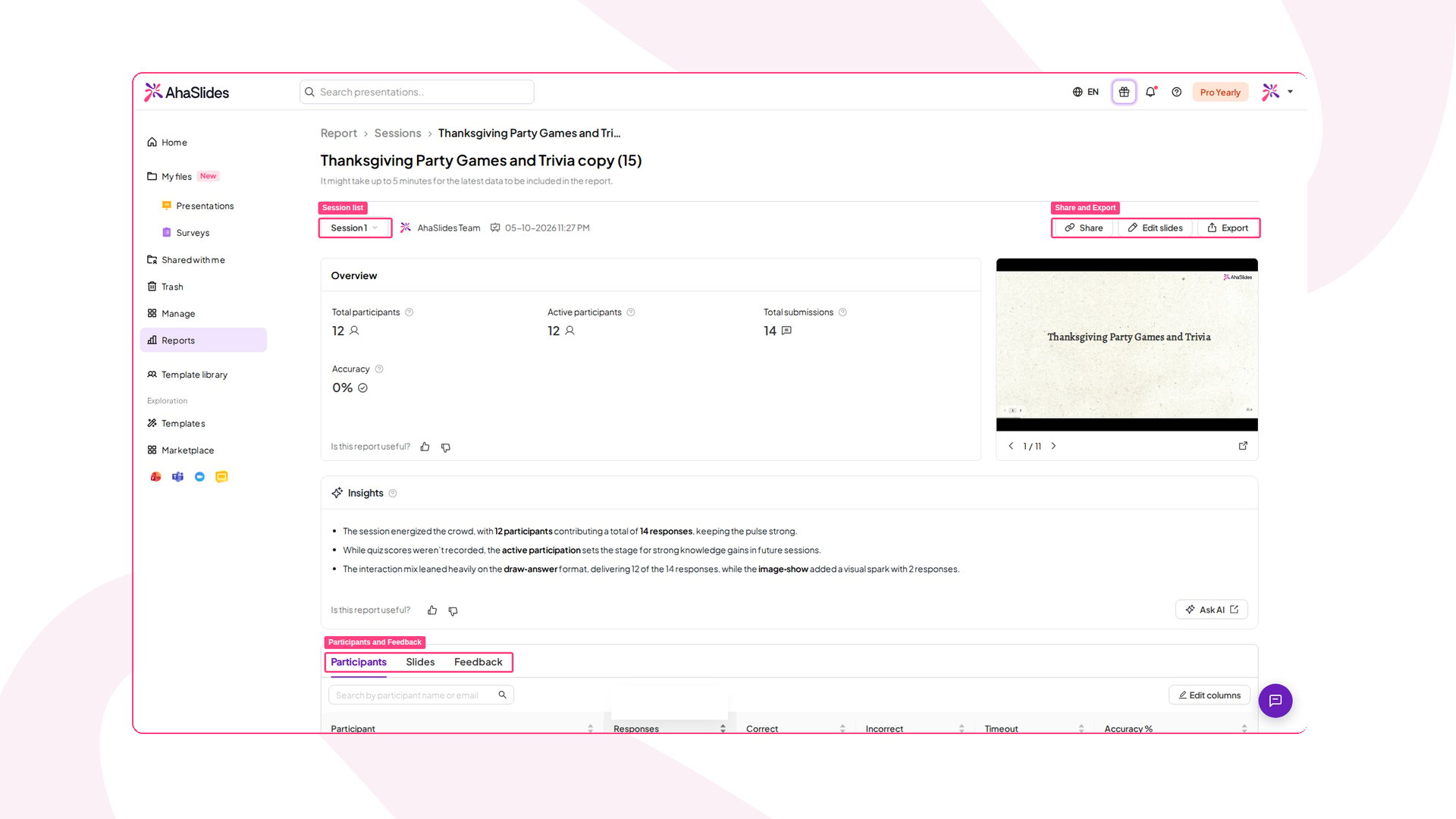
Dès qu’au moins une personne a interagi avec votre présentation, vous pouvez consulter un rapport contenant les éléments suivants :1. Indicateurs clés
- Total Participants: Le nombre total de participants qui ont rejoint votre présentation.
- Total Reactions: Le nombre total de réactions de votre public.
- Average Submissions: Le nombre moyen de réponses envoyées par participant sur les polls, word clouds, échelles, questions ouvertes, brainstormings et Q&A.
- Accuracy: Le pourcentage de bonnes réponses aux questions de quiz.
- Rating: La note moyenne donnée par les participants.
2. Détail
Participants Column: Cette section contient des informations détaillées sur chaque participant :- Nom : (Name:) Le nom du participant (s’il l’a indiqué).
- Leaderboard: Son classement lorsqu’il participe à un quiz.
- Accuracy: Le nombre de questions de quiz auxquelles il a répondu correctement, incorrectement ou pas du tout.
- Total Submissions: Le nombre total de réponses qu’il a envoyées sur les polls, word clouds, échelles, questions ouvertes, brainstormings et Q&A.
Comment trouver votre rapport de présentation
Il existe deux façons de trouver votre rapport de présentation dans AhaSlides.- Dans l’éditeur, cliquez sur le bouton Résultats (Results) dans la barre d’outils en haut à droite pour ouvrir le panneau des résultats, puis cliquez sur Voir plus (View more) pour ouvrir le Presentation Report.
- Sur le tableau de bord Mes Présentations (My Presentations), survolez votre présentation et cliquez sur le bouton violet Rapport (Report) : cela vous mène aussi au Presentation Report.
Consulter le rapport de chaque session
En tant que Presentation Owner, vous pouvez consulter les rapports des sessions menées par vous et par vos collaborateurs. Une nouvelle session est enregistrée à chaque fois que quelqu’un réinitialise les résultats de la présentation. Pour voir toutes les sessions, ouvrez la page de rapport de la présentation et cliquez sur la zone Session list à côté du nom du propriétaire de la présentation. Une fenêtre contextuelle avec la liste des sessions apparaît pour que vous puissiez en sélectionner une : Les collaborateurs ajoutés comme Présentateur (Presenter) n’auront accès qu’aux rapports des sessions qu’ils ont menées :Partager votre rapport via un lien
Lorsque vous ouvrez le Presentation report, vous voyez un bouton Partager (Share). Pour partager votre rapport via un lien, cliquez sur le bouton Partager (Share) et sélectionnez Share report via link. Vous pouvez ensuite cliquer sur Copie (Copy) et envoyer le lien de partage à d’autres personnes. Toute personne disposant du lien pourra voir le rapport de présentation.Le rapport individuel du participant
Le rapport individuel du public offre des informations approfondies sur les réponses de chaque membre du public. Il permet aux présentateurs d’examiner de près les réponses de chaque personne, afin de repérer les domaines où certaines ont des difficultés ou excellent. Les présentateurs peuvent alors adapter leur présentation pour mieux répondre aux besoins du public. Ce rapport peut aussi servir à évaluer l’engagement de chaque membre du public dans la présentation.Que contient le rapport individuel du participant ?
Le résumé du participant offre un aperçu complet de l’activité de chaque participant pendant votre présentation. Il est divisé en plusieurs sections clés :1. Informations d’identification du participant
- Name, Email, Organisation: Affiche le nom, l’adresse e-mail et l’organisation du participant (s’ils ont été fournis lors de l’inscription ou de la connexion). Si le participant rejoint de façon anonyme, ces informations ne sont pas disponibles.
2. Résumé de l’activité
Résumé de l’activité du participant sur les polls, word clouds, échelles, questions ouvertes, brainstormings et Q&A- Total Submissions: Indique le nombre total de réponses envoyées par le participant pour chaque type d’interaction (polls, word clouds, échelles, questions ouvertes, brainstormings et Q&A). Résumé de l’activité du participant sur les questions avec bonnes réponses (quiz / polls avec bonne réponse).
- Accuracy: Affiche le taux de réussite global du participant aux réponses de quiz.
- Final Score: Indique le score final du participant aux quiz.
- Ranking: Affiche le classement du participant selon ses performances aux quiz.
- Participant Reactions: Le nombre total de réactions envoyées par le participant pendant la présentation.
- Participant Feedback: Affiche la note donnée par le participant au présentateur, qui reflète son impression générale.
3. Détails du participant
Cette section fournit un détail des interactions du participant. a. Détails de l’activité du participant sur les polls, word clouds, échelles, questions ouvertes, brainstormings et Q&A :- Polls: Liste les réponses précises fournies par le participant.
- Word Clouds: Montre les contributions du participant au word cloud.
- Scales: Affiche les notes données par le participant aux questions d’échelle.
- Open Ended: Liste les réponses envoyées.
- Brainstorm: Liste les idées envoyées par le participant.
- Q&A:
- Questions Asked: Liste les questions posées par le participant.
- Votes Given: Indique le nombre de votes donnés par le participant aux questions d’autres participants.
- Participant’s Answers: Affiche la réponse du participant à chaque question.
- Correct answers: Montre les bonnes réponses à chaque question.
- Answer Status:
- Correct. (Correct) : La réponse fournie est correcte.
- Not Correct: La réponse fournie est incorrecte.
- Not Submitted: Le participant n’a pas répondu (temps écoulé ou réponse non envoyée).
- Response time: Le temps que le participant a mis pour répondre à chaque question (affiché par question, et non comme un total unique pour tout le quiz).
- Points Earned for Each Answer
- Personal Points: Affiche les points gagnés par le participant pour avoir donné la bonne réponse.
- Team Contribution Points: Indique les points apportés au score global de l’équipe si le participant faisait partie d’une équipe.
- Participant details feedback: Affiche les notes et commentaires complets donnés par le participant à la présentation et au présentateur.
Comment trouver votre rapport individuel du participant :
Pour localiser et ouvrir votre rapport individuel du public dans AhaSlides, suivez ces étapes :- Accédez à votre rapport de présentation : vous pouvez suivre le guide de la section Comment trouver votre rapport de présentation ci-dessus pour ouvrir le rapport de présentation.
- Accédez au rapport individuel du public : pour voir le rapport individuel du public d’un participant précis, cliquez simplement sur son nom dans la liste des participants. Cette action affiche le rapport détaillé de cette personne.
Listes des diapositives et des participants pour toutes vos présentations
Les onglets Diapositives (Slides) et participants (Participants) de la page Rapports (Reports) affichent chaque diapositive et chaque participant de l’ensemble de vos présentations. Consultez Listes Diapositives et participants dans les rapports.Foire aux questions
Vous voulez filtrer, séparer ou segmenter les réponses par groupe de public ?
Vous voulez filtrer, séparer ou segmenter les réponses par groupe de public ?
Il n’existe pas de filtre en direct dans l’application, mais vous pouvez ventiler les réponses selon un champ de groupe (comme « Team »). Activez Collect audience info, puis utilisez Ask AI en lui demandant de résumer les réponses regroupées par ce champ, ou recoupez-les vous-même dans l’export Excel. Consultez Collecter les informations du public.
Que signifient les horodatages dans le rapport ?
Que signifient les horodatages dans le rapport ?
- Date de la dernière session : indique la mise à jour la plus récente de la session.
- Dates des sessions précédentes : elles correspondent aux moments où un utilisateur a réinitialisé les résultats, ce qui marque la fin de chaque session correspondante.
Puis-je supprimer une seule session de mon rapport ?
Puis-je supprimer une seule session de mon rapport ?
Il n’y a pas de bouton « supprimer la session » dans AhaSlides : une session n’est pas un élément distinct que l’on retire seul. Une session est simplement le lot de réponses du public recueillies entre une réinitialisation des résultats et la suivante. Ce que vous pouvez faire dépend de votre objectif :
- Pour effacer les réponses et repartir de zéro : utilisez Réinitialiser les résultats. Cela efface tous les votes, réactions et réponses et démarre une nouvelle session ; vos sessions précédentes restent dans la Session list du rapport.
- Pour supprimer la présentation avec toutes ses sessions et données : déplacez la présentation dans la corbeille depuis le tableau de bord Mes Présentations (My Presentations). Si vous changez d’avis, vous pouvez la restaurer : consultez Comment récupérer une présentation supprimée.
Vous voulez connaître le temps total qu'un participant a mis pour terminer un quiz ?
Vous voulez connaître le temps total qu'un participant a mis pour terminer un quiz ?
Le rapport indique le Response time per question, et non un temps total unique pour tout le quiz. Pour obtenir le total, ouvrez votre rapport et cliquez sur le bouton Demander à l’IA (Ask AI), puis demandez-lui de résumer le temps total mis par chaque participant pour répondre à toutes les questions. L’IA le calculera pour vous à partir des données par question.