

Fonctionnement du mode Aperçu
Le mode Aperçu est un mode distinct qui vous permet de voir vos propres diapositives et d’interagir avec elles, comme le ferait votre public lors d’un véritable événement. Pour ouvrir le mode Aperçu, allez dans l’éditeur de présentation et cliquez sur le bouton gris Aperçu (Preview) dans la barre supérieure.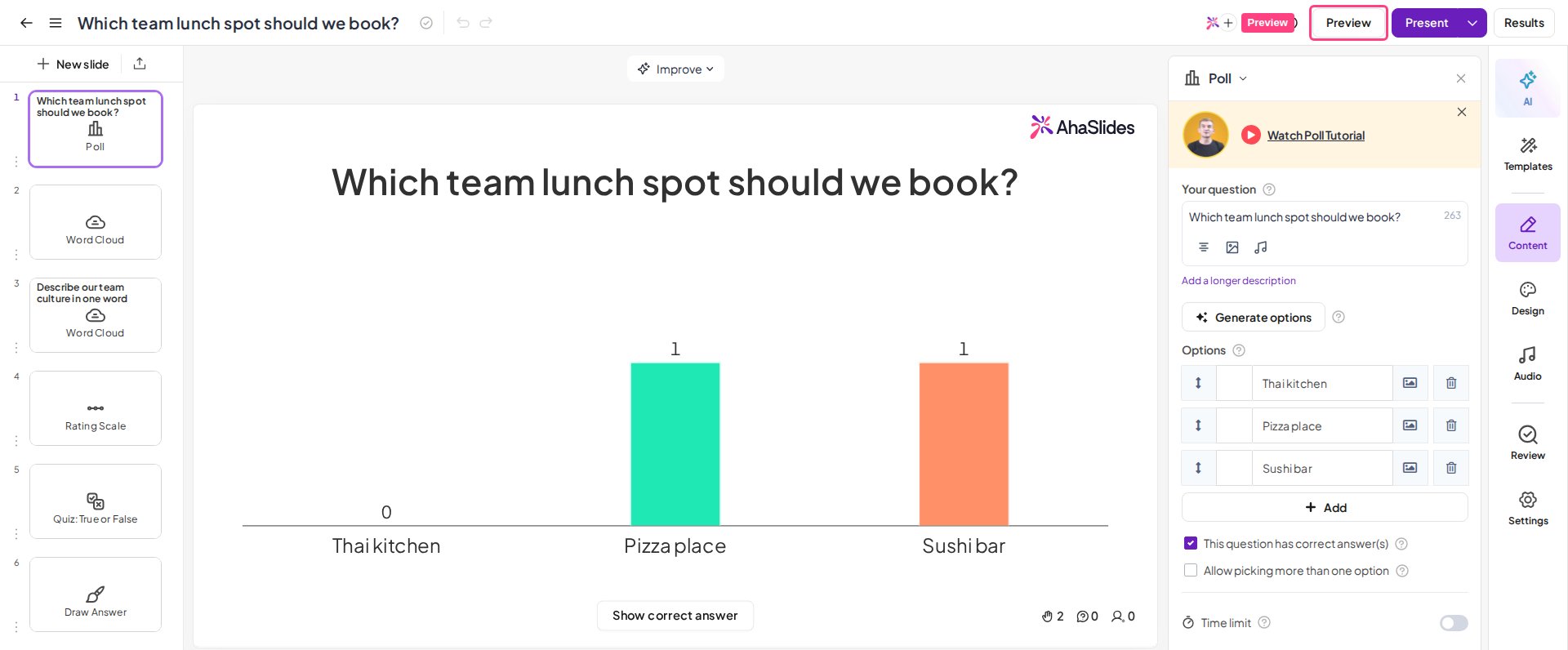
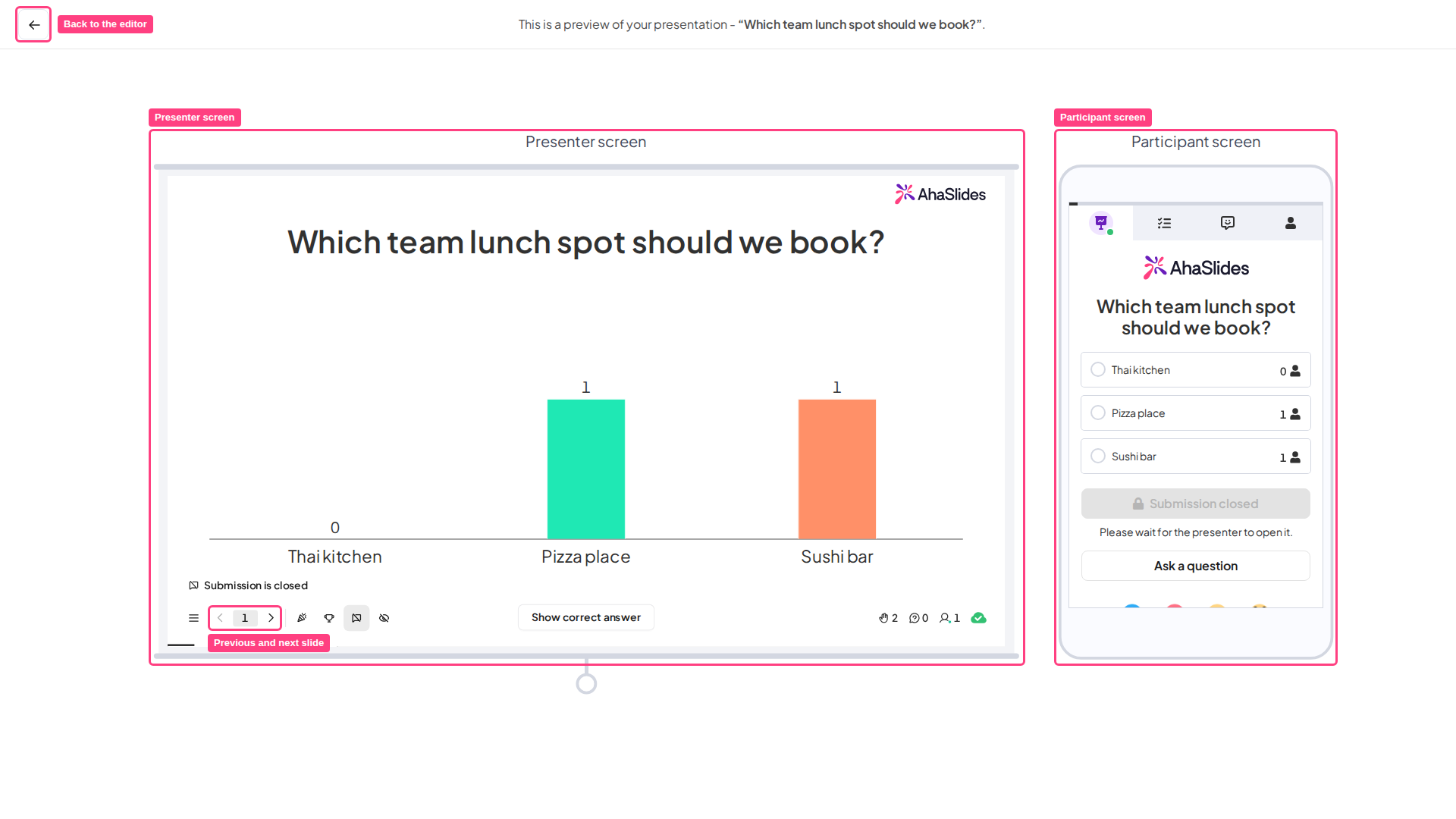
- L’écran du présentateur : ce que votre écran affiche pendant la présentation. C’est l’écran que vous partagez avec votre public pendant votre événement.
- L’écran du participant : ce que l’écran de chaque participant affiche pendant la présentation.
Quitter le mode Aperçu
Lorsque vous avez fini de tester, revenez à l’éditeur en cliquant sur l’icône de flèche de retour dans le coin supérieur gauche.Foire aux questions
Qu'est-ce que le mode Aperçu d'AhaSlides ?
Qu'est-ce que le mode Aperçu d'AhaSlides ?
Le mode Aperçu est un mode distinct qui vous permet de voir vos propres diapositives et d’interagir avec elles comme le ferait votre public lors d’un véritable événement, afin de tester chaque interaction avant de présenter.
Comment prévisualiser ma présentation AhaSlides avant de présenter ?
Comment prévisualiser ma présentation AhaSlides avant de présenter ?
Dans l’éditeur de présentation, cliquez sur le bouton gris Aperçu (Preview) dans la barre supérieure. Vous voyez alors l’écran du présentateur et l’écran du participant côte à côte.
Comment tester la façon dont mon public interagira avec mes diapositives ?
Comment tester la façon dont mon public interagira avec mes diapositives ?
Utilisez l’écran du participant à droite pour interagir avec l’écran du présentateur à gauche. Parcourez vos diapositives avec les flèches précédente et suivante de la barre inférieure de l’écran du présentateur, ou avec les flèches gauche et droite du clavier.
Puis-je voir la vue participant pendant que je présente ?
Puis-je voir la vue participant pendant que je présente ?
Oui, de deux façons : ouvrez votre lien de participation dans un autre onglet du navigateur, ou rejoignez la présentation sur votre propre téléphone avec le code QR ou le code d’accès. Les deux vous montrent ce que voient les participants.
Comment quitter le mode Aperçu ?
Comment quitter le mode Aperçu ?
Cliquez sur l’icône de flèche de retour dans le coin supérieur gauche pour revenir à l’éditeur.