

Ce n’est pas la même chose que l’importation d’une présentation PowerPoint dans AhaSlides. Le complément intègre un affichage AhaSlides en direct dans PowerPoint ; l’importation fait entrer un fichier PowerPoint dans AhaSlides.
Avant de commencer
- Disponible pour Microsoft Office 2019 et versions ultérieures installés. Avec des versions plus anciennes, vous devrez effectuer une mise à niveau pour utiliser cette intégration.
- Fonctionne uniquement dans l’application de bureau PowerPoint pour Windows ou Mac. Le complément n’est pas disponible dans PowerPoint pour le web (PowerPoint Online) : l’ouvrir à cet endroit affiche un message vous invitant à utiliser l’application de bureau.
- Le rôle de présentateur ne fonctionne pas avec le complément PowerPoint. Si plusieurs personnes doivent lancer la même présentation en même temps, chacune a besoin de sa propre copie.
Le complément lit-il le contenu de mon PowerPoint ?
Non. Le complément ne lit, n’ouvre ni ne stocke aucun contenu de vos diapositives PowerPoint. Il intègre uniquement un affichage à distance de votre présentation AhaSlides.Puis-je ajouter une enquête AhaSlides dans PowerPoint ?
Pas en tant qu’enquête autonome. Le complément liste uniquement vos présentations, sous Mes Présentations (My Presentations) et Partagé avec moi (Shared with Me) ; les enquêtes créées dans l’outil Surveys n’y apparaissent donc pas. Pour en utiliser une dans PowerPoint, ajoutez une diapositive Survey à une présentation, associez votre enquête avec Add an existing survey, puis insérez cette présentation avec le complément. Voir Lancer une enquête dans votre présentation.Configurer le complément
1
Télécharger le complément AhaSlides
Dans PowerPoint, sous l’onglet Accueil (Home), sélectionnez Add-ins, puis choisissez More Add-ins pour parcourir la boutique. Votre interface peut être légèrement différente selon votre version de PowerPoint.Sur Mac, les versions actuelles de PowerPoint utilisent le même onglet Accueil (Home) et le même bouton Add-ins. Sur les versions plus anciennes, la boutique se trouve plutôt dans l’onglet Insert : dans le groupe Add-ins, sélectionnez Get Add-ins (si vous ne voyez que My Add-ins, cliquez d’abord dessus).Recherchez AhaSlides et cliquez sur Ajouter (Add). La fenêtre du complément AhaSlides apparaît sur votre diapositive : vous pouvez supprimer les blocs de contenu PowerPoint par défaut et étirer la fenêtre pour qu’elle remplisse la diapositive.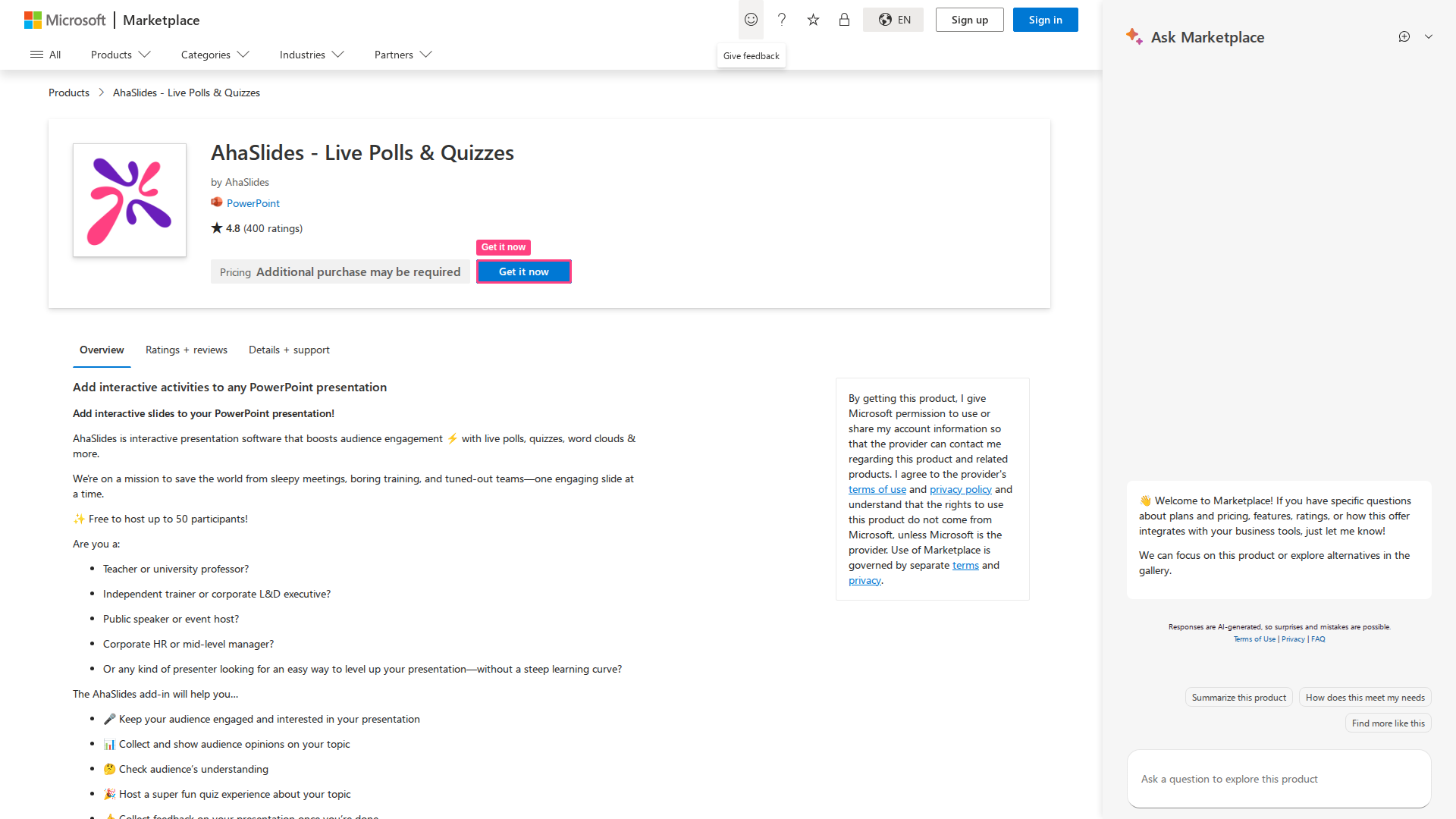
2
Choisir votre présentation
Le complément vous connecte via votre navigateur web, et non dans le volet PowerPoint. Dans le complément, cliquez sur Se connecter (Log in) (ou sur S’inscrire (Sign up) si vous découvrez AhaSlides). Le complément affiche alors Connectez votre compte AhaSlides dans le navigateur (Connect your AhaSlides account in browser) et ouvre automatiquement votre navigateur. Si ce n’est pas le cas, cliquez sur Continuer dans le navigateur (Continue in browser).Dans le navigateur, connectez-vous à AhaSlides si ce n’est pas déjà fait, vérifiez que le compte indiqué sous Signed in as est bien celui que vous souhaitez (utilisez Changer de compte (Switch account) dans le cas contraire), puis cliquez sur Connecter (Connect). Ne vous connectez que si vous venez de lancer la connexion depuis le complément. Lorsque le navigateur affiche Vous êtes connecté (You are connected), fermez l’onglet et retournez dans PowerPoint. Le complément vous connecte tout seul.Dans la liste des présentations, cliquez sur Sélectionner la présentation (Select presentation) à côté de la présentation souhaitée. Pour en trouver une rapidement, cliquez sur la loupe au-dessus de la liste et saisissez votre recherche dans Rechercher des présentations.. (Search presentations..). La recherche porte sur vos propres présentations et dossiers, ainsi que sur ceux partagés avec vous.
3
Ajouter vos diapositives ou votre présentation
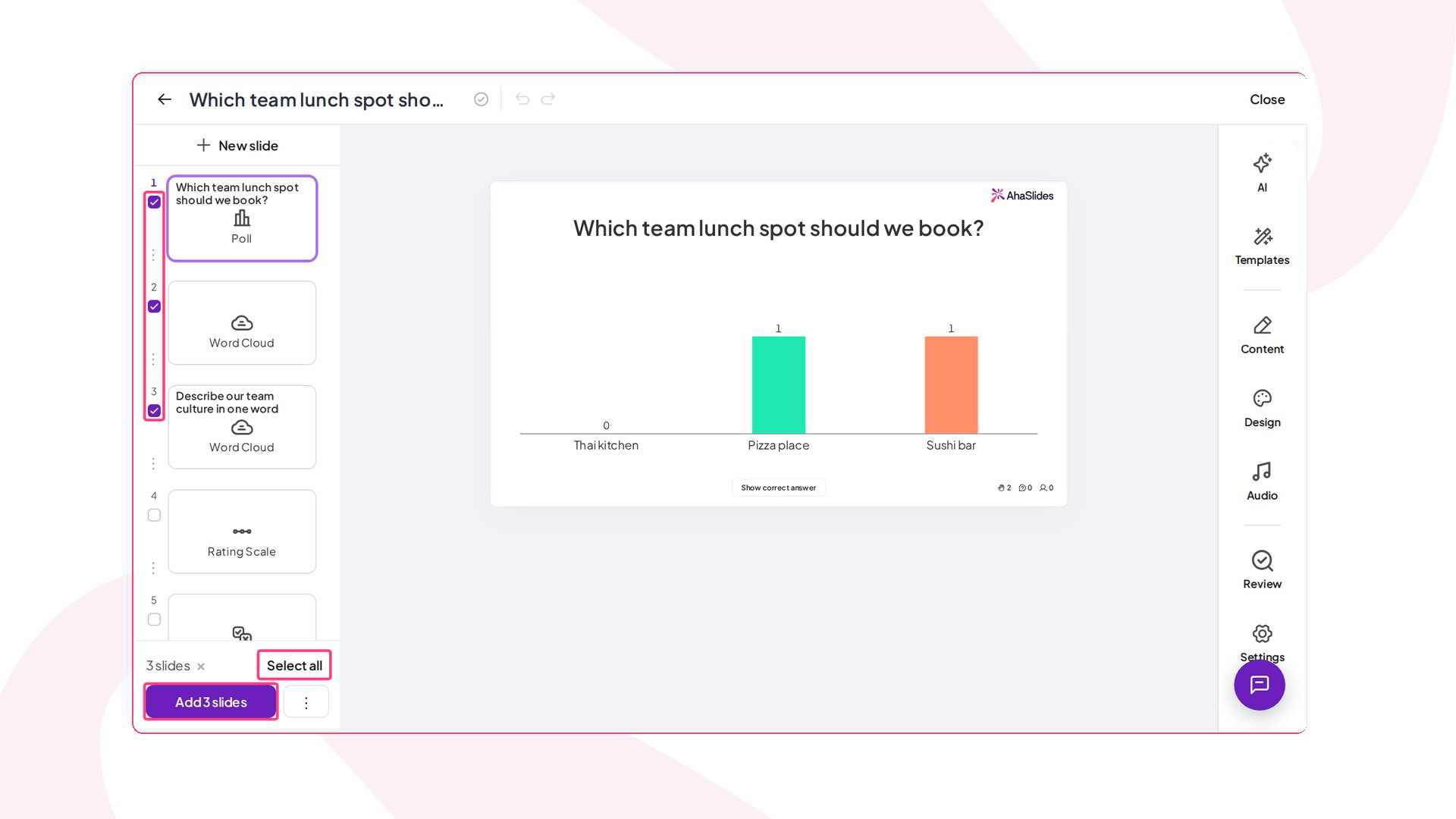
Ajouter une ou plusieurs diapositives : la présentation s’ouvre avec une case à cocher à côté de chaque diapositive dans la barre latérale gauche. Cochez les diapositives souhaitées, ou cliquez sur Tout sélectionner (Select all), puis cliquez sur Ajouter des diapositives (Add slides) en bas de la barre latérale (le bouton indique le nombre de diapositives choisies, par exemple Add 3 slides). La première diapositive cochée est placée sur la diapositive PowerPoint actuelle, et chacune des autres reçoit sa propre nouvelle diapositive PowerPoint juste après, dans l’ordre de la présentation.Ajouter une présentation entière : cliquez sur le bouton ⋮ à côté de Ajouter des diapositives (Add slides), puis cliquez sur Ajouter la présentation (Add presentation) pour confirmer. La présentation entière est ajoutée sous la forme d’une seule diapositive PowerPoint, et vous pouvez la contrôler comme lorsque vous présentez sur AhaSlides.
Modifier ou ajouter d’autres diapositives plus tard
Pendant que vous modifiez votre présentation PowerPoint (sans la présenter), allez sur une diapositive PowerPoint qui contient AhaSlides. Un petit menu dans le coin inférieur gauche du complément propose deux options, qui ouvrent toutes deux votre présentation dans une fenêtre contextuelle plus grande :- Edit slides : effectuez vos modifications dans l’éditeur AhaSlides complet, puis cliquez sur Fermer (Close) en haut à droite de la fenêtre. Le complément prend en compte vos modifications à la fermeture de la fenêtre.
- Ajouter des diapositives (Add slides) : cochez les diapositives souhaitées et cliquez sur Ajouter des diapositives (Add slides). Chacune reçoit sa propre nouvelle diapositive PowerPoint juste après celle sur laquelle vous êtes, et la diapositive de départ reste inchangée. Pour ajouter plutôt la présentation entière sous la forme d’une seule nouvelle diapositive PowerPoint, utilisez ⋮ puis Ajouter la présentation (Add presentation).
Que faire si je ne vois pas les cases à cocher ?
Certaines versions de PowerPoint ne peuvent pas insérer plusieurs diapositives à la fois, comme PowerPoint sur iPad et les versions sous licence en volume telles qu’Office 2024 LTSC. Le complément y utilise son ancienne vue : ouvrez la diapositive AhaSlides souhaitée et cliquez sur Select this slide sous le canevas, ou cliquez sur Sélectionner la présentation (Select presentation) pour ajouter la présentation entière. Pour modifier une diapositive, activez Edit mode et utilisez l’onglet Contenu (Content).Ajouter des classements 🏆
Si vous avez ajouté une diapositive de quiz et que vous voulez afficher les scores :- Utilisez le classement en fenêtre contextuelle en appuyant sur L sur votre clavier (ou sur l’icône de trophée dans la barre de contrôle), ou
- Ajoutez manuellement une diapositive de classement de la même manière que les autres diapositives.
Passer d’une diapositive à l’autre avec les touches fléchées
Pendant que vous présentez, vous pouvez utiliser les flèches gauche et droite pour parcourir votre présentation, même lorsque le complément AhaSlides a le focus du clavier. Le comportement des touches dépend de la façon dont vous avez ajouté AhaSlides :- Si vous avez ajouté une seule diapositive AhaSlides à une diapositive PowerPoint, les flèches font avancer votre présentation PowerPoint normalement.
- Si vous avez ajouté une présentation AhaSlides entière dans une seule diapositive PowerPoint, les flèches parcourent d’abord les diapositives AhaSlides ; une fois la dernière atteinte, l’appui suivant fait avancer votre présentation PowerPoint.
Recharger les diapositives
Survolez l’option Menu (Menu) dans le coin inférieur gauche du complément pour ouvrir un panneau latéral avec une option Recharger (Reload). Si vous modifiez votre diapositive sur AhaSlides, cliquez sur Recharger (Reload) pour récupérer ces mises à jour dans PowerPoint.Terminer un quiz en passant à une autre diapositive
Lorsque vous lancez une diapositive de quiz via le complément PowerPoint, puis passez à une diapositive PowerPoint ordinaire (sans diapositive AhaSlides), le quiz revient automatiquement à son lobby. Cela garde l’affichage du public en phase avec la diapositive que vous montrez réellement, de sorte qu’un quiz que vous avez quitté ne continue plus de faire tourner son minuteur en arrière-plan. Cela se produit automatiquement : aucun paramètre à activer. Si vous revenez à la diapositive de quiz, elle est prête à être relancée depuis le lobby.Effacer les réponses avant de présenter à un nouveau groupe
Les réponses d’une session précédente restent dans la présentation AhaSlides tant que vous ne les réinitialisez pas, car le complément PowerPoint affiche la présentation AhaSlides que vous avez sélectionnée. Il n’est pas nécessaire de les réinitialiser diapositive par diapositive. Pour effacer toutes les diapositives d’un coup, ouvrez la présentation dans l’éditeur AhaSlides et cliquez sur Réinitialiser les résultats (Reset results) sous le canevas de la diapositive. Les réponses précédentes restent dans le rapport de la présentation. Voir Réinitialiser les résultats pour connaître les autres façons de réinitialiser.Laisser un assistant IA créer la présentation à votre place
Si vous utilisez un assistant IA comme Claude, connectez-le à AhaSlides MCP et demandez une présentation PowerPoint avec des diapositives interactives. Il crée les diapositives interactives dans votre compte AhaSlides et vous remet un fichier .pptx dans lequel elles sont déjà ajoutées via ce complément, sans que vous ayez à les insérer une par une. Les diapositives fonctionnent en direct dans l’application de bureau PowerPoint avec le complément installé. Voir Créer une présentation PowerPoint avec des diapositives AhaSlides en direct.Supprimer le complément
Si vous n’avez plus besoin du complément, supprimez-le depuis la liste My Add-ins où vous l’installez :1
Ouvrir la fenêtre des compléments
Sous l’onglet Accueil (Home), sélectionnez Add-ins, puis choisissez More Add-ins et ouvrez l’onglet My Add-ins. Votre interface peut être légèrement différente selon votre version de PowerPoint.
2
Supprimer AhaSlides
Faites un clic droit sur le complément AhaSlides (ou ouvrez son menu à trois points), puis choisissez Retirer (Remove). Confirmez si PowerPoint vous le demande.
Supprimer le complément ne le retire que de cette copie de PowerPoint. Cela n’affecte ni votre compte AhaSlides ni vos présentations, et vous pouvez le rajouter à tout moment depuis la boutique ou depuis le fichier manifest.
Dépannage du complément PowerPoint
Si vous ne parvenez pas à installer le complément depuis le Microsoft Store
Si Add-ins ne se charge pas, que la recherche ne renvoie rien ou que l’installation échoue, vous pouvez installer le complément à partir de son fichier manifest plutôt que de passer par la boutique. Téléchargez le fichiermanifest.xml d’AhaSlides, puis suivez les étapes correspondant à votre ordinateur. Les étapes diffèrent sous Windows et sous Mac.
Sous Windows
1
Ouvrir PowerPoint
Lancez l’application PowerPoint sur votre ordinateur.
2
Ouvrir la fenêtre des compléments
Sous l’onglet Accueil (Home), sélectionnez Add-ins, puis choisissez More Add-ins et ouvrez l’onglet My Add-ins.
3
Ajouter le complément depuis le fichier manifest
Dans la fenêtre Office Add-ins, cliquez sur Manage My Add-ins, choisissez + Add from file, puis recherchez et sélectionnez le fichier
manifest.xml que vous avez téléchargé.4
Vérifier l'installation
Le complément apparaît sous My Add-ins et vous pouvez commencer à l’utiliser tout de suite dans PowerPoint.
Sous Mac
PowerPoint pour Mac n’a pas d’option Add from file. À la place, vous placez le fichier manifest dans un dossier que PowerPoint consulte au démarrage.1
Ouvrir le dossier des compléments
Dans le Finder, appuyez sur Cmd+Shift+G pour ouvrir Go to Folder, puis saisissez
~/Library/Containers/com.microsoft.Powerpoint/Data/Documents/wef. Si le dossier wef n’existe pas, allez dans le dossier Documents de ce chemin et créez un nouveau dossier nommé wef.2
Copier le fichier manifest
Copiez le fichier
manifest.xml que vous avez téléchargé dans le dossier wef.3
Redémarrer PowerPoint
Quittez complètement PowerPoint s’il est ouvert, puis relancez-le et ouvrez une présentation.
4
Ouvrir le complément
Sous l’onglet Accueil (Home), sélectionnez Add-ins, puis choisissez AhaSlides dans le menu. Sur les versions plus anciennes, allez dans l’onglet Insert et cliquez sur la petite flèche à côté de My Add-ins ; AhaSlides figure sous Developer Add-ins dans ce menu, et non dans la fenêtre My Add-ins.
Cela installe le complément sur votre propre copie de PowerPoint. Toute autre personne qui en a besoin doit également l’installer, soit depuis la boutique, soit à partir du même fichier manifest.
La fenêtre de connexion ne s’ouvre pas ou le complément reste bloqué sur « Connect your AhaSlides account in browser »
Un bloqueur de fenêtres contextuelles ou une restriction du navigateur peut empêcher l’ouverture de la page de connexion.1
Réessayer avec le bouton
Dans le complément, cliquez sur Continuer dans le navigateur (Continue in browser). Si votre navigateur vous le demande, autorisez les fenêtres contextuelles pour le complément.
2
Copier le lien de connexion à la place
Cliquez sur Copier le lien de connexion (Copy the sign-in link) sous « Browser didn’t open? », puis collez le lien dans la barre d’adresse de votre navigateur et terminez la connexion à cet endroit.
3
Recommencer en cas de délai dépassé
Si le complément affiche Code expiré (Code expired) ou Demande refusée (Request denied), cliquez sur Recommencer (Start over) pour obtenir une nouvelle connexion.
Le code QR est tronqué en mode présentation
Le complément ne dessine qu’à l’intérieur de la zone que son objet occupe sur la diapositive PowerPoint. Si cet objet est plus petit que la diapositive, l’affichage AhaSlides est rogné, et le code QR de participation est généralement le premier élément à disparaître.1
Ouvrir la diapositive en mode édition
Quittez le diaporama et ouvrez la diapositive PowerPoint pour la modifier.
2
Supprimer les espaces réservés PowerPoint restants
Supprimez les zones de titre ou de contenu PowerPoint par défaut encore présentes sur la diapositive afin de laisser de la place à l’objet du complément.
3
Étirer l'objet du complément
Cliquez une fois sur l’objet du complément AhaSlides, puis faites glisser ses coins ou ses bords vers l’extérieur jusqu’à ce qu’il remplisse la zone de la diapositive PowerPoint.
4
Vérifier en mode présentation
Relancez le diaporama et vérifiez que le code QR est entièrement visible.