

- Les enseignants qui veulent donner un quiz à faire à la maison.
- Les animateurs de quiz qui veulent laisser leurs joueurs terminer un quiz au moment qui leur convient.
- Les formateurs qui veulent mener une enquête que les participants peuvent remplir à leur propre rythme.
Activer le mode à son rythme
1
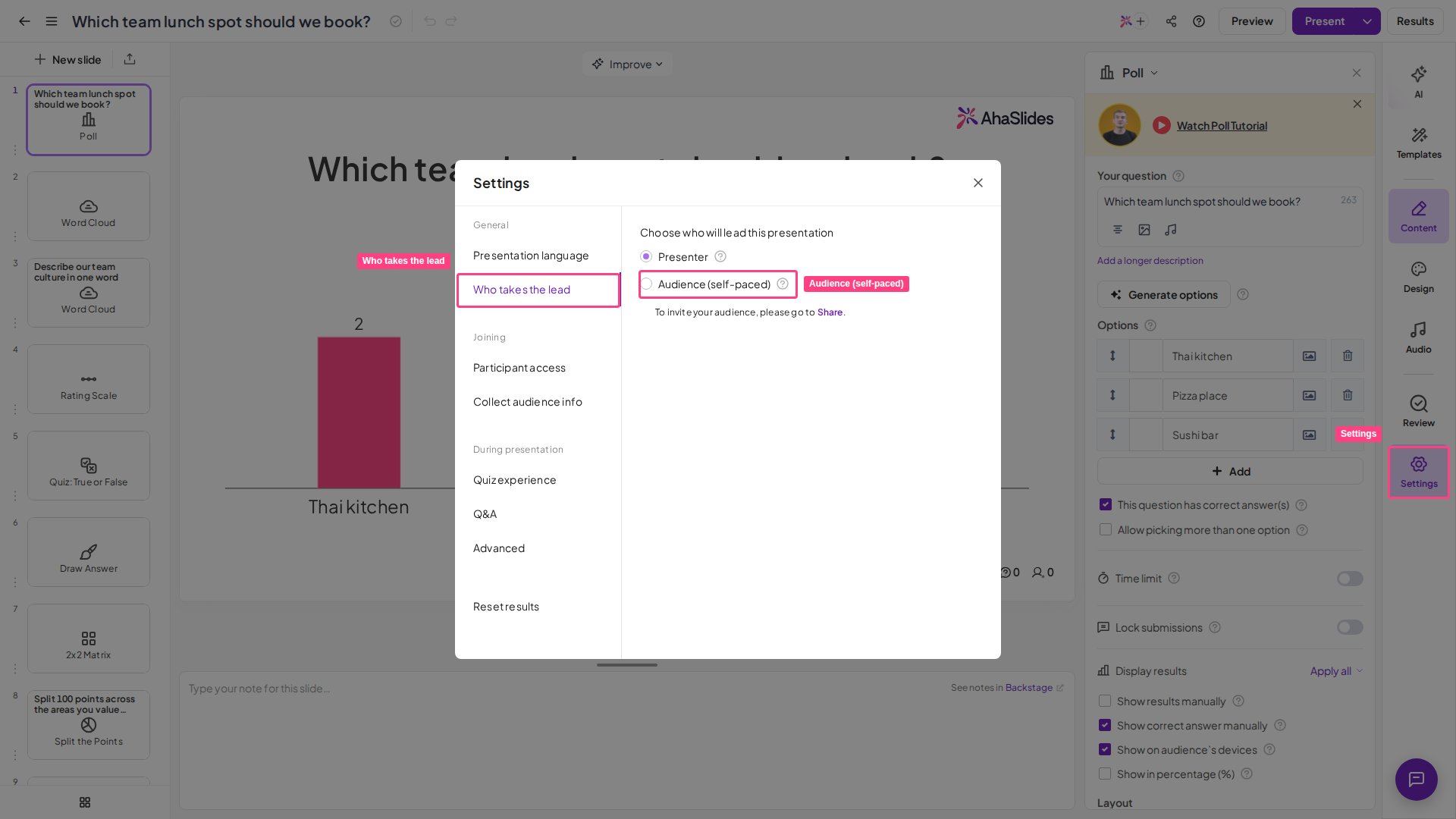
Ouvrir les paramètres
Dans l’éditeur de présentation, cliquez sur l’icône Paramètres (Settings) dans la barre d’outils de droite pour ouvrir la fenêtre Paramètres (Settings).
2
Cliquer sur Qui prend le lead
Cliquez sur Qui prend le lead (Who takes the lead).
3
Choisir Public (à votre rythme)
Choisissez Public (à votre rythme) (Audience (self-paced)).
Sur l’écran du public
Une fois la fonction à son rythme activée, votre public peut naviguer dans les diapositives à son propre rythme, sans présentateur. Les barres de navigation Précédent et Suivant permettent de passer à la diapositive précédente ou suivante. Cette fonction permet à votre public de suivre facilement votre présentation et de la terminer quand il le souhaite.Foire aux questions
Le mode à son rythme change-t-il la limite de participants ?
Le mode à son rythme change-t-il la limite de participants ?
Non. Le mode à son rythme change seulement qui fait avancer les diapositives : il ne change pas le nombre de personnes qui peuvent rejoindre. La limite du nombre de personnes connectées en même temps est la même que pour une session animée par un présentateur et dépend de votre forfait, pas du mode. Une différence : les présentations à son rythme ne comptent pas dans le quota mensuel de participants du forfait Free. Pour connaître la limite qui s’applique à votre compte, consultez ce qu’inclut le compte gratuit ou votre page Mon plan (My Plan).
Le minuteur du quiz s'applique-t-il toujours en mode à son rythme ?
Le minuteur du quiz s'applique-t-il toujours en mode à son rythme ?
Oui. Chaque question de quiz garde sa limite de temps, et le compte à rebours s’exécute sur l’appareil de chaque participant à partir du moment où il ouvre la question. Si le temps s’écoule avant sa réponse, la question se ferme pour lui. Pour accorder plus de temps aux participants, augmentez la Limite de temps (Time limit) de chaque question dans l’onglet Contenu (Content).
Les participants peuvent-ils quitter une session à leur rythme et la reprendre plus tard ?
Les participants peuvent-ils quitter une session à leur rythme et la reprendre plus tard ?
Oui. Comme les sessions à son rythme sont précisément celles que les participants terminent au fil du temps, AhaSlides enregistre les informations de chaque participant et les réponses déjà données dans le stockage de son navigateur, sur l’appareil avec lequel il a rejoint. Tant qu’il reste sur le même navigateur et le même appareil et qu’il ne vide pas son cache, il peut fermer l’onglet et revenir plus tard avec ses réponses conservées, jusqu’à trois jours après sa dernière participation. La diapositive où il se trouvait n’est pas enregistrée : rouvrir le lien d’accès recommence à la première diapositive, et les questions de quiz déjà répondues s’ouvrent sur l’écran des résultats.S’il change de navigateur ou d’appareil, utilise une fenêtre privée ou de navigation privée, ou vide son cache, il revient en tant que nouveau participant et ne peut pas reprendre là où il s’était arrêté. Pour tous les détails sur la reconnexion, consultez la présentation expire-t-elle, ou les participants doivent-ils se reconnecter ?.
Les participants peuvent-ils voir un classement s'ils jouent au quiz à des moments différents ?
Les participants peuvent-ils voir un classement s'ils jouent au quiz à des moments différents ?
Oui. Un quiz à son rythme garde son classement comme un quiz animé par un présentateur : chaque participant voit la diapositive de classement lorsqu’il l’atteint, avec son propre rang indiqué.Comme une session à son rythme n’a pas d’animateur pour faire avancer les diapositives, l’écran de chaque participant calcule le classement en direct dès qu’il atteint la diapositive de classement, au lieu d’attendre qu’un présentateur le révèle. Le classement est donc cumulatif : il reflète tous ceux qui ont passé le quiz jusque-là, même si les gens jouent à des moments différents. Un participant qui joue tôt ne voit que les résultats collectés jusqu’à ce moment ; celui qui joue plus tard voit un classement plus complet.
Les participants passent-ils à la suite d'eux-mêmes après avoir répondu ?
Les participants passent-ils à la suite d'eux-mêmes après avoir répondu ?
Sur certaines diapositives, oui. Une fois qu’un participant a envoyé sa réponse, il passe automatiquement à la diapositive suivante sur une diapositive Rating Scale, sur une diapositive Poll lorsque les résultats ne sont pas affichés sur les appareils, et sur une diapositive Word Cloud ou Open Ended où Allow audience to submit more than once est désactivé. Les questions de quiz n’avancent pas d’elles-mêmes : une fois le résultat affiché, les participants appuient sur la flèche avant à côté du compteur de diapositives pour continuer.
Si les gens jouent à des jours différents, leurs réponses s'additionnent-elles ?
Si les gens jouent à des jours différents, leurs réponses s'additionnent-elles ?
Oui. Les réponses de jours différents sont ajoutées aux mêmes résultats et au même classement jusqu’à ce que vous réinitialisiez les résultats.
Les participants peuvent-ils revenir en arrière et modifier une réponse de quiz déjà donnée ?
Les participants peuvent-ils revenir en arrière et modifier une réponse de quiz déjà donnée ?
Ils peuvent revenir aux diapositives précédentes avec la flèche gauche de la barre de navigation, mais une question de quiz déjà répondue se rouvre sur son écran de résultats, pas sur la question : une réponse de quiz envoyée est donc définitive et ne peut pas être modifiée en revenant en arrière. Un participant ne peut donc pas revenir à une question précédente pour améliorer son score après avoir vu le classement.