AhaSlides propose un moyen pratique d’enregistrer vos présentations directement sur votre Google Drive, pour y accéder et les partager plus facilement. Voici comment faire :

Avant de commencer

Vous n’avez pas besoin de le faire pour conserver votre travail. AhaSlides enregistre automatiquement votre présentation pendant que vous la modifiez : il n’y a donc pas de bouton Enregistrer et rien de plus à faire. L’enregistrement sur Google Drive ajoute un raccourci vers la présentation dans votre Drive, pour la retrouver et la partager plus facilement depuis cet endroit.

Enregistrer une présentation sous forme de raccourci Google Drive

1

Ouvrez votre présentation

Connectez-vous à votre compte AhaSlides et ouvrez la présentation que vous souhaitez enregistrer.
2

Accédez au menu Partager

Votre présentation étant ouverte, cliquez sur le bouton Partager (Share) dans le coin supérieur droit de l’écran.
3

Enregistrez comme raccourci Google Drive

Dans le menu Partager (Share), choisissez Save as Google Drive shortcut.
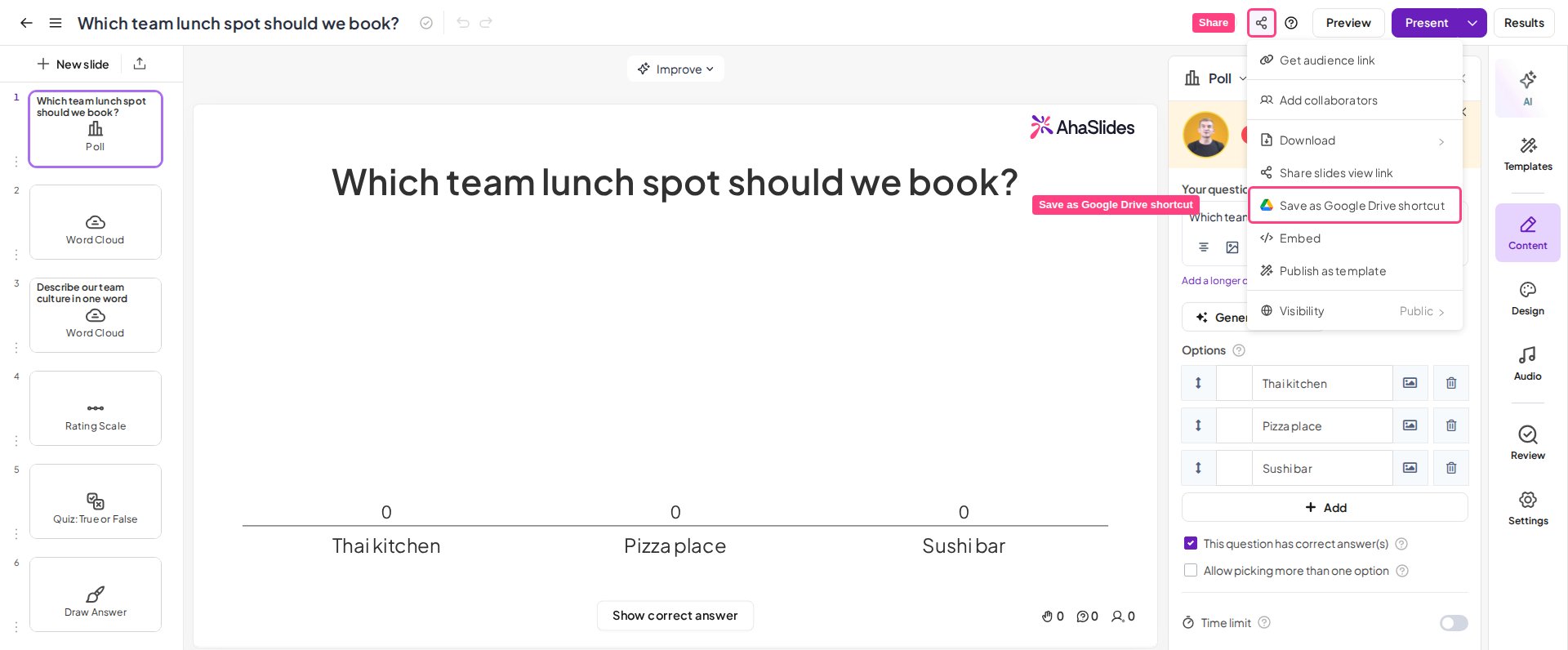
Le menu Partager de l'éditeur AhaSlides avec l'option Save as Google Drive shortcut mise en évidence
Vous pouvez aussi cliquer sur l’icône de menu (trois lignes horizontales) à côté du nom de la présentation dans l’éditeur et choisir Save as Google Drive shortcut. Enregistrer votre présentation AhaSlides sur Google Drive facilite l’accès, la collaboration et le partage avec les membres de votre équipe ou votre audience. Une question ? Contactez notre équipe d’assistance : si vous êtes connecté, utilisez la bulle de discussion en bas à droite de votre tableau de bord ; sinon, contactez-nous ici ou écrivez à hi@ahaslides.com. Envie d’échanger avec d’autres utilisateurs ? Rejoignez la communauté AhaSlides pour partager des astuces, proposer des fonctionnalités et découvrir comment d’autres impliquent leur public.