

Avant de commencer
- Vous devez être connecté à votre compte AhaSlides.
- La bulle de chat, une icône sans libellé (survolez-la pour voir Besoin d’aide ? (Need help?)), s’affiche en bas à droite de l’application sur Maison, Mes fichiers, l’éditeur et d’autres pages. Elle est masquée pendant que vous présentez ou prévisualisez une présentation.
Ouvrir l’assistant IA
1
Ouvrir l'assistant
Cliquez sur la bulle de chat en bas à droite de l’écran. L’assistant s’ouvre dans un panneau à droite, et vous pouvez continuer à travailler pendant qu’il est ouvert.
2
Vérifier que vous parlez à l'assistant IA
Le menu en haut du panneau permet de basculer entre AI assistant et Human support. Le panneau s’ouvre sur AI assistant.
3
Saisir votre demande
Écrivez dans la zone Ask anything…. Posez une question, par exemple « Comment ajouter un minuteur à une question de quiz ? », ou demandez-lui de créer quelque chose, par exemple « Crée une présentation d’intégration de 20 minutes avec un quiz à la fin ».
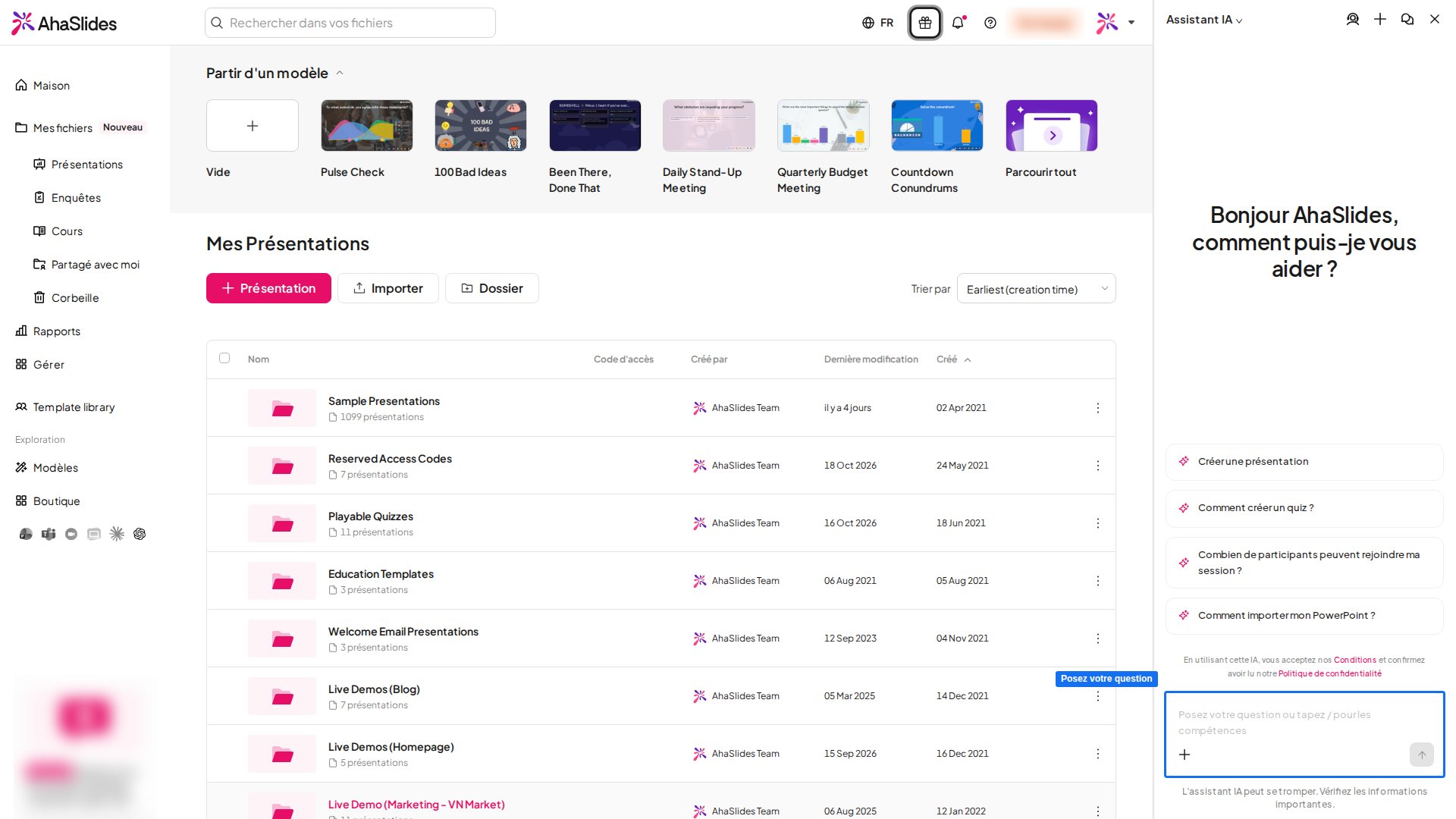
L’ouvrir depuis l’éditeur ou Maison
- Depuis l’éditeur. Cliquez sur AI dans la barre d’outils tout à droite. L’assistant s’ouvre dans un panneau à droite, et vous pouvez lui demander d’ajouter ou de modifier des diapositives dans la présentation ouverte. Cliquez de nouveau sur AI pour fermer le panneau.
- Depuis Maison. Saisissez ce que vous voulez dans la zone Créer une nouvelle présentation avec l’IA (Create a new presentation with AI) et envoyez-le. L’assistant reprend votre demande et crée la nouvelle présentation.
Ce que l’assistant IA peut faire
- Créer et modifier des présentations. Demandez une présentation complète, de nouvelles diapositives ou des modifications de celles que vous avez déjà.
- Créer des cours. Demandez un cours avec des leçons, puis ouvrez-le dans l’éditeur de cours pour le relire et le publier. Voir Créer et publier un cours.
- Créer des enquêtes. Demandez une enquête, puis ouvrez-la dans l’éditeur d’enquêtes pour la relire et la partager. Voir Utiliser l’outil Enquêtes.
- Configurer votre organisation dans Manage. Demandez-lui d’ajouter des personnes, de créer des groupes ou d’attribuer des cours, d’importer des personnes depuis une liste, ou de répondre aux questions sur les membres d’un groupe. Voir Configurer Manage avec l’assistant IA.
- Répondre aux questions pratiques à partir de la documentation AhaSlides.
- Voir ce que vous avez ouvert, comme le nom et les diapositives de la présentation, pour que ses réponses correspondent à votre travail.
- Vous mettre en relation avec notre équipe d’assistance. Quand il ne peut pas répondre complètement, ou si vous demandez une personne, il affiche un bouton Talk to a human. Rien n’est envoyé tant que vous n’appuyez pas dessus. Selon la disponibilité, un chat avec notre équipe s’ouvre alors dans le même panneau, ou l’équipe répond par e-mail à l’adresse de votre compte.
Affichage des points un par un
Les diapositives que l’assistant crée avec des mises en page à points (cartes, points avec icônes, étapes et diagrammes) affichent un point par clic pendant la présentation. Le titre est là dès le début et chaque clic affiche le point suivant. Il n’y a rien à configurer.- Ce qui le déclenche. Chaque clic pendant la présentation affiche le point suivant.
- Comment le désactiver. Demandez une présentation en autonomie (self-paced), par exemple un support à distribuer, un cours ou quelque chose à partager, et l’assistant la crée sans cet affichage par clic.
- Liens partagés et exports. Les liens partagés et les exports PDF ou image affichent la diapositive entière, avec tous les points visibles.
Mettre une image d’arrière-plan sur des diapositives choisies
Dans l’éditeur, demandez à l’assistant IA de placer une image derrière uniquement les diapositives que vous nommez. Les autres diapositives restent inchangées.- Que demander. Nommez les diapositives et fournissez l’image : joignez ou importez une image dans le chat, ou collez le lien d’une image publique.
- Régler la visibilité. Demandez d’atténuer l’image à un niveau de 0 à 100 %.
- La retirer. Demandez de supprimer l’image d’arrière-plan de ces diapositives.
- Aucun rechargement. L’éditeur ouvert se met à jour tout seul.
- « Mets cette image derrière uniquement les diapositives Poll. »
- « Atténue l’image d’arrière-plan des diapositives 2 à 5 à 40 %. »
- « Retire l’image d’arrière-plan des diapositives Poll. »
Ajouter des fichiers, des présentations et des skills avec le menu +
Cliquez sur le bouton + dans la zone de saisie pour ajouter du contexte à votre message. Le menu propose trois options.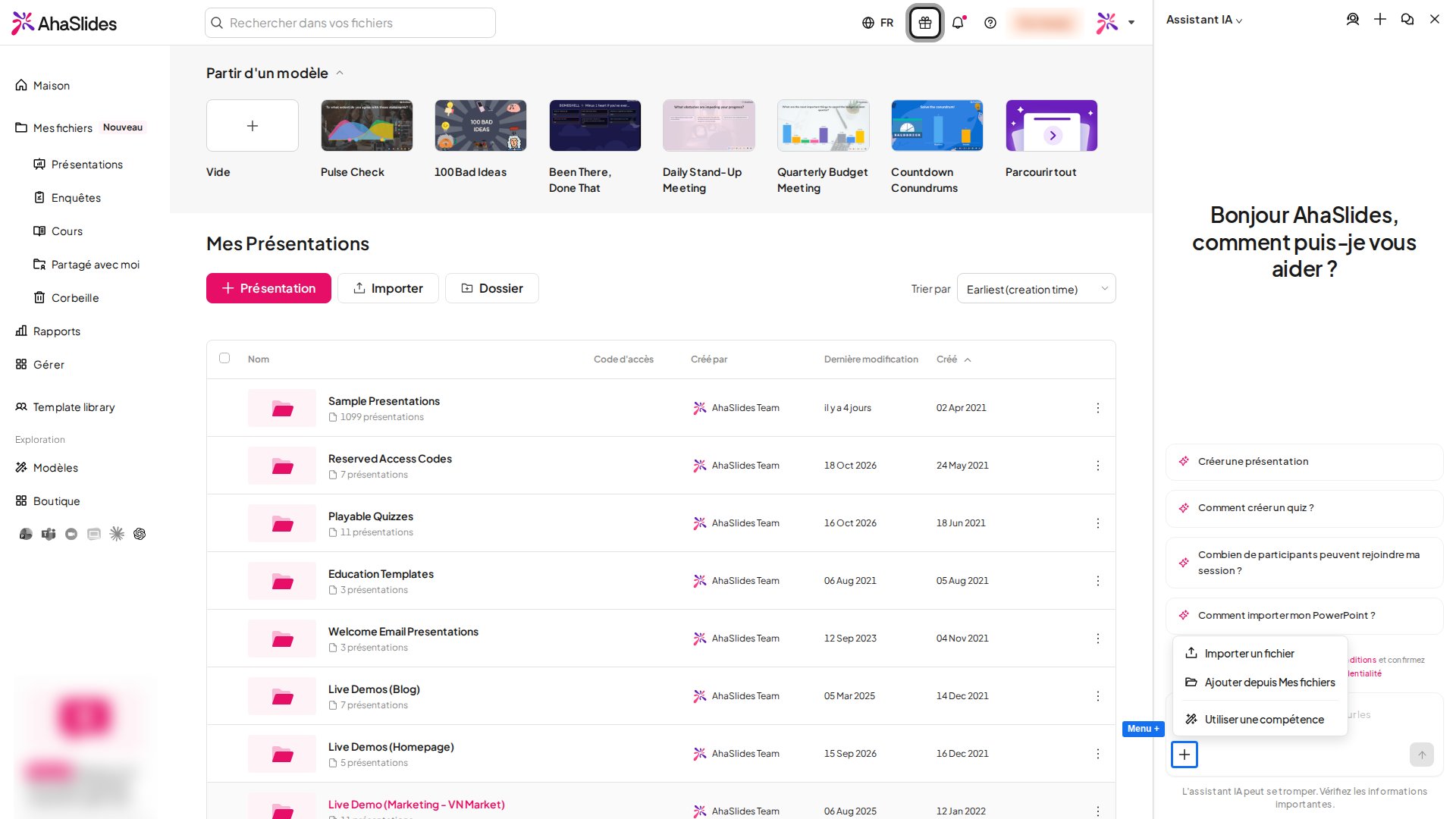
Vous pouvez ajouter jusqu’à 5 fichiers et éléments à un message, et utiliser jusqu’à 3 skills dans une conversation. Les éléments et skills ajoutés s’affichent au-dessus de la zone de saisie, et vous pouvez en retirer un avant l’envoi.
Utiliser un skill
Un skill indique à l’assistant comment vous aimez que les choses soient créées, par exemple une recette de création de cours ou votre style de quiz. Les skills intégrés sont listés sous AhaSlides recipes pour les présentations, les cours et les enquêtes, et ceux que vous créez sous My skills.1
Ouvrir la liste des skills
Cliquez sur +, puis sur Use a skill. Vous pouvez aussi saisir
/ dans la zone pour choisir un skill.2
Choisir un skill
Cherchez un skill ou ouvrez un dossier, puis sélectionnez le skill. Il est ajouté à votre conversation. Pour prévisualiser d’abord une recette intégrée, choisissez Preview recipe.
3
Envoyer votre demande
Décrivez ce que vous voulez, par exemple le sujet et le public. L’assistant suit les instructions du skill.
Créer et gérer vos propres skills
Vos skills sont enregistrés dans un dossier de Mes fichiers, pour que vous puissiez les organiser avec le reste de vos contenus.1
Commencer un nouveau skill
Cliquez sur +, choisissez Use a skill, puis New skill.
2
Renseigner les détails
Saisissez un Name, une courte ligne When to use it (affichée dans la liste des skills) et les Instructions que l’assistant doit suivre, par exemple « Limite les quiz à 4 options ». Les instructions peuvent contenir jusqu’à 4 000 caractères.
3
Choisir où l'enregistrer
Sous Save to, cliquez sur Change pour choisir un dossier de Mes fichiers ou en créer un nouveau. Cliquez ensuite sur Save skill.
Créer des diapositives depuis d’autres assistants IA
Si vous préférez travailler depuis un assistant IA que vous utilisez déjà, AhaSlides se connecte aussi à des outils externes qui créent des diapositives directement dans votre compte :- AhaSlides MCP — connectez Claude et d’autres assistants compatibles MCP pour créer et modifier des présentations AhaSlides en discutant.
- AhaSlides GPT — le GPT personnalisé officiel de la boutique ChatGPT, disponible depuis la Marketplace sous ChatGPT dans Outils d’IA génératifs (Generative AI tools) de votre compte AhaSlides.
Foire aux questions
Qu'est-il arrivé à l'AI Panel et au Slides Agent ?
Qu'est-il arrivé à l'AI Panel et au Slides Agent ?
Ils ont été remplacés par l’assistant IA. Le bouton AI de l’éditeur et la zone Créer une nouvelle présentation avec l’IA (Create a new presentation with AI) de Maison utilisent désormais l’assistant IA.
Puis-je parler à une personne tout de suite ?
Puis-je parler à une personne tout de suite ?
Oui. Passez le menu en haut du panneau sur Human support et saisissez votre message.
Puis-je envoyer une capture d'écran ?
Puis-je envoyer une capture d'écran ?
Oui, dans Human support, qui permet de joindre une image à votre message pour notre équipe.
Dans quelle langue l'assistant écrit-il ?
Dans quelle langue l'assistant écrit-il ?
Il répond et crée dans la langue que vous utilisez, même si votre compte ou votre navigateur est réglé sur une autre langue. Pour une autre langue, écrivez votre demande dans cette langue ou nommez-la, par exemple « génère-le en anglais ». Notre support par e-mail répond en anglais.
Ma conversation est-elle enregistrée ?
Ma conversation est-elle enregistrée ?
Oui. Fermez le panneau puis rouvrez-le : votre dernière discussion s’y trouve toujours. Pour revenir à une discussion précédente, cliquez sur l’icône d’historique en haut du panneau et choisissez-la dans la liste. Pour repartir de zéro, cliquez sur + (Nouvelle conversation, New conversation). Les diapositives créées par l’assistant sont enregistrées avec votre présentation.