

Activer la Vérification des participants
1
Ouvrir votre présentation
Ouvrez la présentation que vous voulez protéger.
2
Aller à Accès des participants
Dans l’éditeur de présentation, cliquez sur l’icône Paramètres (Settings) dans la barre d’outils de droite, puis ouvrez l’onglet Accès des participants (Participant access). Pour désactiver la vérification plus tard, sélectionnez Les participants sont libres de rejoindre (Participants are free to join) dans le même onglet.
3
Exiger une connexion
Activez l’option Les participants doivent se connecter pour rejoindre (Participants must log in to join).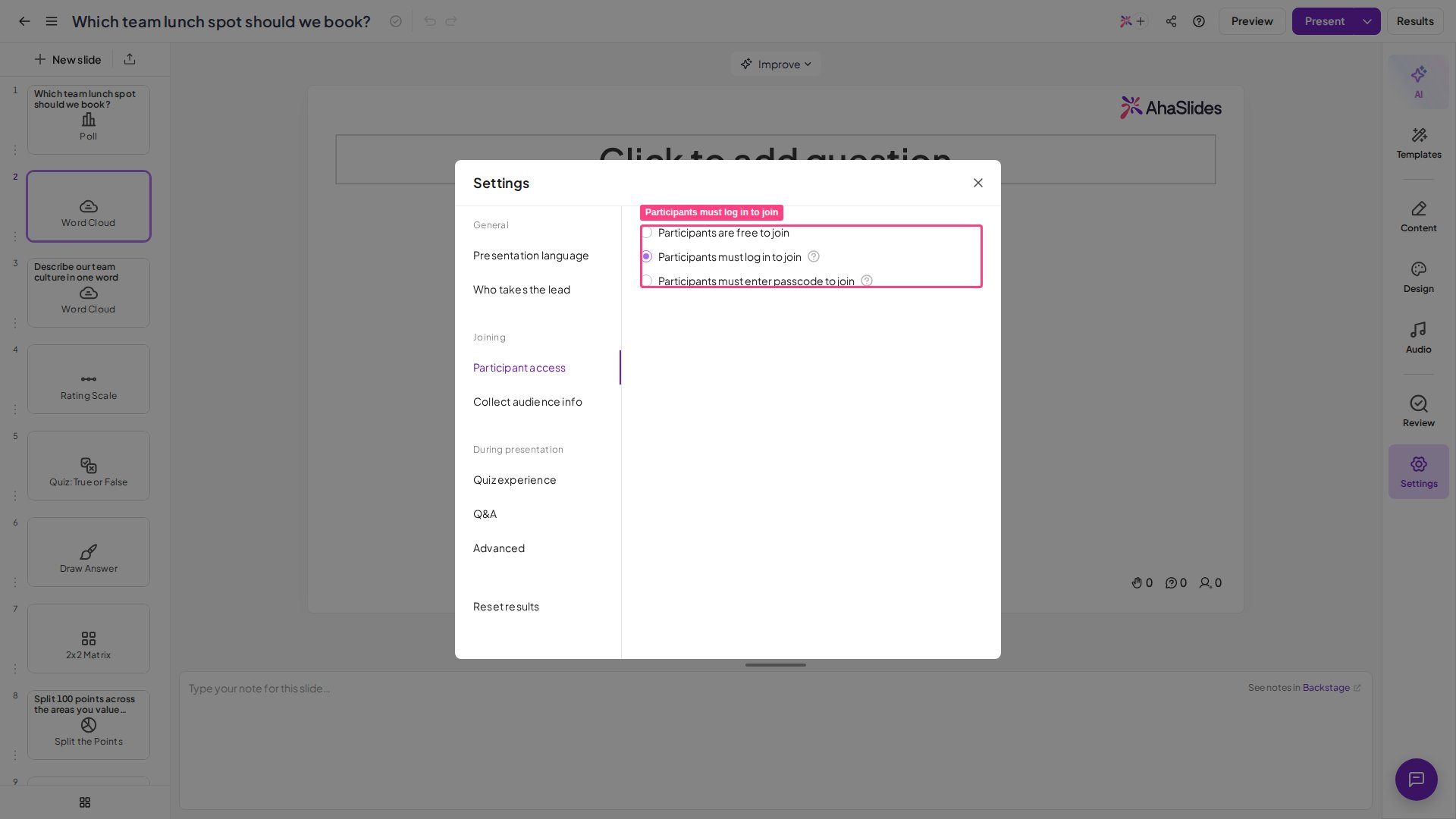
Ce que voient les participants
Une fois cette fonctionnalité activée, tous les participants doivent s’authentifier avec Google, Microsoft ou SSO pour accéder à la présentation. Si un participant est déjà connecté avec l’un de ces comptes, l’étape de connexion est ignorée et il rejoint la présentation normalement.Quand utiliser la Vérification des participants
Cette fonctionnalité est utile pour :- Formations en entreprise et webinaires : limiter l’accès aux employés ou aux personnes inscrites afin de protéger les informations sensibles de l’entreprise et les supports de formation.
- Contextes éducatifs : vérifier l’identité des élèves avant de partager des travaux, des examens ou du contenu lié aux notes.
- Réunions clients confidentielles : s’assurer que seuls les utilisateurs authentifiés peuvent accéder à des échanges ou à des données clients confidentiels.
- Événements sur invitation : contrôler la participation à des présentations exclusives ou à des briefings restreints.
Nous améliorons continuellement la Vérification des participants. Les prochaines mises à jour ajouteront davantage d’options et de contrôles d’authentification.