Vos diapositives ne se contentent pas de transmettre du contenu : elles influencent ce que ressent votre audience, la confiance qu’elle vous accorde et son engagement pendant la session. Avec les thèmes AhaSlides, vous pouvez donner à vos présentations un aspect soigné, cohérent et fidèle à votre marque en quelques clics — qu’il s’agisse d’un quiz rapide en classe, d’un atelier de formation ou d’un événement d’entreprise. Vous pouvez :
  • Appliquer instantanément un look professionnel grâce aux thèmes prêts à l’emploi.
  • Créer des thèmes de marque réutilisables avec votre logo, vos couleurs et vos polices.
  • Ajuster finement des diapositives individuelles quand vous avez besoin de quelque chose de spécial.
Si vous n’avez que 2 minutes : cliquez sur Conception (Design) → Thèmes (Themes), choisissez un thème officiel (Official Themes), et vous êtes prêt à présenter — tout votre diaporama est automatiquement stylisé. Quand vous voulez aller plus loin, créez votre propre thème pour gagner du temps sur vos prochaines présentations et garder des visuels cohérents.

Choisir un niveau de personnalisation du design

AhaSlides propose trois niveaux de personnalisation du design, selon le degré de contrôle dont vous avez besoin :
  • Finition rapide → Thèmes prédéfinis. Idéal pour obtenir instantanément un rendu propre et professionnel. Appliquez en un clic des palettes de couleurs et des arrière-plans conçus par des professionnels.
  • Cohérence de marque → Thèmes personnalisés. Idéal pour les sessions récurrentes, l’harmonisation d’équipe et la crédibilité de la marque. Créez des thèmes réutilisables avec votre logo, vos couleurs et vos polices.
  • Flexibilité créative → Personnalisation diapositive par diapositive. Idéal quand certaines diapositives ont besoin de visuels uniques. Personnalisez les arrière-plans et le style au niveau de la diapositive.

Ce que chaque paramètre de conception affecte

Forfaits requis

Une ligne marquée Not on every plan signifie que la fonctionnalité n’est pas incluse dans tous les forfaits. Si votre forfait n’inclut pas la fonctionnalité, AhaSlides vous invite à passer à un forfait supérieur.

Thèmes de présentation

Appliquer un thème prédéfini

Les thèmes prédéfinis offrent un moyen rapide et simple de styliser votre présentation.
1

Ouvrez l'onglet Conception

Cliquez sur l’onglet Conception (Design) dans la barre d’outils.
2

Accédez à Thèmes

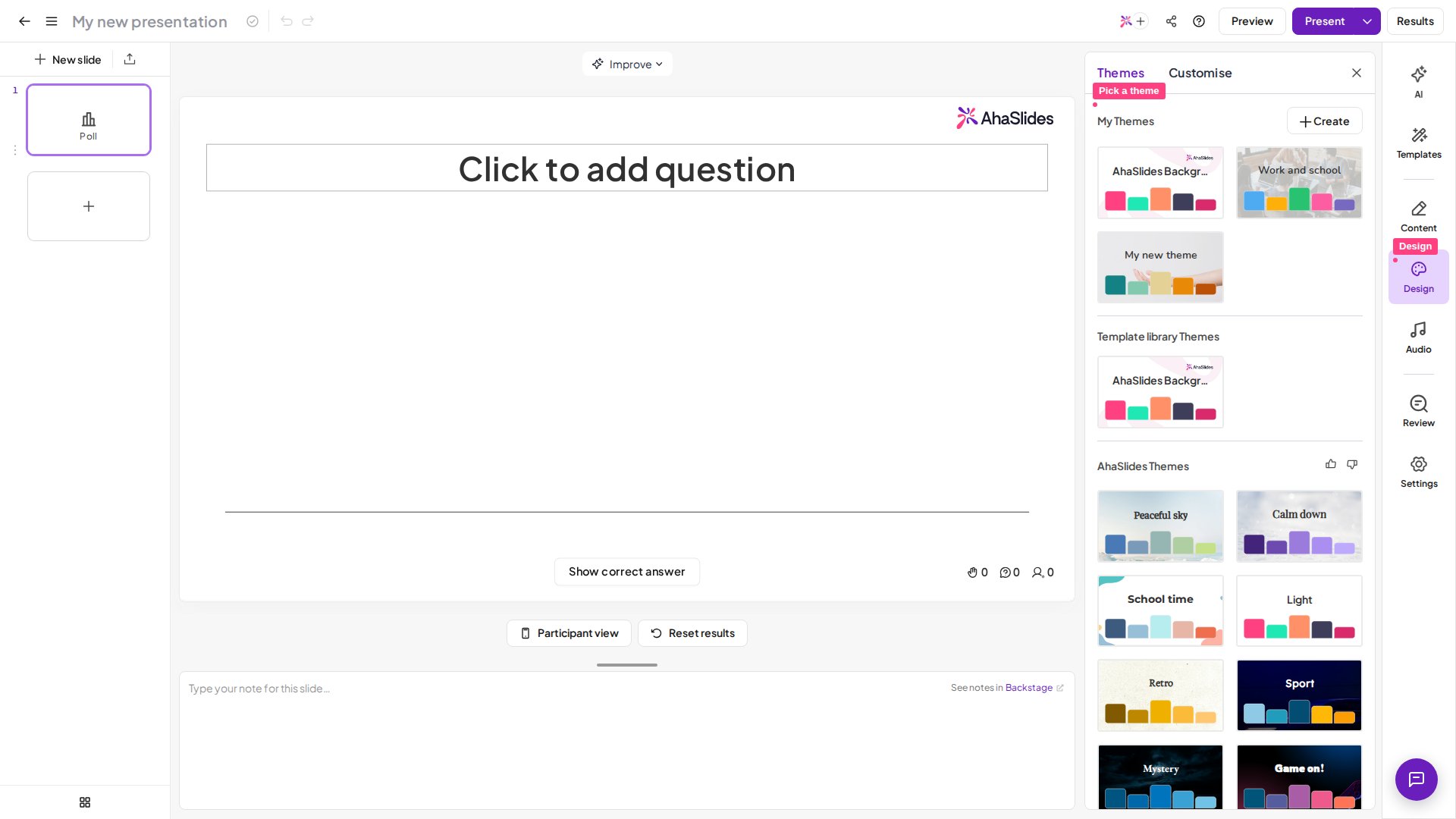
Accédez à l’onglet Thèmes (Themes).
3

Choisissez un thème

Sélectionnez l’un des Thèmes officiels (Official Themes) ou des AhaSlides Team Themes.
L'éditeur AhaSlides avec l'onglet Conception ouvert sur le panneau Thèmes, affichant les thèmes prêts à l'emploi
Sélectionner un thème l’applique à toutes vos diapositives, sauf à celles que vous avez déjà personnalisées. Survolez n’importe quel thème de la galerie pour le prévisualiser en direct sur vos diapositives avant de vous engager — le diaporama se met à jour au survol, et l’éloigner de la souris rétablit votre apparence actuelle. Les miniatures de thèmes affichent aussi un aperçu plus propre, sans le logo AhaSlides ; un thème qui contient son propre logo importé affiche toujours ce logo. La galerie des Thèmes officiels (Official Themes) est actualisée de temps à autre : cela vaut donc la peine d’y jeter un œil pour découvrir de nouveaux styles prêts à l’emploi.

Créer un thème personnalisé

Les thèmes personnalisés conviennent le mieux pour une image de marque cohérente sur plusieurs présentations. Vous pouvez créer votre propre thème en sélectionnant le bouton Créer (Create) à côté de Mes thèmes (My Themes). À partir de là, vous pouvez :
  • Ajouter un nom de thème.
  • Importer votre logo.
  • Importer une image d’arrière-plan ou choisir une couleur d’arrière-plan.
  • Modifier la police du texte.
  • Personnaliser la couleur du texte et les couleurs de visualisation.
Pendant la création, le créateur de thème affiche un aperçu en direct en haut, en Presenter view comme en Vue participant (Participant view), pour vérifier le rendu de votre logo, de vos couleurs et de vos polices sur votre écran et sur les appareils de votre audience avant d’enregistrer. Une fois la configuration terminée, cliquez sur Enregistrer (Save) pour appliquer votre thème personnalisé. Si vous faites partie d’une équipe, vous pouvez partager ou arrêter de partager votre thème personnalisé avec votre équipe. Vos thèmes ne se limitent pas aux présentations — les enquêtes utilisent la même galerie de thèmes : un thème de marque créé ici stylise donc aussi vos enquêtes.

Personnaliser une diapositive

Si vous préférez un design plus personnalisé, vous pouvez adapter chaque diapositive avec le menu Personnaliser (Customise). Vous pouvez l’ouvrir ainsi :
  • En cliquant sur l’onglet Conception (Design) > Personnaliser (Customise), ou
  • En faisant un clic droit sur votre diapositive et en choisissant Conception (Design).
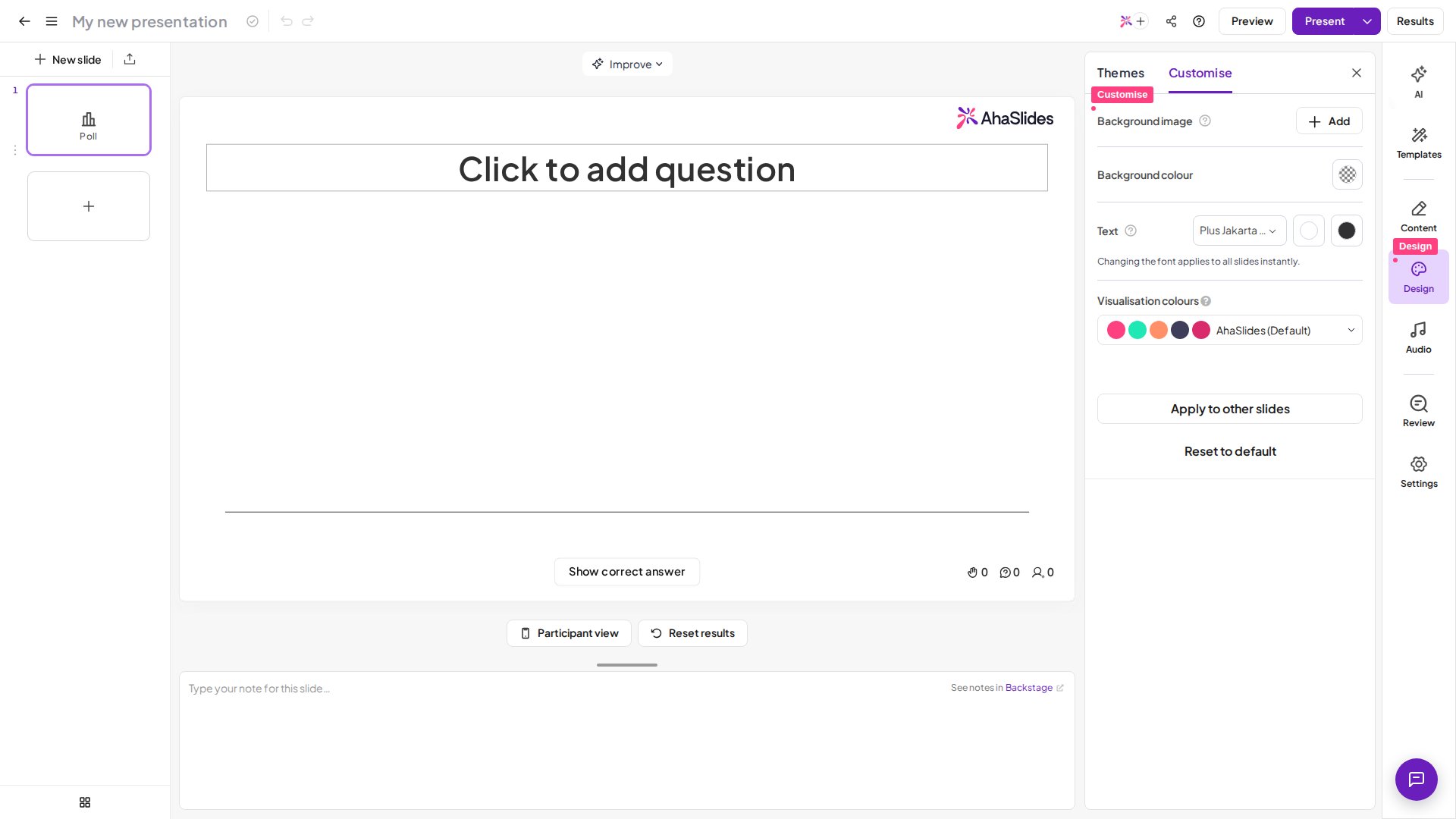
Le panneau Personnaliser de l'onglet Conception d'AhaSlides, avec les commandes de couleur d'arrière-plan, de police du texte et de couleurs de visualisation
La modification de la police du texte et des couleurs de visualisation s’applique à toutes les diapositives.

Modifier la couleur d’arrière-plan

1

Ouvrez le menu Personnaliser

Cliquez sur l’onglet Conception (Design) > Personnaliser (Customize) (ou faites un clic droit sur votre diapositive et choisissez Conception (Design)).
2

Choisissez une couleur

Cliquez sur l’icône de couleur à côté de Couleur de l’arrière-plan (Background colour), puis choisissez la couleur à utiliser.

Définir une image d’arrière-plan

Les images d’arrière-plan ne sont pas disponibles sur tous les forfaits. Si votre forfait ne les inclut pas, AhaSlides vous invite à passer à un forfait supérieur.
1

Ajoutez une image

Cliquez sur le bouton Ajouter (Add) à côté de la section Image de fond (Background image) du menu Conception pour importer ou ajouter une image.
2

Vérifiez la qualité

Assurez-vous que l’image est de haute qualité et correspond au style de votre présentation.

Ajuster la transparence de l’arrière-plan

Modifiez la Background Transparency pour définir le niveau de transparence, 100 % étant entièrement visible.

Modifier la police du texte

Modifier la police s’applique à toute votre présentation et est aussi visible sur les écrans de votre audience. Cette fonctionnalité n’est pas disponible sur tous les forfaits ; si le vôtre ne l’inclut pas, il vous sera proposé de passer à un forfait supérieur. Pour des instructions pas à pas, voir Modifier et gérer les polices.

Modifier les couleurs de visualisation

Ce paramètre s’applique à tous les graphiques des diapositives de quiz, de Poll et d’échelle, ainsi qu’aux affichages des réponses de l’audience dans les diapositives Word Cloud, Open Ended et Brainstorm. Cliquez sur la barre de couleurs sous Visualisation Colours et sélectionnez la palette de couleurs à utiliser pour votre présentation. AhaSlides ne propose ni couleurs personnalisées ni codes hexadécimaux pour les palettes de couleurs de visualisation : choisissez donc l’une des palettes prédéfinies.

Appliquer le design d’une diapositive à d’autres diapositives

Dès qu’une diapositive a l’apparence souhaitée, inutile de refaire le travail diapositive par diapositive.
1

Sélectionnez la diapositive stylisée

Cliquez sur la diapositive dont vous voulez réutiliser l’arrière-plan.
2

Ouvrez le menu Personnaliser

Cliquez sur l’onglet Conception (Design) > Personnaliser (Customize) (ou faites un clic droit sur la diapositive et choisissez Conception (Design)).
3

Cliquez sur Appliquer à d'autres diapositives

Cliquez sur Appliquer à d’autres diapositives (Apply to other slides) en bas du panneau, puis confirmez avec D’accord (OK) l’invite affichée par l’application, qui demande si vous voulez appliquer la même couleur et le même arrière-plan à toutes les autres diapositives de la présentation.
Appliquer à d’autres diapositives (Apply to other slides) copie la couleur de l’arrière-plan, l’image de fond et son recadrage, la transparence de l’arrière-plan et la couleur du texte. Il ne copie pas la police : la police est un paramètre au niveau de la présentation, qui s’applique déjà à toutes les diapositives dès que vous la modifiez : il n’y a donc rien à copier.
C’est la solution la plus rapide quand vous collez ou importez une diapositive depuis une autre présentation AhaSlides et que son arrière-plan ne correspond plus au diaporama où elle se trouve : stylisez une diapositive du nouveau diaporama, puis appliquez-la aux autres. Pour annuler la personnalisation d’une seule diapositive, cliquez plutôt sur Réinitialiser par défaut (Reset to default) en bas du même panneau et confirmez. Réinitialiser par défaut (Reset to default) ne réinitialise que la ou les diapositives sélectionnées, pas toute la présentation.

Bonnes pratiques pour la conception des diapositives

  • Soignez la lisibilité : utilisez un fort contraste entre le texte et l’arrière-plan, surtout pour les salles avec projecteur et les grands écrans.
  • Gardez des couleurs cohérentes : utiliser les mêmes couleurs de visualisation aide l’audience à lire plus vite les graphiques et les résultats.
  • Évitez l’encombrement visuel : des diapositives épurées concentrent l’attention sur l’interaction, pas sur la décoration.
  • Réutilisez votre thème : gagnez du temps et restez cohérent d’une session à l’autre.
  • Prévisualisez une fois avant de présenter : ouvrez la vue de l’audience sur un autre appareil pour vérifier la taille du texte et le contraste.

Foire aux questions

Lorsque vous personnalisez des diapositives individuelles avec le menu Personnaliser, ces diapositives sont exclues des mises à jour automatiques du thème. Pour réinitialiser une diapositive, accédez à Conception > Personnaliser (Design > Customize) et cliquez sur Réinitialiser par défaut (Reset to default).
Oui, sur les forfaits qui l’incluent. Accédez à Conception > Personnaliser (Design > Customize), cliquez sur le menu déroulant des polices sous Texte (Text) et sélectionnez + More fonts pour accéder à d’autres options. Voir Modifier et gérer les polices pour plus de détails.
Les couleurs de visualisation contrôlent la palette de tous les graphiques des diapositives de quiz, de Poll et d’échelle, ainsi que des affichages des réponses de l’audience dans les diapositives Word Cloud, Open Ended et Brainstorm. Modifier ce paramètre s’applique à toute la présentation.
Si vous utilisez un forfait d’équipe, vos thèmes personnalisés apparaissent dans la section AhaSlides Team Themes pour tous les membres de l’équipe. Activez ou désactivez le partage depuis les paramètres de votre thème.
Modifier directement un thème personnalisé enregistré n’est pas encore possible. Sous Mes thèmes (My Themes), vous pouvez partager, arrêter de partager ou supprimer un thème enregistré. Pour mettre à jour le design d’un thème, créez-en un nouveau avec votre logo, vos couleurs ou vos polices révisés et Enregistrez-le (Save) — puis supprimez l’ancienne version si vous n’en avez plus besoin.
Utilisez des images haute résolution (1920x1080 pixels ou plus) qui correspondent au format de votre présentation. Les images de moindre qualité peuvent paraître pixellisées une fois projetées. Utilisez le curseur de transparence pour que le texte reste lisible sur les images chargées.
Stylisez une diapositive du diaporama de destination comme vous le souhaitez, puis ouvrez Conception > Personnaliser (Design > Customize) et cliquez sur Appliquer à d’autres diapositives (Apply to other slides) pour appliquer cette couleur d’arrière-plan, cette image de fond, cette transparence et cette couleur de texte à toutes les autres diapositives de la présentation. Si la diapositive qui détonne a été importée depuis un fichier PowerPoint ou PDF, modifier son arrière-plan semblera ne rien faire — voir ce qui arrive à un PowerPoint ou PDF importé.
Les thèmes s’appliquent à toute la présentation, mais vous pouvez personnaliser des diapositives individuelles pour remplacer les paramètres du thème. Utilisez le menu Personnaliser pour définir des arrière-plans uniques pour chaque diapositive tout en conservant votre thème global.
Oui. Tous les éléments de design (arrière-plans, polices, couleurs et logos) s’affichent sur les appareils de votre audience exactement comme vous les voyez dans la vue du présentateur.
Une question ? Contactez notre équipe d’assistance : si vous êtes connecté, utilisez la bulle de discussion en bas à droite de votre tableau de bord ; sinon, contactez-nous ici ou écrivez à hi@ahaslides.com. Envie d’échanger avec d’autres utilisateurs ? Rejoignez la communauté AhaSlides pour partager des astuces, proposer des fonctionnalités et découvrir comment d’autres impliquent leur public.