

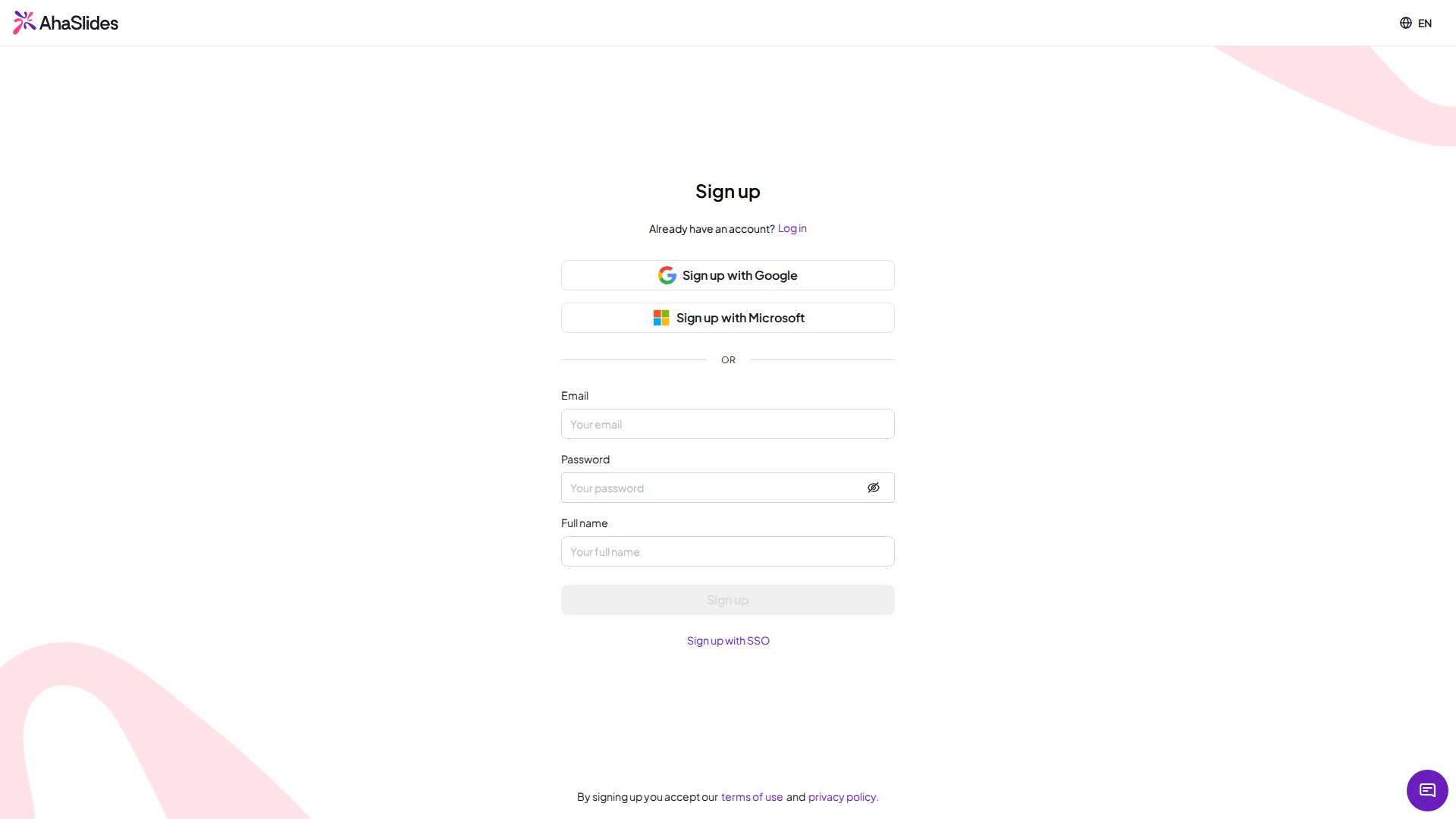
- E-mail et mot de passe
- Microsoft
- Google
- SSO (Enterprise)
1
Accédez à la page d'inscription
2
Saisissez votre e-mail et votre mot de passe
Saisissez votre e-mail et choisissez un mot de passe.
3
Saisissez votre nom complet
Saisissez votre nom complet dans le formulaire.
4
Appuyez sur S'inscrire
Cliquez sur S’inscrire (Sign Up) pour créer votre compte.
Vérifier votre adresse e-mail
Si vous vous êtes inscrit avec un e-mail et un mot de passe, nous envoyons un lien de vérification à cette adresse dès la création de votre compte. Ouvrez l’e-mail et cliquez sur le lien dans les 24 heures pour confirmer l’adresse. Les comptes créés avec Google, Microsoft ou SSO sont vérifiés automatiquement : vous n’avez rien à faire. Vous pouvez continuer à utiliser AhaSlides avant de vérifier votre adresse : rien n’est bloqué en attendant. La vérification confirme que les e-mails du compte vous parviennent, et supprime l’avertissement que les autres voient à côté de votre nom. Tant que vous n’avez pas vérifié, une icône de bouclier avec un avertissement apparaît à côté de votre e-mail dans Mon profil (My Profile), et à côté de votre nom dans les listes de collaborateurs et de membres d’équipe de toutes les personnes avec qui vous travaillez.Renvoyer l’e-mail de vérification
1
Ouvrez Mon profil
Connectez-vous et ouvrez Mon profil (My Profile) depuis le menu de votre compte.
2
Survolez l'icône de bouclier
Repérez l’icône de bouclier à côté de votre adresse e-mail et survolez-la.
3
Cliquez sur Vérifier maintenant
Cliquez sur Vérifier maintenant (Verify now) pour envoyer un nouveau lien de vérification. S’il n’arrive toujours pas, survolez de nouveau l’icône et cliquez sur Renvoyer (Resend).
4
Cliquez sur le lien dans l'e-mail
Une fois que vous avez cliqué sur le lien, l’icône de bouclier change pour indiquer que votre e-mail est vérifié.
Corriger une adresse e-mail erronée
Si vous vous êtes inscrit avec une faute de frappe ou une adresse à laquelle vous n’avez pas accès, l’e-mail de vérification ne peut pas vous parvenir. Modifiez d’abord votre adresse e-mail, puis utilisez Vérifier maintenant (Verify now) dans Mon profil (My Profile) pour envoyer un lien de vérification à la nouvelle adresse.Que se passe-t-il après l’inscription ?
Une fois votre compte créé, vous pouvez commencer à construire votre première présentation interactive. Créez-en une de zéro et gérez-la depuis votre tableau de bord des présentations, ou partez d’une présentation prête à l’emploi de la bibliothèque de modèles :Tableau de bord des présentations
Découvrez comment créer, organiser et gérer toutes vos présentations
Bibliothèque de modèles
Prenez de l’avance avec une présentation interactive prête à l’emploi