

Avant de commencer
Collecter des informations sur le public
Vous pouvez collecter des informations sur le public à deux endroits : dans le formulaire d’accès, ou sur une diapositive Open Ended ou Brainstorm.Dans le menu des paramètres
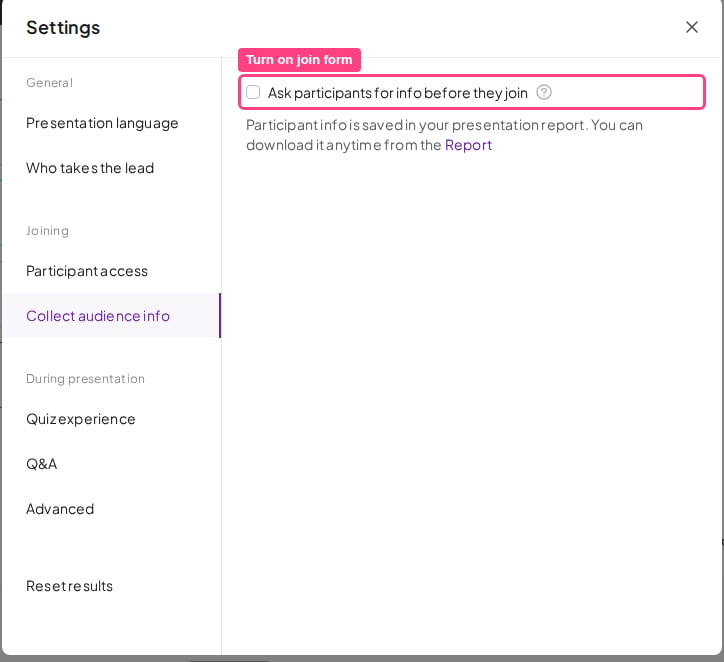
Ouvrez Collecter des informations sur l'audience
Activez le formulaire d'accès
Ajoutez des champs
Dans une diapositive Open Ended ou Brainstorm
Ouvrez Collecter des informations sur l'audience sur la diapositive
Ajoutez un champ
Ajouter des champs d’information
Vous pouvez ajouter jusqu’à 8 champs : 3 champs par défaut (Nom, E-mail, Avatar) et jusqu’à 5 champs personnalisés.Champs par défaut
Pour ajouter un champ par défaut, choisissez l’un des trois champs par défaut après avoir cliqué sur le bouton d’ajout. Vous ne pouvez pas renommer un champ par défaut, mais vous pouvez modifier la question que les participants voient sur leurs appareils.Champs personnalisés
Pour ajouter un champ personnalisé, choisissez Custom field + après avoir cliqué sur le bouton d’ajout. Une fenêtre s’ouvre pour configurer le champ avec ces options :- Nom du champ (Field name) : votre libellé interne, utilisé pour trier ou filtrer les données dans le rapport Excel. Les participants ne voient pas ce nom.
- Question affichée aux participants (Question shown to participants) : la question ou le libellé que les participants voient en remplissant le formulaire.
- Obligatoire (Required) : activez cet interrupteur pour rendre le champ obligatoire pour les participants.
Réorganiser et modifier les champs
Pour supprimer un champ ou le marquer comme obligatoire, cliquez sur le bouton à trois points à côté de celui-ci. Dans la liste Collecter des informations sur l’audience (Collect audience info) propre à une diapositive, le même menu propose aussi Hide on slide, qui continue de collecter le champ sans l’afficher sur la diapositive. Pour réorganiser les champs, faites-les glisser à l’aide du bouton à six points situé au début de chaque champ.Ce que les participants voient sur leurs appareils
Lorsque les participants rejoignent votre présentation, ils voient un formulaire qui leur demande de saisir les informations que vous avez demandées avant de pouvoir rejoindre.Voir qui a rejoint
Les noms des personnes qui ont rejoint s’affichent en direct dans le lobby du quiz. Il n’existe pas de liste en direct distincte des noms des personnes ayant rejoint sur les autres diapositives. Après votre présentation, la liste complète se trouve dans la feuille participants (Participants) de l’export Excel.Voir les informations collectées dans l’export Excel
Une fois que les participants ont saisi leurs informations, elles sont stockées dans le fichier Excel qui contient le rapport complet de votre présentation. Si votre forfait inclut l’export Excel, vous pouvez télécharger ce fichier depuis le rapport de présentation : cliquez sur Exporter (Export), puis choisissez Excel (consultez Exporter les données vers Excel). Ouvrez le fichier téléchargé et allez à la feuille intitulée participants (Participants) pour voir toutes les informations collectées sur les participants.Foire aux questions
Comment collecter les noms et les e-mails de mon public dans AhaSlides ?
Comment collecter les noms et les e-mails de mon public dans AhaSlides ?
Puis-je utiliser AhaSlides pour suivre la présence ou savoir qui a participé ?
Puis-je utiliser AhaSlides pour suivre la présence ou savoir qui a participé ?
Comment ajouter des champs personnalisés au formulaire d'informations sur le public ?
Comment ajouter des champs personnalisés au formulaire d'informations sur le public ?
Combien de champs puis-je ajouter au formulaire d'informations sur le public ?
Combien de champs puis-je ajouter au formulaire d'informations sur le public ?
Où trouver les informations sur les participants que j'ai collectées ?
Où trouver les informations sur les participants que j'ai collectées ?
Tous les forfaits permettent-ils de collecter des informations sur le public ?
Tous les forfaits permettent-ils de collecter des informations sur le public ?
Puis-je filtrer, séparer ou segmenter les réponses du public ?
Puis-je filtrer, séparer ou segmenter les réponses du public ?
- Activez Collecter des informations sur l’audience (Collect audience info) dans les paramètres et ajoutez un champ personnalisé pour le groupe (par exemple « Équipe »), ou collectez-le via un champ sur une diapositive Open Ended ou Brainstorm.
- Après la présentation, demandez l’export Excel depuis la page Rapport (Report).
- La feuille participants (Participants) contient l’identifiant de chaque participant ainsi que votre champ de groupe. Les feuilles Quiz Answers et Opinion Answers contiennent leurs réponses, reliées par le même identifiant de participant.
- Créez un tableau croisé dynamique dans Excel basé sur l’identifiant du participant pour croiser le groupe avec les réponses.
Quand le formulaire s'affiche-t-il si ma présentation commence par une diapositive de titre ?
Quand le formulaire s'affiche-t-il si ma présentation commence par une diapositive de titre ?