

Renommer votre présentation
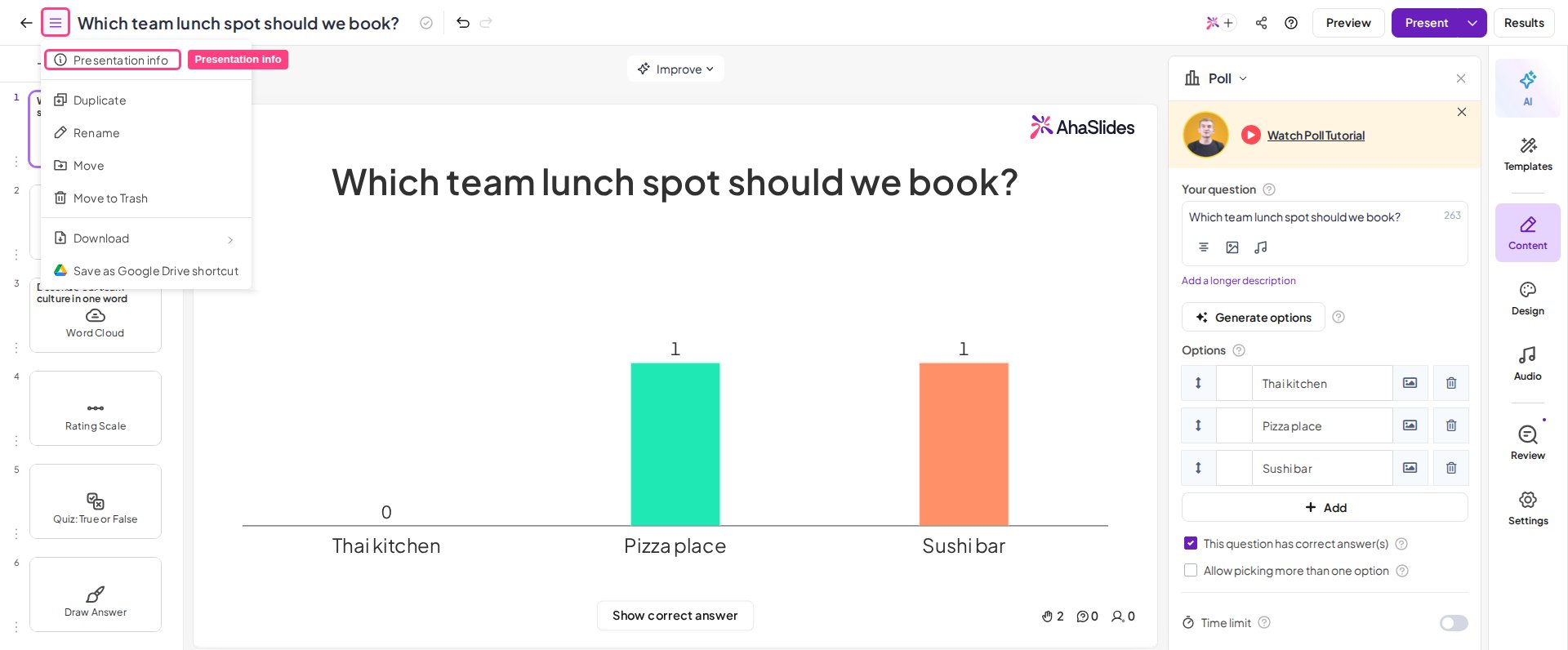
Le nom de la présentation ne fait pas partie de la fenêtre Informations de présentation (Presentation info). Pour renommer votre présentation, cliquez sur son nom dans l’en-tête de l’éditeur et saisissez le nouveau nom, ou ouvrez le menu à côté du nom et choisissez Renommer (Rename). Un nom peut comporter jusqu’à 100 caractères.Modifier la description de la présentation
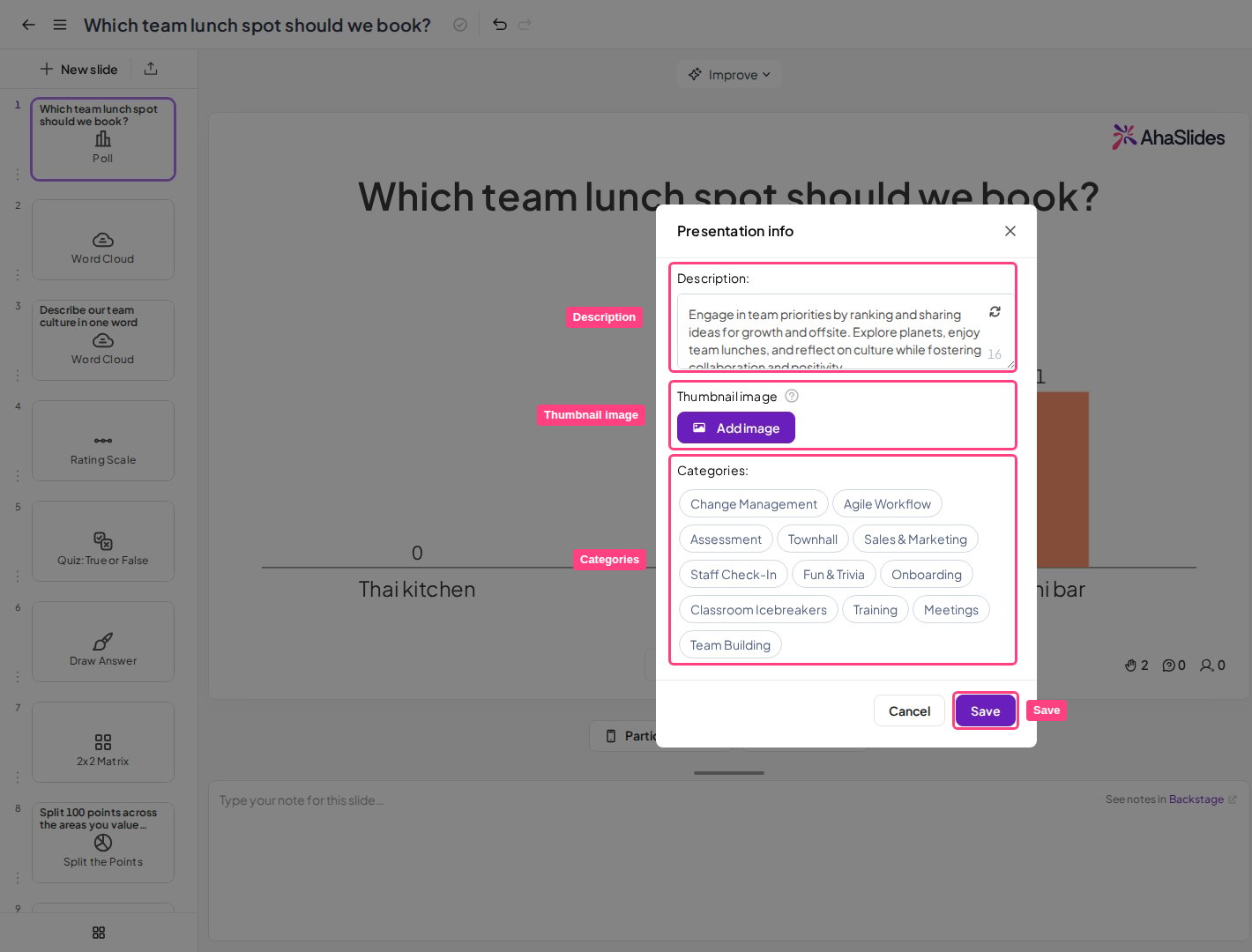
Le champ Description est une zone de texte pour un court résumé de votre présentation. Il accepte jusqu’à 200 caractères. La description apparaît à côté de votre miniature lorsque vous publiez la présentation dans la bibliothèque de modèles ou partagez une copie avec d’autres utilisateurs.Modifier la miniature de la présentation
L’Image miniature (Thumbnail image) est l’image de couverture personnalisée de votre présentation. Par défaut, AhaSlides génère automatiquement une miniature, mais vous pouvez à la place importer la vôtre.- Dans la section Image miniature (Thumbnail image), cliquez sur Ajouter une image (Add image) si aucune miniature personnalisée n’est encore définie. Si une miniature existe déjà, vous verrez l’image actuelle avec les liens Changer l’image (Change image) et Retirer (Remove) à la place.
- Importez ou sélectionnez votre image, puis recadrez-la au format 16:9.
- Cliquez sur Enregistrer (Save) pour appliquer la nouvelle miniature.
Modifier les catégories de la présentation
Le champ Catégories (Categories) est un ensemble de boutons de catégories sélectionnables servant à classer votre présentation, par exemple lorsque vous la publiez dans la bibliothèque de modèles. Sélectionnez les boutons qui décrivent le mieux votre présentation, puis cliquez sur Enregistrer (Save).Foire aux questions
Comment ouvrir la fenêtre Informations de présentation ?
Comment ouvrir la fenêtre Informations de présentation ?
Ouvrez la présentation dans l’éditeur, cliquez sur l’icône de menu à côté du nom de la présentation dans l’en-tête de l’éditeur, puis choisissez Informations de présentation (Presentation info).
Comment renommer ma présentation ?
Comment renommer ma présentation ?
Cliquez sur le nom de la présentation dans l’en-tête de l’éditeur et saisissez le nouveau nom (jusqu’à 100 caractères), ou choisissez Renommer (Rename) dans le menu à côté du nom.
Comment ajouter une description à ma présentation ?
Comment ajouter une description à ma présentation ?
Ouvrez Informations de présentation (Presentation info) et saisissez votre texte dans le champ Description (jusqu’à 200 caractères), puis cliquez sur Enregistrer (Save). La description apparaît à côté de votre miniature lorsque vous publiez la présentation dans la bibliothèque de modèles ou partagez une copie avec d’autres personnes.
Comment changer la miniature de ma présentation ?
Comment changer la miniature de ma présentation ?
Ouvrez Informations de présentation (Presentation info), puis dans la section Image miniature (Thumbnail image) cliquez sur Ajouter une image (Add image) (ou sur Changer l’image (Change image) si une image existe déjà). Importez votre image, recadrez-la en 16:9 et cliquez sur Enregistrer (Save). Pour revenir à la couverture automatique, cliquez sur Retirer (Remove).
À quoi servent les catégories ?
À quoi servent les catégories ?
Les catégories sont des boutons sélectionnables qui décrivent votre présentation. Elles servent à la classer, par exemple lorsque vous la publiez dans la bibliothèque de modèles.
Dois-je enregistrer mes diapositives, ou mes modifications sont-elles enregistrées automatiquement ?
Dois-je enregistrer mes diapositives, ou mes modifications sont-elles enregistrées automatiquement ?
Vos diapositives et leur contenu sont enregistrés automatiquement pendant que vous travaillez : il n’y a pas d’enregistrement manuel pour les diapositives elles-mêmes, et votre présentation reste dans votre tableau de bord Mes Présentations. Le bouton Enregistrer (Save) décrit ci-dessus s’applique uniquement aux champs de Informations de présentation (Presentation info) (Description, Image miniature et Catégories).