

Voir les performances de chaque diapositive dans vos présentations
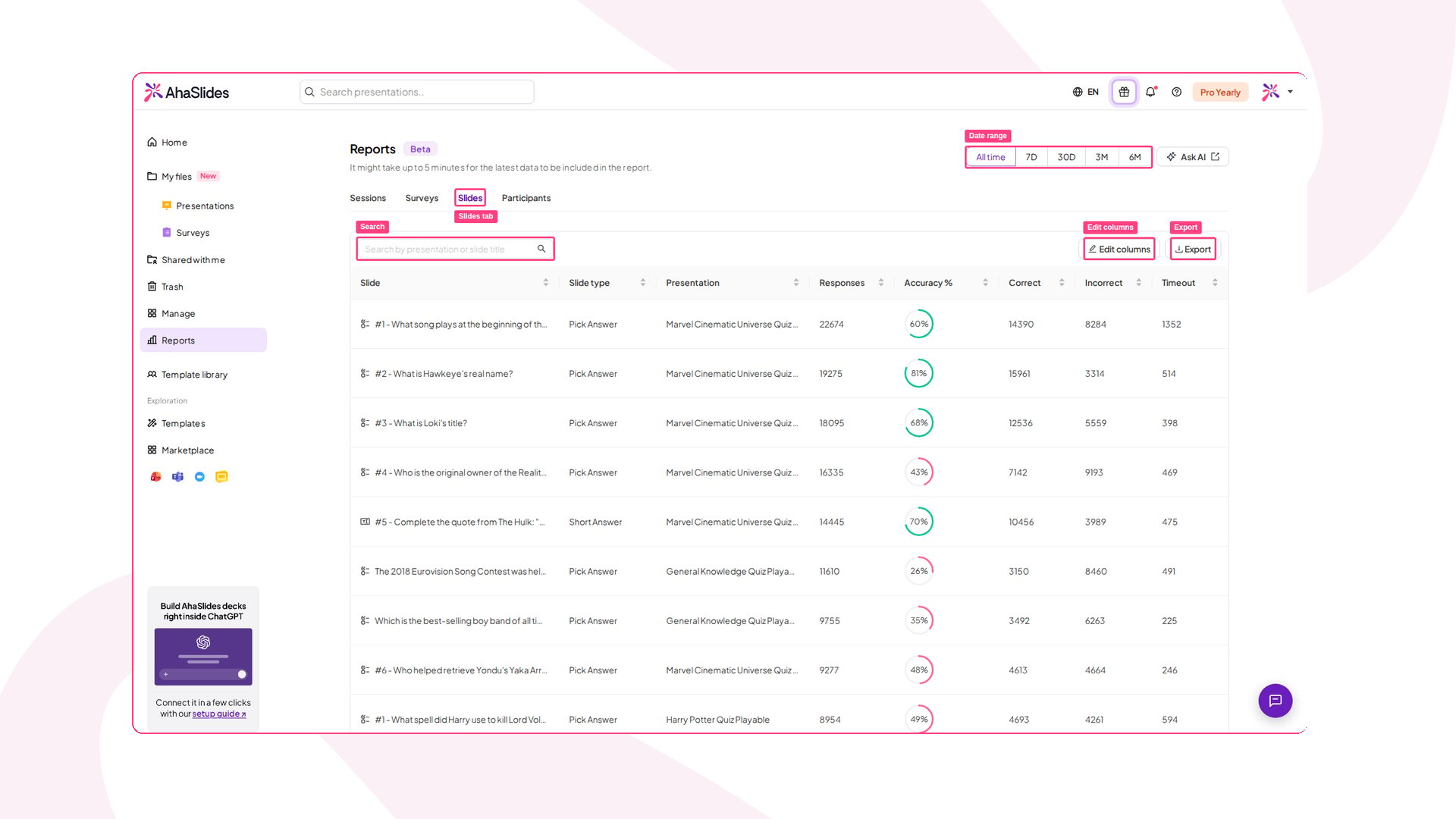
L’onglet Diapositives (Slides) de la page Rapports (Reports) liste chaque diapositive qui a reçu des réponses, dans toutes vos présentations. Utilisez-le pour repérer les questions que votre public a trouvées difficiles, a sautées ou ignorées, sans ouvrir chaque rapport un par un.Comment ouvrir l’onglet Diapositives
- Cliquez sur Rapports (Reports) dans le menu de gauche.
- Ouvrez l’onglet Diapositives (Slides).
Ce que montre chaque ligne
Chaque ligne correspond à une diapositive, avec ces colonnes :- Glisser (Slide) : l’icône du type de la diapositive et son titre.
- Slide type: Le type de diapositive, comme Pick Answer ou Short Answer.
- Presentation: La présentation à laquelle appartient la diapositive.
- Responses: Le nombre total de réponses reçues par la diapositive.
- Accuracy %: Le pourcentage de bonnes réponses.
- Correct. (Correct), Incorrect. (Incorrect) et Timeout: Combien de réponses étaient justes, fausses ou sans réponse à la fin du temps imparti.
Rechercher, trier et exporter
- Date range: utilisez Tout le temps (All time), 7D, 30D, 3M ou 6M en haut à droite pour restreindre les données.
- Search: saisissez du texte dans la zone Search by presentation or slide title pour trouver une diapositive.
- Sort: cliquez sur l’en-tête d’une colonne pour trier le tableau selon celle-ci.
- Edit columns: choisissez les colonnes à afficher. Seule la colonne Glisser (Slide) est toujours visible.
- Exporter (Export) : téléchargez le tableau sous forme de fichier CSV.
Voir tous les participants dans une seule liste
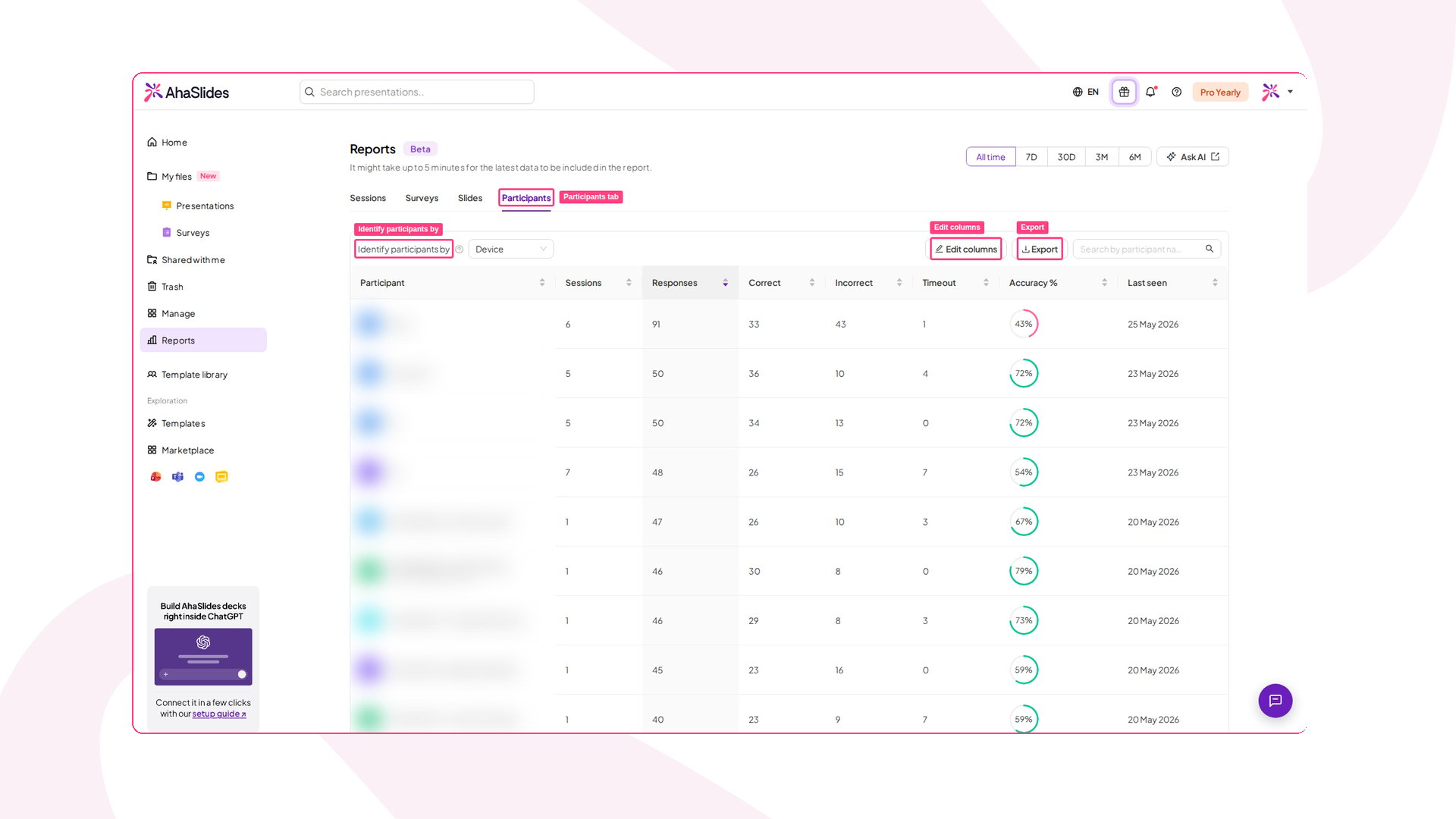
L’onglet participants (Participants) de la page Rapports (Reports) (la liste All Participants) montre toutes les personnes qui ont rejoint vos présentations, avec leurs totaux sur l’ensemble des sessions. Pour savoir comment une personne s’en est sortie au fil du temps, ouvrez son profil afin de voir toutes ses réponses au même endroit.Comment ouvrir la liste des participants
- Cliquez sur Rapports (Reports) dans le menu de gauche.
- Ouvrez l’onglet participants (Participants).
Ce que montre chaque ligne
- Participant: Le nom et l’adresse e-mail du participant, s’il les a donnés. Les participants qui ont rejoint sans nom apparaissent comme (anonymous).
- Sessions (Sessions) : le nombre de sessions qu’il a rejointes.
- Responses: Le nombre de réponses qu’il a envoyées.
- Correct. (Correct), Incorrect. (Incorrect), Timeout et Accuracy %: Ses résultats aux quiz sur ces sessions.
- Last seen: La dernière fois qu’il a participé.
Choisir comment les participants sont regroupés
Une même personne peut rejoindre plusieurs sessions, et AhaSlides ne peut pas toujours savoir qu’il s’agit de la même personne. Utilisez Identify participants by pour choisir comment les enregistrements sont fusionnés en un seul participant :- Device: Les enregistrements du même appareil sont fusionnés. C’est la valeur par défaut.
- Nom : (Name:) Les enregistrements portant le même nom sont fusionnés.
- Email: Les enregistrements portant la même adresse e-mail sont fusionnés.
- Sign-in: Les enregistrements du même compte connecté sont fusionnés.
- No merging: Chaque participation reste une ligne distincte.
Rechercher, trier et exporter
- Date range: utilisez Tout le temps (All time), 7D, 30D, 3M ou 6M pour restreindre les données.
- Search: saisissez du texte dans la zone Search by participant name or email pour trouver quelqu’un.
- Sort: cliquez sur l’en-tête d’une colonne pour trier le tableau selon celle-ci.
- Edit columns: choisissez les colonnes à afficher.
- Exporter (Export) : téléchargez la liste sous forme de fichier CSV.
Ouvrir le profil d’un participant
Cliquez sur le nom d’un participant pour ouvrir son profil. Il montre toutes les réponses de cette personne, regroupées par session, afin que vous voyiez comment elle a participé d’une présentation à l’autre.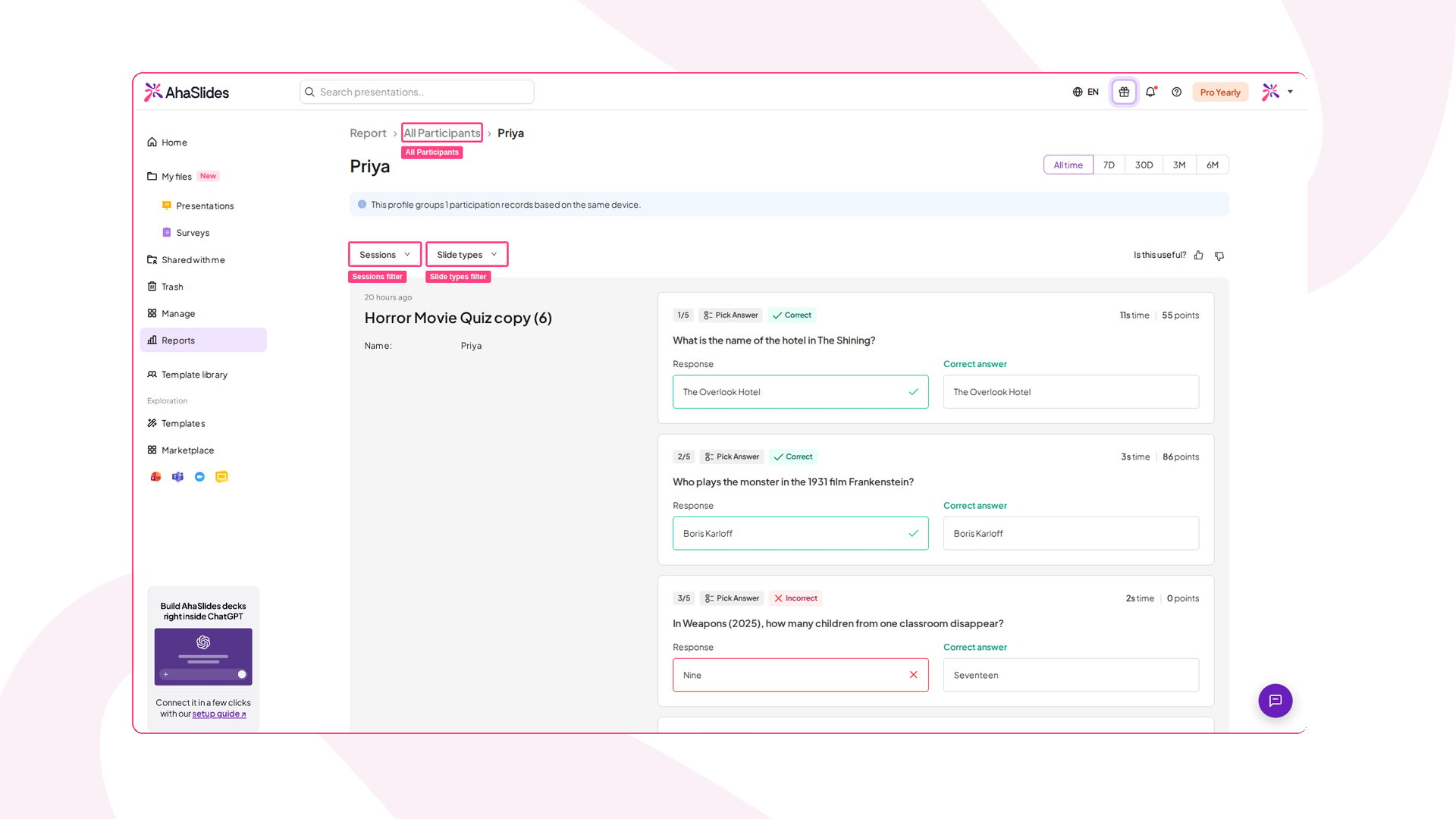
- See who is grouped: une note en haut indique combien d’enregistrements de participation le profil regroupe et ce qu’ils ont en commun, par exemple le même appareil. S’ils ont utilisé des noms différents, vous verrez aussi Also seen as.
- Filter by session: utilisez Sessions (Sessions) pour choisir les sessions à afficher, ou recherchez-en une par son nom.
- Filter by slide type: utilisez Slide types pour n’afficher que certains types de diapositives, comme les questions de quiz.
- Read their responses: chaque session liste la réponse du participant à chaque diapositive à laquelle il a répondu, avec son nom, son e-mail et son organisation s’il les a donnés. Pour les questions de quiz, vous voyez aussi si la réponse était correcte, la bonne réponse, son temps de réponse et les points gagnés.
- Change the date range: utilisez Tout le temps (All time), 7D, 30D, 3M ou 6M en haut à droite.