

Cette fonctionnalité n’est pas disponible sur tous les forfaits ; si le vôtre ne l’inclut pas, il vous sera proposé de passer à un forfait supérieur.
Qu’est-ce que le logo
Le logo se trouve dans le coin supérieur droit de toutes les diapositives de votre présentation. Votre audience le voit sur son téléphone, tout comme sur l’écran du présentateur. Par défaut, le logo est celui d’AhaSlides, mais sur les forfaits qui l’incluent, vous pouvez le masquer ou le remplacer par votre propre logo. Le faire une fois sur une diapositive s’applique à toute votre présentation.Masquer le logo
Masquer le logo signifie qu’aucun logo ne s’affichera en haut à droite de vos diapositives.1
Survolez le logo
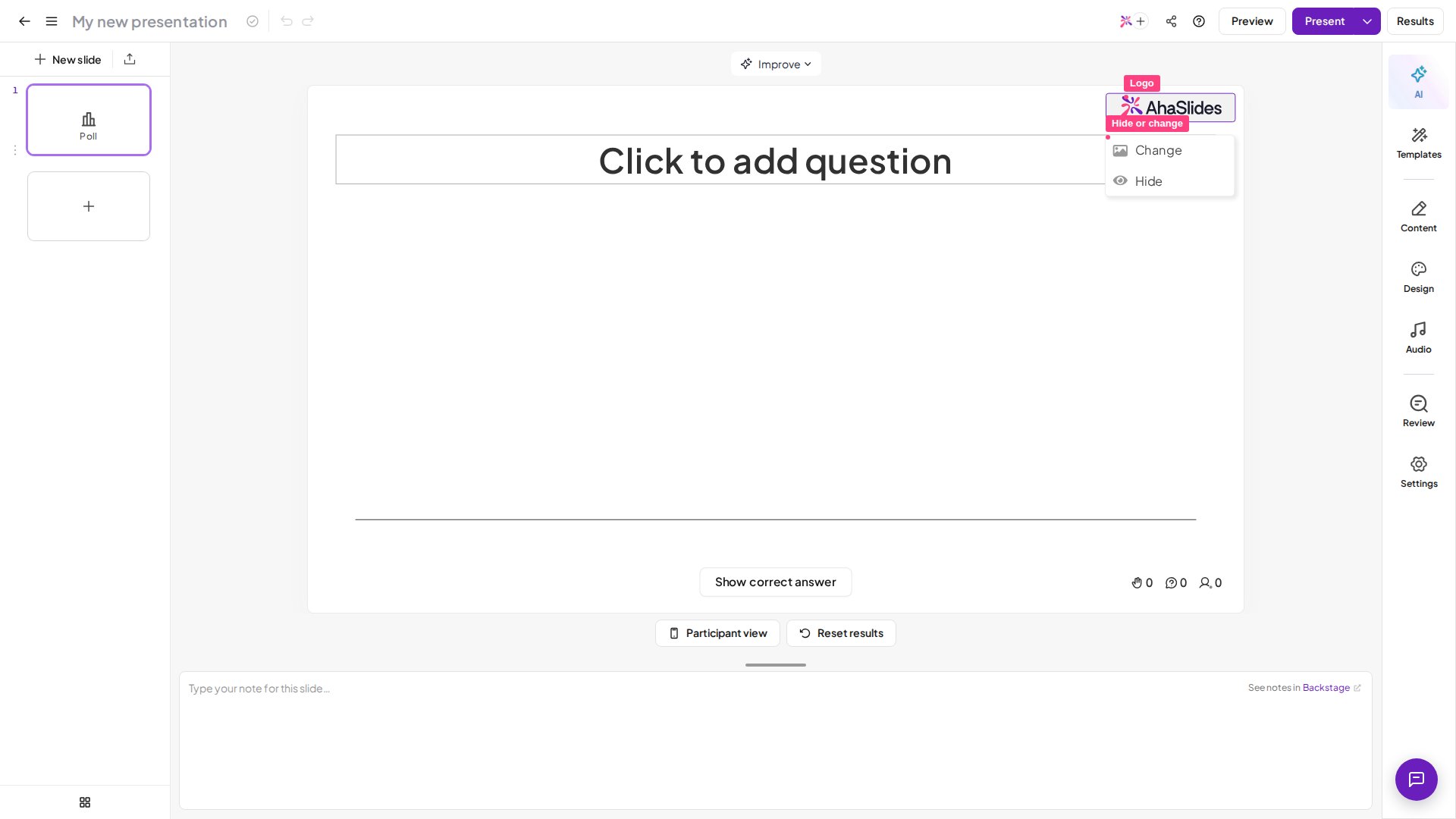
Ouvrez l’éditeur AhaSlides et survolez le logo en haut à droite du canevas de la présentation.
2
Masquez-le
Cliquez sur le logo et sélectionnez Hide.
3
Affichez-le de nouveau
Pour afficher de nouveau le logo, survolez l’espace dans le coin supérieur droit et cliquez sur Unhide.
Modifier le logo
Vous pouvez remplacer le logo AhaSlides par le vôtre, ou même par n’importe quelle autre image ou GIF. Il s’affichera en haut à droite de chacune de vos diapositives.1
Survolez le logo
Ouvrez l’éditeur AhaSlides et survolez le logo en haut à droite du canevas de la présentation.
2
Modifiez-le
Cliquez sur le logo et sélectionnez Modifier (Change).
3
Importez votre logo
Importez votre logo.
4
Réinitialisez si nécessaire
Rétablissez le logo AhaSlides d’origine en le survolant et en cliquant sur Réinitialiser (Reset).
Taille de logo recommandée
Pour un logo net sur tous les écrans :- Forme — large/horizontale, avec un rapport largeur/hauteur d’environ 4,5:1. Votre logo s’affiche dans un cadre en paysage dans le coin supérieur droit, et l’outil d’importation recadre selon ce rapport : un logo carré ou haut verra donc son haut et son bas rognés.
- Dimensions — environ 720 x 160 px est idéal. Plus grand convient aussi, car l’image est réduite pour s’adapter ; les très petites images peuvent paraître floues sur un grand écran ou un projecteur.
- Format — un PNG à fond transparent est le plus net sur n’importe quel thème. Le JPG et le GIF fonctionnent aussi.
- Taille du fichier — gardez-la sous 15 Mo.