

Backstage
Ouvrir Backstage
Il y a deux façons de commencer à présenter avec Backstage. 1. Dans l’éditeur Sur l’écran de l’éditeur, repérez le bouton Présente (Present) dans le coin supérieur droit, appuyez sur la flèche vers le bas et choisissez Présent avec les coulisses (Present with Backstage).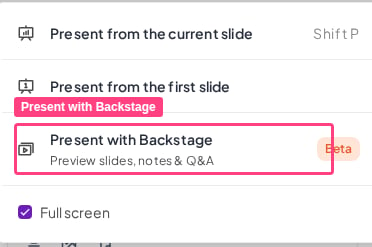
- Placez le curseur sur l’icône Menu (Menu) dans le coin inférieur gauche.
- Cliquez sur Show Backstage.
Utiliser Backstage
Lorsque la fenêtre Backstage s’ouvre, vous voyez une version simplifiée de l’éditeur :- Au centre, la diapositive que vous présentez en ce moment. Vous pouvez interagir avec cette zone pour contrôler les diapositives, comme sur l’écran du présentateur.
- À droite, les notes de diapositive que vous avez rédigées pour cette diapositive. Vous pouvez y saisir des notes et modérer les questions des participants dans Q&A.
- En bas, les miniatures de toutes les diapositives de votre présentation. Cliquez sur une miniature pour accéder à cette diapositive.
Remote Control
Ouvrir Remote Control
Dans le coin supérieur droit de Backstage, cliquez sur le bouton Contrôle à distance (Remote control) pour obtenir un code QR / lien pour la fonction Remote Control. Scannez le code QR ou copiez le lien pour utiliser Remote Control sur un autre appareil. C’est idéal pour les présentateurs qui préfèrent se déplacer, car vous n’avez plus besoin d’être devant l’ordinateur de présentation. Cela permet aussi à une autre personne de prendre le contrôle des diapositives sans avoir besoin d’un accès au compte ni de l’appareil de présentation. Plusieurs personnes peuvent ouvrir le même lien Remote Control en même temps, par exemple deux modérateurs qui approuvent les questions Q&A sur leur propre téléphone. Pour couper l’accès à tous les appareils qui l’utilisent, cliquez sur Réinitialiser le lien (Reset link) : cela génère un nouveau lien et tous les appareils actuellement connectés perdent l’accès.Utiliser Remote Control
Avec Remote Control, vous pouvez effectuer les actions suivantes : 1. Commandes en direct- Passer à la diapositive suivante / précédente
- Accéder à une diapositive précise
- Déclencher des effets (confettis, applaudissements, roulement de tambour)
- Afficher / masquer le code QR à l’écran (pour les retardataires)
- Afficher / masquer la barre d’instructions
- Passer du mode public au mode privé
- Contrôler l’audio de la présentation (audio lu pendant toute la présentation)
- Contrôler l’audio de la diapositive (audio lié à une diapositive précise)
- Contrôler les effets sonores (uniquement sur les diapositives de quiz)
- Épingler des questions
- Marquer une question comme traitée
- Approuver des questions
- Écarter une question
- Consulter les notes de diapositive