

Cette fonctionnalité n’est pas disponible sur tous les forfaits ; si le vôtre ne l’inclut pas, il vous sera proposé de passer à un forfait supérieur.
Modifier la police
1
Sélectionnez une diapositive
Dans l’éditeur AhaSlides, sélectionnez n’importe quelle diapositive de votre présentation.
2
Ouvrez l'onglet Conception
Dans la colonne de droite, sélectionnez l’onglet Conception (Design) et faites défiler jusqu’à Texte (Text).
3
Choisissez votre police
Utilisez le menu déroulant pour sélectionner la police souhaitée.
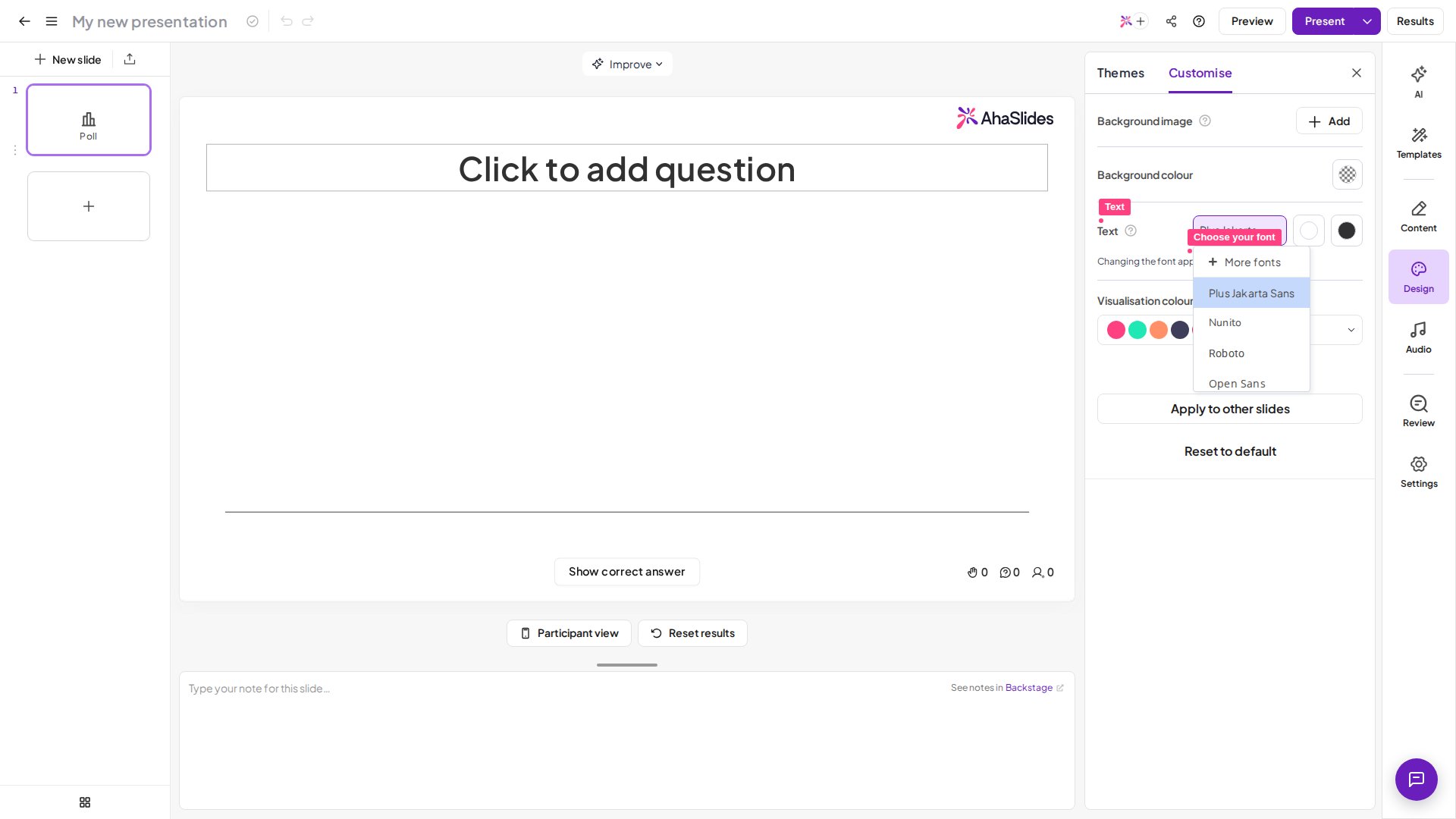
Cela modifie la police dans toute votre présentation. Elle sera aussi visible sur les écrans de votre audience. Le choix d’une police n’est pas disponible sur tous les forfaits ; si le vôtre ne l’inclut pas, il vous sera proposé de passer à un forfait supérieur lorsque vous en choisirez une.
Gérer vos polices
La bibliothèque de polices n’est pas non plus disponible sur tous les forfaits ; si le vôtre ne l’inclut pas, il vous sera proposé de passer à un forfait supérieur.
1
Ouvrez la bibliothèque de polices
Cliquez sur le menu déroulant sous Texte (Text) dans l’onglet Conception (Design) d’une diapositive, puis cliquez sur l’option Plus de polices (More fonts) en haut. La bibliothèque de polices s’ouvre.
2
Sélectionnez vos polices
Choisissez parmi une réserve plus large de 250 polices pour constituer votre propre sélection. Pour chaque police que vous souhaitez pouvoir utiliser, cochez la case à côté de son nom : elle est ajoutée à la colonne My fonts à droite.
3
Confirmez votre sélection
Une fois votre sélection de polices terminée, cliquez sur Fait (Done). Ces polices sont maintenant disponibles dans le menu déroulant Texte (Text).
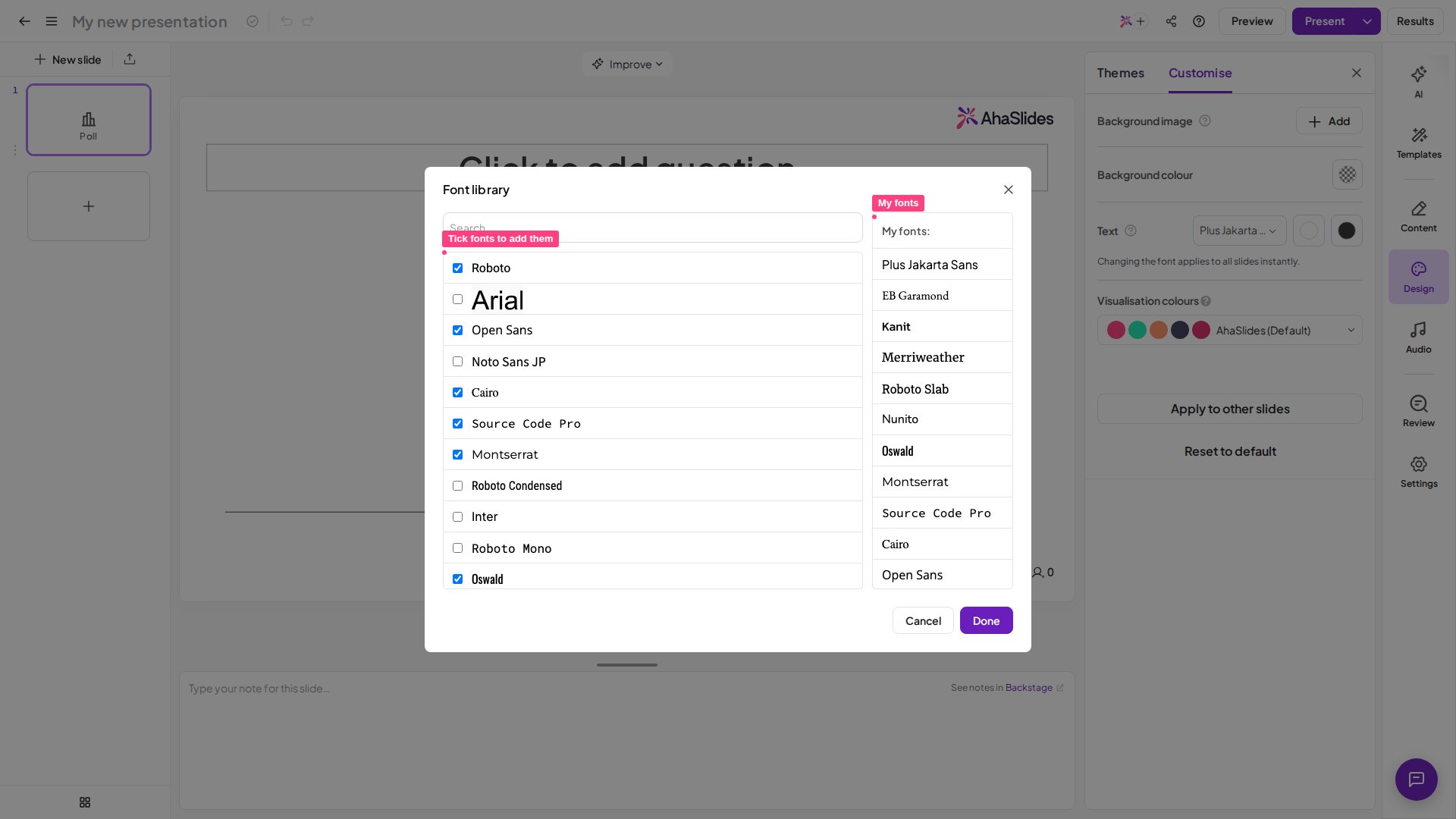
Une fois vos polices sélectionnées dans la bibliothèque de polices, elles deviennent vos options immédiates dans toutes les présentations de votre compte.
Les polices de la diapositive Content
La diapositive Content dispose de sa propre petite bibliothèque de polices, affichée dans le coin supérieur gauche de l’éditeur lors de la modification du texte. Il reste toutefois possible de passer à une police de votre bibliothèque de polices en sélectionnant l’onglet Conception (Design) et en trouvant la police souhaitée dans le menu déroulant Texte (Text).Il n’est actuellement pas possible d’importer des polices dans AhaSlides.