

Comment activer le mode privé pour votre présentation
Pendant la modification : cliquez sur l’icône Partager (Share) en haut à droite de l’éditeur, ouvrez Visibilité (Visibility), puis choisissez Privé (Private). Sélectionnez Publique (Public) dans le même menu pour revenir en arrière.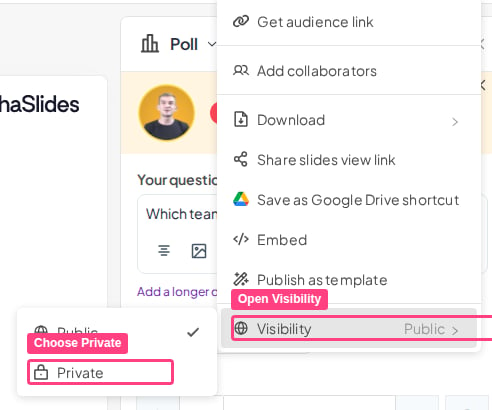
Ce contrôle se trouvait auparavant sur une icône Publique (Public) à côté du nom de la présentation. Cette icône peut encore apparaître dans l’éditeur, mais elle ne change plus le mode : utilisez plutôt la section Visibilité (Visibility) du menu Partager (Share).
Foire aux questions
L'icône Publique ou Privé à côté du nom de ma présentation ne fait rien. Que faire ?
L'icône Publique ou Privé à côté du nom de ma présentation ne fait rien. Que faire ?
Le nouvel éditeur déplace ce contrôle dans le menu Partager (Share), et l’icône à côté du nom de la présentation ne change plus le mode alors qu’elle est toujours à l’écran. Cliquez sur l’icône Partager (Share) en haut à droite, ouvrez Visibilité (Visibility), puis choisissez-y Publique (Public) ou Privé (Private). Il ne s’agit pas d’une restriction de forfait : le mode privé est disponible avec tous les forfaits.
Où se trouve le bouton Privé dans le nouvel éditeur ?
Où se trouve le bouton Privé dans le nouvel éditeur ?
Sous Partager (Share) en haut à droite de l’éditeur, dans la section Visibilité (Visibility).