

Verrouiller les envois depuis la vue d’édition
1
Sélectionner la diapositive
Sélectionnez la diapositive sur laquelle vous voulez verrouiller les envois.
2
Ouvrir l'onglet Contenu
Ouvrez l’onglet Contenu (Content).
3
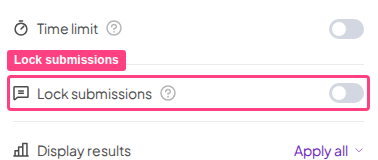
Activer Verrouiller les envois
Activez l’interrupteur Verrouiller les envois (Lock submissions). Cela désactive les envois pour cette question. Vous pourrez les rouvrir plus tard. Pour verrouiller les envois sur plusieurs diapositives à la fois, ouvrez le menu Plus d’actions (More actions) (⋯) du paramètre et choisissez Apply to all … slides pour le même type de diapositive, ou Apply to all unscored slides. Verrouiller les envois n’est pas disponible dans tous les forfaits ; si le vôtre ne l’inclut pas, une invitation à passer à un forfait supérieur s’affichera.
Verrouiller les envois depuis la vue de présentation
1
Cliquer sur Fermer la soumission
Pendant la présentation, sur la diapositive dont vous voulez arrêter les envois, cliquez sur l’interrupteur en forme de cadenas de la diapositive (son infobulle indique Fermer la soumission (Close submission)) ou appuyez sur la touche S. La diapositive affiche alors Submissions closed.
2
Rouvrir les envois
Pour réactiver les envois, appuyez de nouveau sur la touche S ou cliquez sur l’interrupteur en forme de cadenas (son infobulle indique Ouvrir l’envoi (Open submission)).