

Avant de commencer
Cela diffère de deux autres fonctionnalités Google Slides. Cet article explique comment importer une présentation Google Drive dans AhaSlides. Pour intégrer une présentation Google Slides publiée comme une seule diapositive, consultez Utiliser votre présentation Google Slides avec AhaSlides. Pour créer des diapositives interactives dans Google Slides, consultez Utiliser le module complémentaire AhaSlides dans Google Slides.
Importer des diapositives depuis Google Drive
1
Ouvrir la fenêtre Importer des diapositives
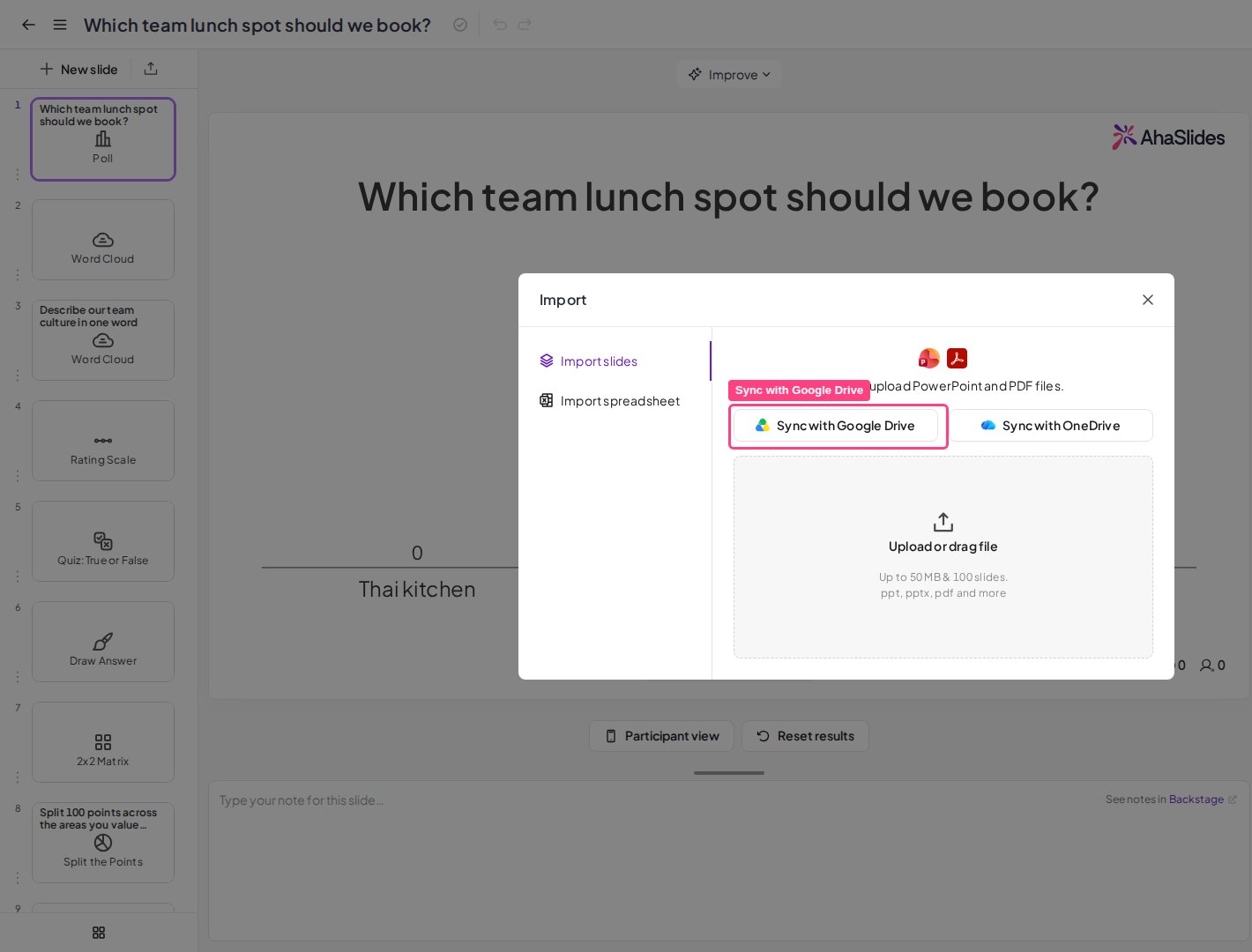
Dans l’éditeur AhaSlides, ouvrez la présentation à laquelle vous voulez ajouter les diapositives, puis cliquez sur le bouton Importer (Import). Cela ouvre la fenêtre Importer des diapositives (Import slides), où vous pouvez synchroniser ou charger des fichiers PowerPoint et PDF.
2
Choisir Sync with Google Drive
Dans la fenêtre, cliquez sur Sync with Google Drive. Connectez-vous à votre compte Google lorsque c’est demandé, puis choisissez une présentation Google Slides ou PowerPoint dans votre Drive.
3
Laisser l'import se terminer
AhaSlides importe la présentation et ajoute chaque diapositive à votre présentation. Les diapositives importées restent connectées au fichier source afin que vous puissiez les mettre à jour plus tard.
Importer des diapositives depuis OneDrive
1
Ouvrir la fenêtre Importer des diapositives
Dans l’éditeur AhaSlides, ouvrez la présentation à laquelle vous voulez ajouter les diapositives, puis cliquez sur le bouton Importer (Import) pour ouvrir la fenêtre Importer des diapositives (Import slides).
2
Choisir Sync with OneDrive
Cliquez sur Sync with OneDrive et connectez-vous avec votre compte Microsoft lorsque c’est demandé. Les comptes personnels comme les comptes professionnels ou scolaires sont pris en charge. Choisissez ensuite un fichier PowerPoint ou PDF dans votre OneDrive.
3
Laisser l'import se terminer
AhaSlides importe le fichier et ajoute chaque diapositive à votre présentation, connectée à l’original OneDrive de la même manière qu’un import Google Drive.
Si vous voyez « This Microsoft account doesn’t have OneDrive », le compte avec lequel vous vous êtes connecté n’a pas de OneDrive. Connectez-vous avec un autre compte, ou demandez à votre administrateur informatique si votre forfait Microsoft 365 inclut OneDrive.
Une petite icône de nuage apparaît à côté de chaque diapositive synchronisée dans le panneau des diapositives. Survolez-la pour voir Synced with Google Drive (ou Synced with OneDrive), afin de repérer d’un coup d’œil les diapositives issues d’une source connectée.
Garder les diapositives synchronisées
Lorsqu’une diapositive synchronisée est sélectionnée, une barre d’outils de synchronisation cloud apparaît au-dessus, indiquant le nom du fichier source et une icône d’état du cloud. Depuis cette barre d’outils, vous pouvez :1
Mise à jour
Cliquez sur Mise à jour (Update) pour récupérer la dernière version du fichier depuis Google Drive ou OneDrive et actualiser les diapositives importées. La barre d’outils indique quand la présentation a été synchronisée pour la dernière fois.
2
Ouvrir la source pour modifier
Cliquez sur le bouton en forme de crayon (modifier) pour ouvrir le fichier d’origine dans un nouvel onglet — dans Google Slides pour un fichier Google Drive, ou dans OneDrive pour un fichier OneDrive. Faites vos modifications là-bas, puis revenez et cliquez sur Mise à jour (Update) pour les importer dans AhaSlides.
3
Déconnecter de la source
Ouvrez le menu à trois points et choisissez Déconnecter de la source (Disconnect from source). Les diapositives importées restent dans votre présentation comme diapositives autonomes, mais ne se synchronisent plus avec le fichier d’origine.
4
Se déconnecter
Dans le même menu à trois points, choisissez Log out from Google Drive (ou Log out from OneDrive) pour vous déconnecter du compte connecté.
La déconnexion conserve les diapositives déjà importées — elles cessent simplement de se synchroniser. Pour vous reconnecter plus tard, importez de nouveau le fichier depuis Google Drive ou OneDrive.
Ce qui arrive aux diapositives synchronisées
Chaque diapositive importée s’affiche comme une diapositive Content distincte contenant une image statique de l’original. Comme pour tout fichier PowerPoint ou PDF importé, les animations, l’audio intégré, la vidéo intégrée et les liens ne sont pas repris, mais vous pouvez toujours ajouter du texte, des images, des GIF et des emojis à chaque diapositive Content, et placer des diapositives interactives AhaSlides entre elles.Foire aux questions
Comment importer des diapositives depuis Google Drive ?
Comment importer des diapositives depuis Google Drive ?
Dans l’éditeur AhaSlides, ouvrez une présentation et cliquez sur le bouton Importer (Import). Dans la fenêtre Importer des diapositives (Import slides), cliquez sur Sync with Google Drive, connectez-vous et choisissez une présentation Google Slides ou PowerPoint dans votre Drive.
Puis-je importer seulement certaines diapositives de mon fichier Google Drive ou OneDrive ?
Puis-je importer seulement certaines diapositives de mon fichier Google Drive ou OneDrive ?
Non. La synchronisation importe toutes les diapositives du fichier, et un clic sur Mise à jour (Update) récupère de nouveau le fichier entier. Pour exclure des diapositives, supprimez-les du fichier source dans Google Slides ou OneDrive, puis importez-le ou cliquez sur Mise à jour (Update).
Comment mettre à jour mes diapositives après avoir modifié l'original dans Google Slides ?
Comment mettre à jour mes diapositives après avoir modifié l'original dans Google Slides ?
Sélectionnez une diapositive synchronisée, puis cliquez sur Mise à jour (Update) dans la barre d’outils de synchronisation cloud. AhaSlides récupère la dernière version depuis Google Drive et actualise les diapositives importées. Vous pouvez aussi cliquer d’abord sur le bouton en forme de crayon de la barre d’outils pour ouvrir le fichier source dans Google Slides.
Comment arrêter la synchronisation de mes diapositives ?
Comment arrêter la synchronisation de mes diapositives ?
Sélectionnez une diapositive synchronisée, ouvrez le menu à trois points de la barre d’outils de synchronisation cloud et choisissez Déconnecter de la source (Disconnect from source). Les diapositives restent dans votre présentation comme diapositives autonomes et ne se synchronisent plus avec le fichier d’origine.
Puis-je synchroniser depuis OneDrive ?
Puis-je synchroniser depuis OneDrive ?
Oui. Dans la fenêtre Importer des diapositives (Import slides), cliquez sur Sync with OneDrive, connectez-vous avec un compte Microsoft personnel, professionnel ou scolaire, et choisissez un fichier PowerPoint ou PDF.
Que deviennent les animations et les vidéos de mes diapositives importées ?
Que deviennent les animations et les vidéos de mes diapositives importées ?
Chaque diapositive est importée sous forme d’image statique sur une diapositive Content ; les animations, l’audio intégré, la vidéo intégrée et les liens ne sont donc pas importés. Consultez Importer une présentation PowerPoint ou un fichier PDF pour savoir comment rajouter une vidéo comme diapositive à part entière.