

Cette fonctionnalité n’est pas disponible avec tous les forfaits ; si le vôtre ne l’inclut pas, vous serez invité à passer à un forfait supérieur.
Configurer l’authentification du public
1
Ouvrir Accès des participants
Dans l’éditeur de présentation, cliquez sur l’icône Paramètres (Settings) dans la barre d’outils de droite, ouvrez l’onglet Accès des participants (Participant access), puis sélectionnez Les participants doivent saisir le code d’accès pour rejoindre (Participants must enter passcode to join).
2
Définir le nombre de participants
Saisissez le nombre de participants que comptera votre présentation. Si vous ne connaissez pas le nombre exact, mieux vaut le surestimer pour avoir assez de codes à distribuer.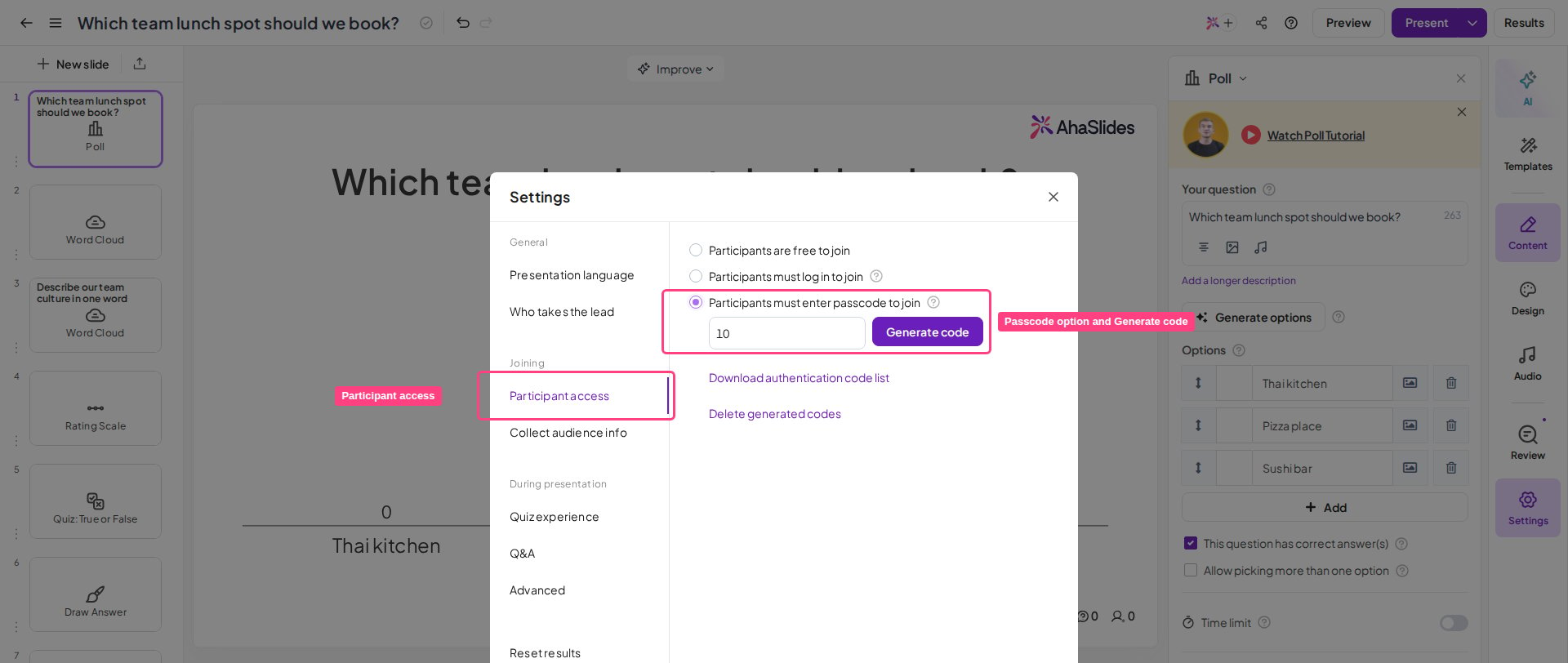
3
Générer les codes
Cliquez sur le bouton Générer code (Generate code). Cela télécharge une feuille Excel présentant tous les codes d’authentification de votre présentation.
Chaque code d’authentification ne peut être utilisé que par un seul participant.
Désactiver l’authentification du public
Pour laisser de nouveau les participants rejoindre sans code d’accès, ouvrez l’onglet Accès des participants (Participant access) dans Paramètres (Settings) et sélectionnez Les participants sont libres de rejoindre (Participants are free to join).Télécharger à nouveau votre liste de codes
Si vous devez télécharger à nouveau votre liste de codes, ouvrez l’onglet Accès des participants (Participant access) dans Paramètres (Settings) et cliquez sur Télécharger la liste des codes d’authentification (Download authentication code list). Vous obtenez ainsi une nouvelle copie de la liste contenant tous les codes actifs de votre présentation (qui restent actifs jusqu’à ce que vous les réinitialisiez ou les supprimiez).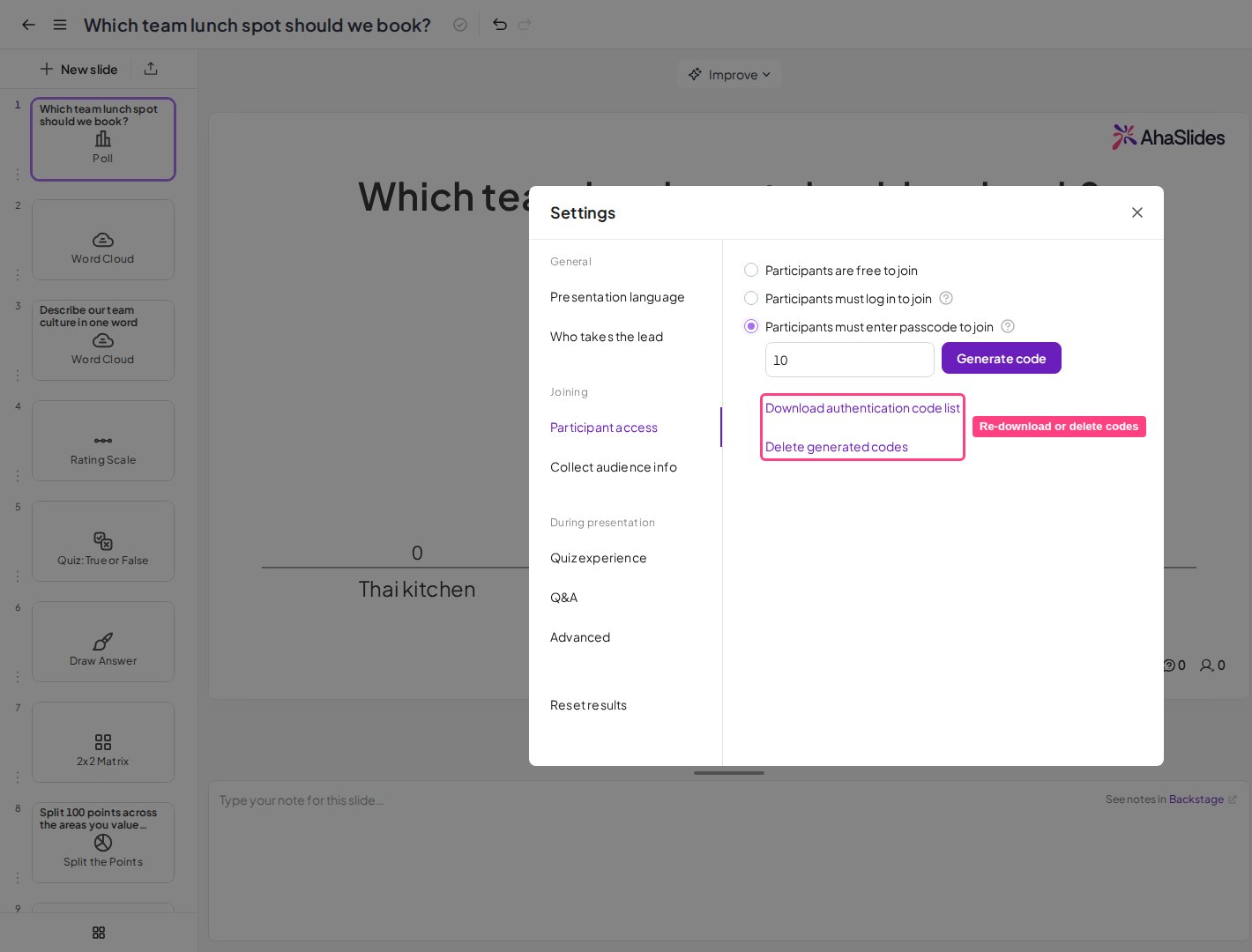
Réinitialiser ou supprimer vos codes
Vous pouvez aussi réinitialiser ou supprimer vos codes dans l’onglet Accès des participants (Participant access) :- Réinitialisez votre liste de codes en saisissant un nouveau nombre de participants dans la zone et en appuyant de nouveau sur Générer code (Generate code).
- Supprimez votre liste de codes en cliquant sur l’option Supprimer les codes générés (Delete generated codes).