

Comment fonctionne le programme de parrainage
Pour vous (le parrain)
- À partir de septembre 2026, gagnez $20 USD via PayPal pour chaque filleul qui souscrit à un forfait AhaSlides payant.
- Il n’y a aucune limite au nombre d’amis que vous pouvez parrainer. Si vous avez une large audience à parrainer, nous vous suggérons plutôt de rejoindre notre programme d’affiliation : écrivez à hi@ahaslides.com pour en savoir plus.
Pour l’ami parrainé (l’invité)
- Les invités bénéficient de 30 % de remise sur leur premier abonnement lorsqu’ils s’inscrivent via votre lien de parrainage.
- La remise est appliquée lors du paiement d’un forfait payant.
Utiliser le programme de parrainage
1
Ouvrez votre tableau de bord AhaSlides
Connectez-vous à votre compte AhaSlides.
2
Cliquez sur la section Programme de parrainage
Repérez l’icône de boîte cadeau en haut à droite de la barre de navigation. Si vous ne la voyez pas, consultez Si vous ne trouvez pas le lien de parrainage ci-dessous.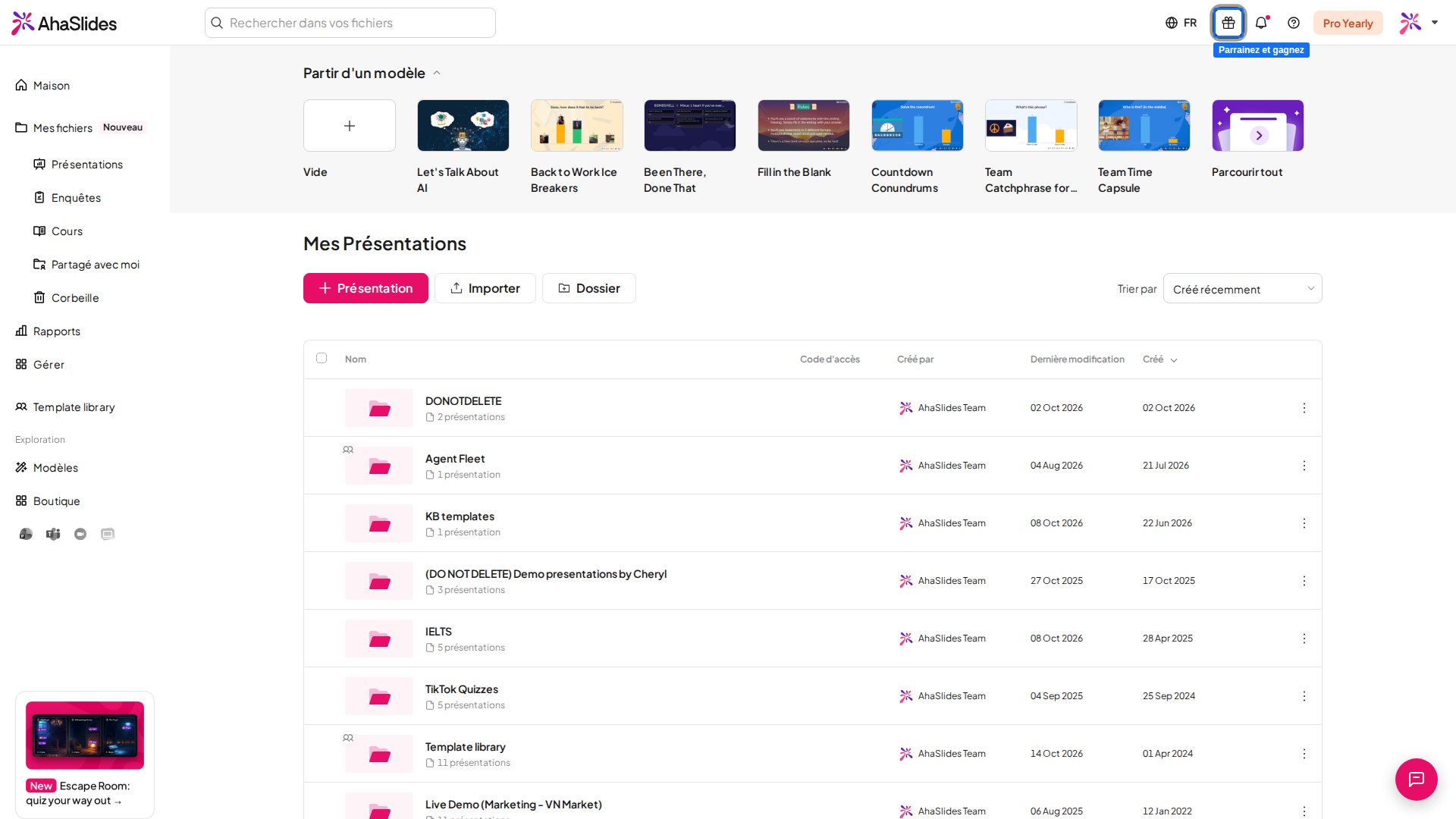
3
Cliquez sur Copier le lien de parrainage
Cela copie votre lien de parrainage unique dans le presse-papiers.
4
Partagez votre lien
Partagez votre lien de parrainage avec vos amis, collègues ou coéquipiers par e-mail, sur les réseaux sociaux ou via des applications de messagerie.
Recevoir des récompenses de parrainage de votre audience
Le parrainage de l’audience (audience referral) transforme les participants de vos sessions en filleuls. Lorsqu’il est activé, le lien d’inscription que votre audience voit à la fin d’une présentation porte votre parrainage, et vous pouvez placer un QR code de parrainage sur n’importe quelle diapositive Content. Si quelqu’un s’inscrit via l’un ou l’autre et effectue son premier paiement pour un forfait AhaSlides, AhaSlides vous verse une récompense.Avant de commencer avec le parrainage de l’audience
- Le parrainage de l’audience n’est pas disponible avec tous les forfaits. Si le vôtre ne l’inclut pas, une invitation à passer à un forfait supérieur s’affiche à côté des paramètres.
- Rejoignez d’abord le programme de parrainage, depuis l’icône de boîte cadeau en haut à droite de votre tableau de bord (voir Utiliser le programme de parrainage).
- Les deux paramètres se trouvent dans l’éditeur de présentation : cliquez sur Paramètres (Settings) dans la barre d’outils de droite, puis ouvrez l’onglet Avancé (Advanced).
Activer le parrainage de l’audience pour une présentation
Le parrainage de l’audience n’est pas disponible avec tous les forfaits. Si le vôtre ne l’inclut pas, vous serez invité à passer à un forfait supérieur.1
Ouvrez les paramètres de la présentation
Dans l’éditeur, cliquez sur Paramètres (Settings) dans la barre d’outils de droite, puis ouvrez l’onglet Avancé (Advanced).
2
Activez Turn audience sign-ups into referral rewards
Votre lien de parrainage est ajouté au bouton d’inscription que votre audience voit à la fin de la présentation.
3
Laissez le lien AhaSlides de fin activé
Le bouton d’inscription n’apparaît que lorsque Manage AhaSlides link at the end est activé. Si vous l’avez masqué (voir Masquer le lien de marque AhaSlides), votre audience n’a aucun bouton d’inscription à utiliser.
Ajouter votre QR code de parrainage à une diapositive
Le QR code de parrainage n’est pas disponible avec tous les forfaits. Si le vôtre ne l’inclut pas, vous serez invité à passer à un forfait supérieur.1
Ouvrez l'onglet Avancé des paramètres
Dans l’éditeur, cliquez sur Paramètres (Settings) dans la barre d’outils de droite, puis ouvrez l’onglet Avancé (Advanced).
2
Activez Show my referral QR on slides
Un aperçu de votre QR code apparaît sous le paramètre, avec le titre Get AhaSlides for free. Si vous n’avez pas encore rejoint le programme de parrainage, un bouton Join the referral programme s’affiche à la place : rejoignez le programme et le QR code apparaît ici.
3
Placez le QR code sur une diapositive Content
Avec une diapositive Contenu (Content) sélectionnée, cliquez sur Add to current slide. Le QR code est placé sur la diapositive, où vous pouvez le déplacer et le redimensionner comme une image.Pour le placer plus tard sur une autre diapositive Contenu (Content), cliquez sur Copy QR code, allez sur cette diapositive et collez-le (Ctrl+V, ou Cmd+V sur Mac).
Ce que voit votre audience
- À la fin de la présentation : le bouton Get AhaSlides for free, avec deux courtes notes en dessous. L’une indique qu’ils bénéficient d’une remise sur leur premier forfait payant. L’autre indique que leur présentateur recevra aussi une récompense de parrainage d’AhaSlides s’ils achètent un forfait, sans frais supplémentaires pour eux.
- Lorsqu’ils scannent votre QR code ou touchent le bouton : la page d’inscription AhaSlides, qui indique que la remise vient de vous.
Récompenses du parrainage de l’audience
- Ce qui compte : une personne de votre audience s’inscrit via votre lien d’inscription ou votre QR code et effectue son premier paiement pour un forfait AhaSlides.
- Récompense : $20 pour chacun de ces premiers paiements.
- Versement : via PayPal, comme les autres récompenses de parrainage. Ajoutez vos coordonnées PayPal comme décrit dans Recevoir le paiement de vos parrainages.
- Où le voir : les parrainages et récompenses de l’audience apparaissent dans l’onglet Rewards du programme de parrainage, avec vos autres parrainages. Voir Suivre vos parrainages.
Recevoir le paiement de vos parrainages
Avant de pouvoir recevoir des récompenses, ajoutez vos coordonnées de paiement PayPal :1
Ouvrez la section Programme de parrainage
Vous la trouverez dans votre tableau de bord.
2
Accédez à l'onglet Récompenses
Accédez à l’onglet Récompenses dans la section Programme de parrainage.
3
Cliquez sur Ajouter des informations de paiement
Cela ouvre le formulaire des informations de paiement.
4
Saisissez les informations de votre compte PayPal
Renseignez les informations de votre compte PayPal.
5
Enregistrez vos informations de paiement
Confirmez pour enregistrer.
Suivre vos parrainages
Vous pouvez suivre votre activité de parrainage directement depuis le tableau de bord du Programme de parrainage :- Ouvrez la section Programme de parrainage (Referral Programme) dans votre tableau de bord.
- Accédez à l’onglet Rewards.
Si vous ne trouvez pas le lien de parrainage
L’icône de boîte cadeau est le seul endroit où se trouve le lien de parrainage. Si elle n’apparaît pas en haut à droite de votre barre de navigation, l’une de ces deux raisons est généralement en cause :1
Vérifiez si vous avez vous-même été parrainé
Si vous avez rejoint AhaSlides via le lien de parrainage de quelqu’un d’autre et n’avez pas encore réclamé cette récompense, vous verrez un bouton Redeem gift à la place de l’icône de parrainage. Utilisez-le d’abord, et le programme de parrainage devient disponible pour vous en tant que parrain.
2
Élargissez la fenêtre
Les icônes en haut à droite se trouvent à côté des commandes de langue et de notification : un navigateur très zoomé ou une fenêtre étroite peut donc les faire disparaître. Réduisez le zoom du navigateur ou agrandissez la fenêtre, puis vérifiez de nouveau.
Vous ne le trouvez toujours pas après ces deux vérifications ? Écrivez à hi@ahaslides.com et nous vérifierons l’éligibilité de votre compte au parrainage.
Règles du programme
Critères d’éligibilité
- Les utilisateurs parrainés doivent être de nouveaux utilisateurs d’AhaSlides qui n’ont jamais créé de compte.
- L’utilisateur parrainé doit s’inscrire avec votre lien de parrainage.
- L’utilisateur parrainé doit souscrire un abonnement AhaSlides payant.
Conditions d’un parrainage réussi
Un parrainage est considéré comme réussi lorsque :- L’utilisateur parrainé s’inscrit via le lien de parrainage.
- L’utilisateur parrainé souscrit un abonnement payant.
- L’abonnement reste actif et aucun remboursement n’est demandé pendant au moins 30 jours.
Détails de la remise
- Les invités bénéficient de 30 % de remise sur leur premier abonnement.
- La remise est appliquée lors du paiement.
Prévention des abus
Les activités suivantes ne sont pas autorisées :- L’auto-parrainage.
- La création de plusieurs comptes pour générer des récompenses.
- Toute activité frauduleuse ou suspecte.