

Inviter des collaborateurs comme présentateurs
Il existe deux façons d’ajouter des collaborateurs à votre présentation :1
Ouvrir le menu des collaborateurs
Dans la barre d’outils de l’éditeur de présentation, cliquez sur l’icône qui affiche votre photo de profil et une icône +. Ou cliquez sur le bouton de menu Partager (Share) et choisissez l’onglet Ajouter des collaborateurs (Add Collaborators).
2
Saisir les e-mails et attribuer le rôle
Saisissez les adresses e-mail de vos collaborateurs et choisissez le rôle Présentateur (Presenter) pour chacun d’eux.
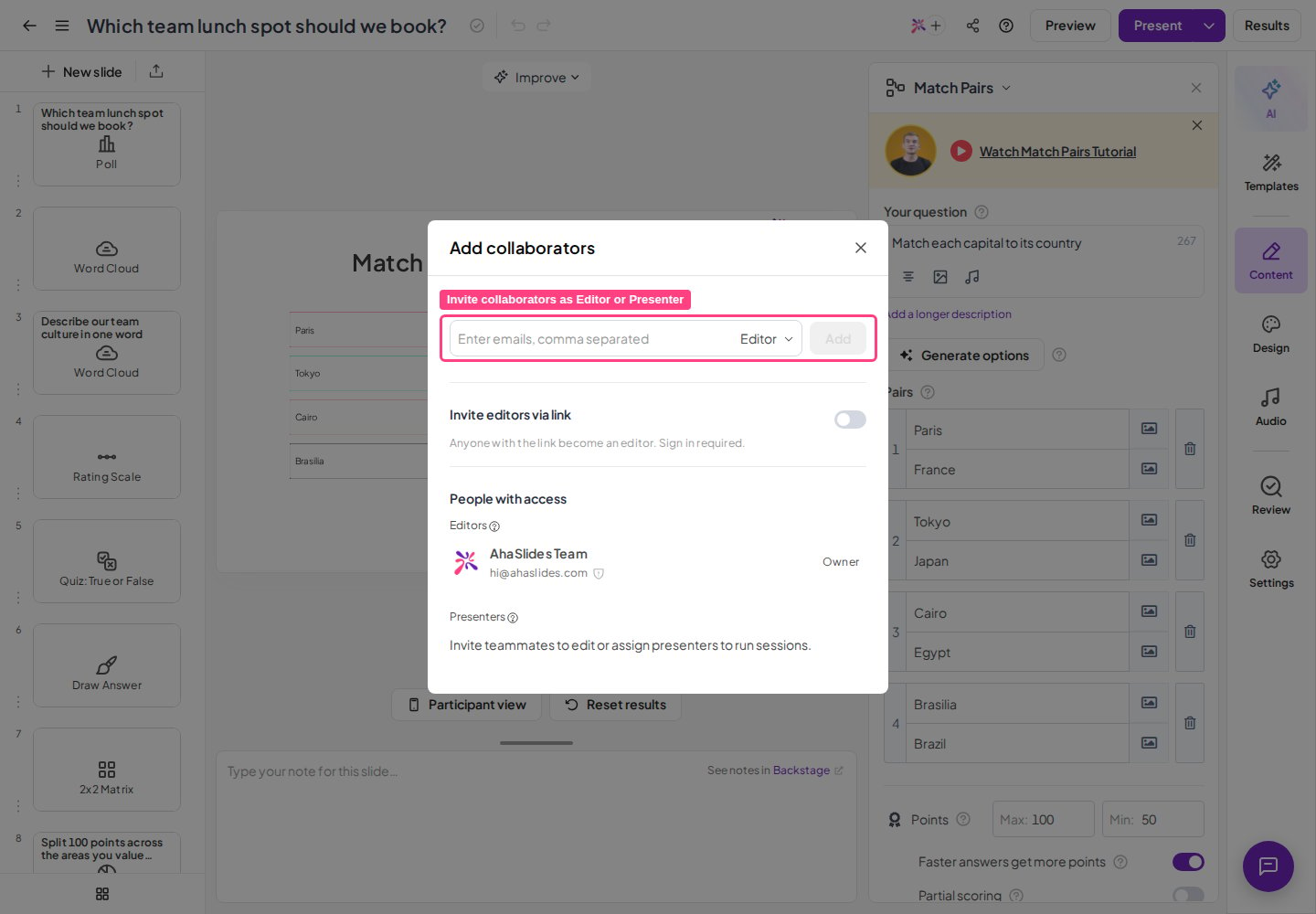
Fonctionnement du rôle Présentateur
Un collaborateur ajouté comme Présentateur trouve votre présentation sur la page Partagé avec moi (Shared with me) après s’être connecté avec son propre compte AhaSlides. Chaque présentateur doit utiliser son propre compte AhaSlides — les présentateurs ne peuvent pas partager un seul identifiant. Si plusieurs personnes doivent présenter en même temps, ajoutez chacune d’elles comme collaborateur avec le rôle Présentateur. Un Présentateur obtient ces autorisations dans votre présentation :- Consulter la présentation
- Présenter la présentation
- Réinitialiser les résultats
- Consulter le rapport et exporter les résultats de ses propres sessions
Consulter le rapport de chaque session
En tant que propriétaire de la présentation, vous pouvez consulter les rapports des sessions lancées par vous et par vos collaborateurs. Une nouvelle session est enregistrée chaque fois que quelqu’un réinitialise les résultats de la présentation. Pour voir toutes les sessions, ouvrez la page de rapport de la présentation et cliquez sur la zone Session list à côté du nom du propriétaire. Une fenêtre s’ouvre avec la liste des sessions à sélectionner. Les collaborateurs ayant le rôle Présentateur ne peuvent accéder qu’aux rapports des sessions qu’ils ont eux-mêmes lancées.Foire aux questions
Comment permettre à plusieurs personnes de présenter la même présentation AhaSlides ?
Comment permettre à plusieurs personnes de présenter la même présentation AhaSlides ?
Ajoutez-les comme collaborateurs avec le rôle Présentateur (Presenter) : cliquez sur l’icône photo de profil et + dans la barre d’outils de l’éditeur, ou ouvrez le menu Partager (Share) et choisissez Ajouter des collaborateurs (Add Collaborators), puis saisissez leurs e-mails et attribuez le rôle Présentateur. Chaque présentateur obtient son propre lien de participation et son propre code QR.
Que peut faire un collaborateur ayant le rôle Présentateur ?
Que peut faire un collaborateur ayant le rôle Présentateur ?
Un Présentateur peut consulter la présentation, la présenter, réinitialiser les résultats, et consulter et exporter le rapport de ses propres sessions. Il lance des sessions indépendantes qui n’affectent pas les autres présentateurs.
Deux présentateurs peuvent-ils partager le même compte AhaSlides ?
Deux présentateurs peuvent-ils partager le même compte AhaSlides ?
Non. Chaque présentateur doit utiliser son propre compte AhaSlides — les présentateurs ne peuvent pas partager un seul identifiant. Pour que plusieurs personnes présentent en même temps, ajoutez chacune d’elles comme collaborateur avec le rôle Présentateur au lieu de partager un seul compte ; chaque présentateur obtient alors son propre lien de participation et son propre rapport de session.
Pourquoi les présentateurs ne peuvent-ils pas modifier la présentation ?
Pourquoi les présentateurs ne peuvent-ils pas modifier la présentation ?
Le rôle Présentateur exclut volontairement la modification. Lorsque vous apportez des changements en tant que propriétaire, les présentateurs peuvent cliquer sur Obtenir la dernière version (Get the latest) pour recevoir la version mise à jour.
Comment consulter les rapports des sessions lancées par mes collaborateurs ?
Comment consulter les rapports des sessions lancées par mes collaborateurs ?
En tant que propriétaire, ouvrez la page de rapport et cliquez sur la zone Session list à côté de votre nom pour sélectionner n’importe quelle session lancée par vous ou vos présentateurs. Les présentateurs eux-mêmes ne peuvent accéder qu’aux rapports des sessions qu’ils ont lancées.
Quel forfait est nécessaire pour le rôle Présentateur ?
Quel forfait est nécessaire pour le rôle Présentateur ?
Le rôle Présentateur n’est pas disponible avec tous les forfaits ; si le vôtre ne l’inclut pas, il vous sera proposé de passer à un forfait supérieur. Il ne fonctionne pas non plus avec le complément PowerPoint.
Le forfait d'un collaborateur peut-il limiter le nombre de participants qui rejoignent ma présentation ?
Le forfait d'un collaborateur peut-il limiter le nombre de participants qui rejoignent ma présentation ?
Oui, lorsque le collaborateur est celui qui présente. La limite de participants dépend du forfait du compte qui présente, et non du forfait du propriétaire de la présentation. Partager une présentation ne partage pas la limite de participants du propriétaire. Si un collaborateur disposant du forfait Free présente une présentation dont vous êtes propriétaire avec un forfait payant, la limite de participants du forfait Free s’applique. Les participants au-delà de cette limite ne peuvent pas rejoindre et voient l’écran Participant limit exceeded. Chaque présentateur peut consulter la limite de participants de son propre forfait sur la page Mon plan (My Plan). Consultez Augmenter votre limite de participants.