

Intégrer votre écran de présentation en direct
1
Ouvrir le menu Partager
Ouvrez votre présentation dans l’éditeur et cliquez sur l’icône Partager (Share) dans le coin supérieur droit, à côté de Aperçu (Preview).
2
Choisir Intégrer
Cliquez sur Intégrer (Embed). La fenêtre Intégrer l’écran de présentation en direct (Embed live presenting screen) s’ouvre.
3
Copier le code d'intégration
À côté de HTML embed code, cliquez sur Copie (Copy). Si votre outil de création de site demande un lien plutôt que du HTML, copiez plutôt l’Embed URL.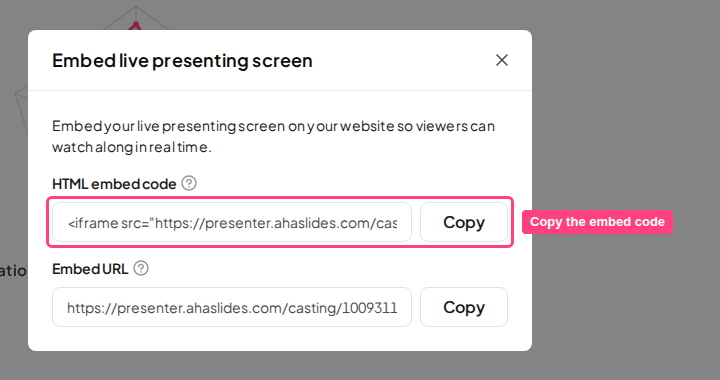
4
Coller le code dans votre page
Collez le code dans le HTML de votre page web, ou dans le bloc d’intégration ou de code personnalisé de votre outil de création de site, puis publiez la page.
iframe standard. Il est réglé par défaut sur 960 × 569 pixels : modifiez les valeurs width et height dans le code pour l’adapter à la mise en page de votre page.
Ce que voient les visiteurs
- Pendant que vous présentez, l’écran intégré reproduit en direct votre écran de présentateur, y compris les résultats à mesure qu’ils arrivent.
- Lorsque vous ne présentez pas, l’écran intégré affiche Présentation en pause (Presentation paused).
- L’écran intégré est en lecture seule : les visiteurs suivent la présentation mais ne peuvent ni cliquer ni contrôler vos diapositives. Pour participer, ils rejoignent depuis leur propre appareil avec le code d’accès affiché sur vos diapositives, comme n’importe quel autre participant. Consultez Inviter des participants à votre présentation.
Alternative : intégrer la vue des participants
Si vous préférez que les visiteurs répondent directement sur votre page, vous pouvez intégrer à la place le lien du public de votre présentation dans uniframe. Cela affiche l’écran des participants : les visiteurs peuvent répondre aux sondages et aux quiz sans quitter votre site.
1
Copier votre lien d'accès
Cliquez sur l’icône Partager (Share) et choisissez Obtenir le lien du public (Get audience link), puis copiez le lien d’accès de votre présentation.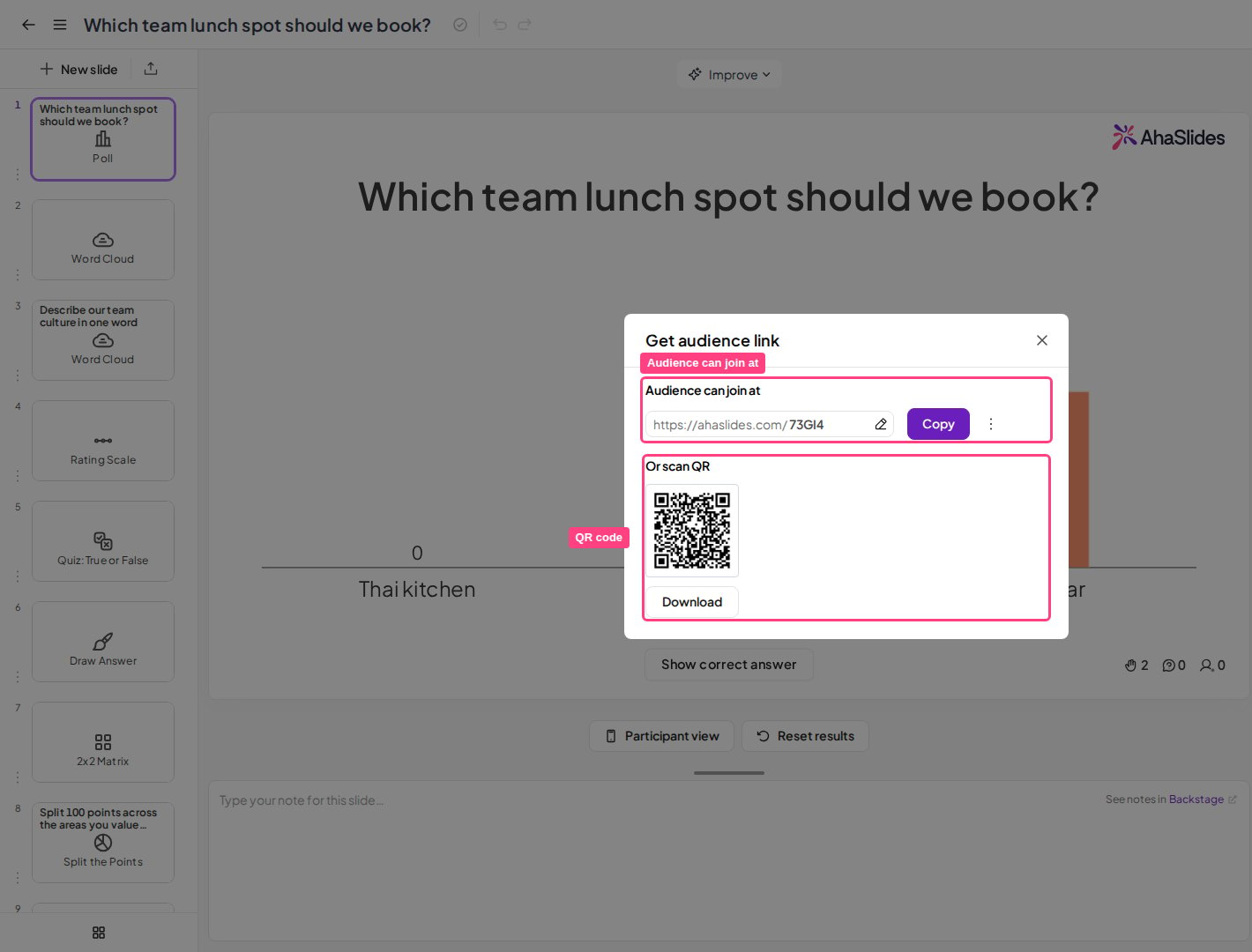
2
Ajouter l'iframe à votre page
Collez votre lien dans la valeur
src de ce code, puis ajoutez le code à votre page :L’intégration de la vue des participants ne fait pas partie de l’option Intégrer du menu Partager : testez-la sur votre page avant une session en direct.