La modification collaborative vous permet de travailler sur des présentations ou des dossiers avec d’autres utilisateurs d’AhaSlides, qu’ils fassent partie de votre équipe ou non.

Avant de commencer

La collaboration avec les membres de votre équipe est disponible avec tous les forfaits. Consultez Gérer les membres de votre équipe. La collaboration avec des personnes extérieures à votre équipe n’est pas disponible avec tous les forfaits, mais tous les utilisateurs peuvent y accéder pendant l’offre promotionnelle en cours.
Les fonctionnalités du forfait du propriétaire ne sont pas partagées par la collaboration. Si vous avez besoin d’un forfait payant pour plusieurs utilisateurs, consultez Acheter plusieurs licences pour l’abonnement au forfait Team d’AhaSlides.

Ajouter des collaborateurs à une présentation

Il existe deux façons d’ajouter des collaborateurs à une présentation :
  • Dans la barre d’outils de l’éditeur de présentation, cliquez sur l’icône qui affiche votre photo de profil et une icône +.
  • Cliquez sur le bouton de menu Partager (Share) et choisissez l’onglet Ajouter des collaborateurs (Add Collaborators).
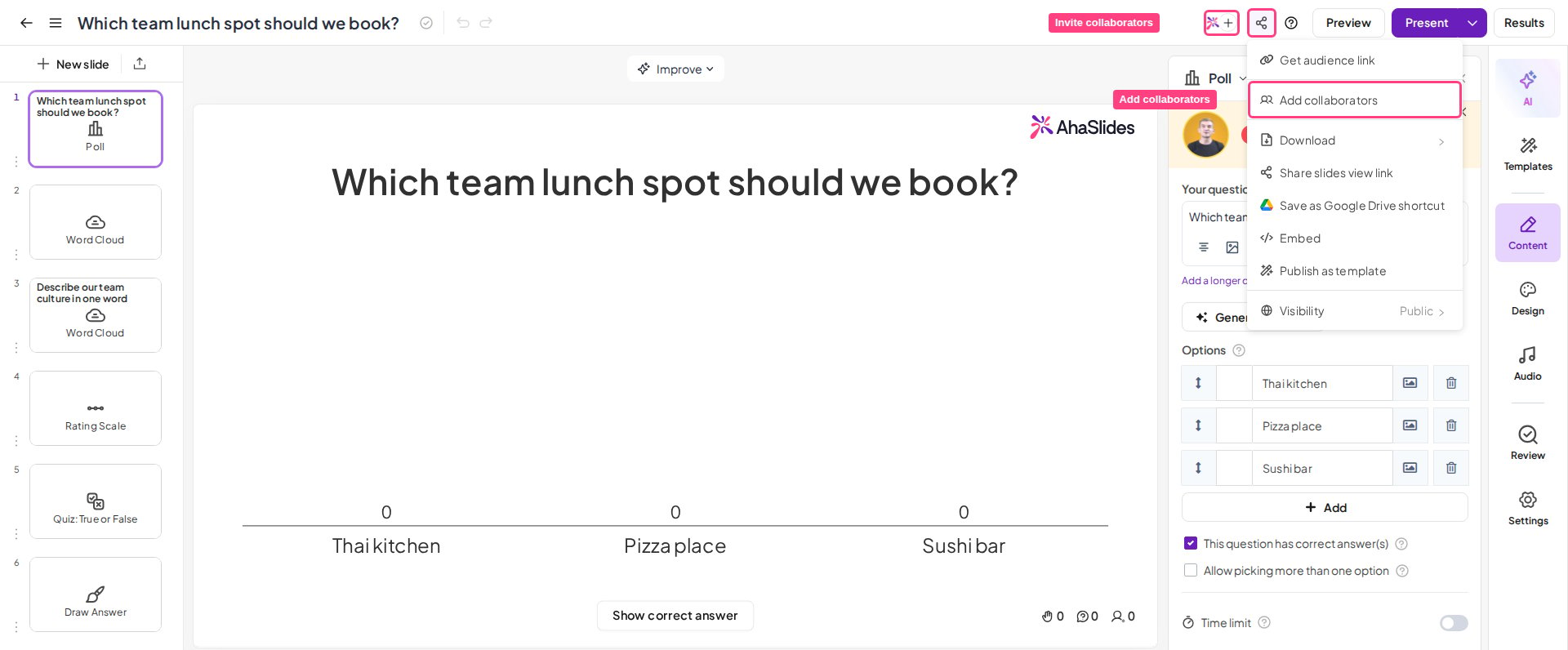
The AhaSlides editor with the invite icon and Share menu highlighted, and Add collaborators highlighted in the open menu
Les deux options ouvrent le menu d’invitation. Saisissez les adresses e-mail de vos collaborateurs et choisissez le rôle Éditeur (Editor) ou Présentateur (Presenter) pour chacun d’eux.
Pour en savoir plus sur le rôle Présentateur, consultez Plusieurs présentateurs, une seule présentation avec le rôle Présentateur.
Une fois ajoutés, les collaborateurs apparaissent dans ce menu, accompagnés d’une liste déroulante qui permet de les retirer. Chaque collaborateur reçoit un e-mail lui indiquant qu’il dispose de droits de modification sur votre présentation. Vous restez toujours le propriétaire.

Inviter des éditeurs via un lien

Vous pouvez aussi inviter des éditeurs avec Inviter des éditeurs via un lien (Invite editors via link) dans le menu Partager (Share). Cette option ne prend pas en charge le rôle Présentateur.
1

Activer l'interrupteur

Activez l’interrupteur Inviter des éditeurs via un lien (Invite editors via link).
2

Copier le lien

Un lien partageable apparaît. Cliquez sur Copie (Copy) pour le copier.
3

Envoyer le lien

Envoyez le lien à vos collaborateurs.
Lorsque les destinataires ouvrent le lien, il leur est demandé de se connecter s’ils ne le sont pas déjà. Une fois connectés, ils accèdent à votre présentation en tant qu’Éditeur.

Ajouter des collaborateurs à un dossier

1

Sélectionner le dossier

Dans Mes fichiers (My Files), repérez et sélectionnez le dossier que vous souhaitez partager.
2

Ouvrir Partager

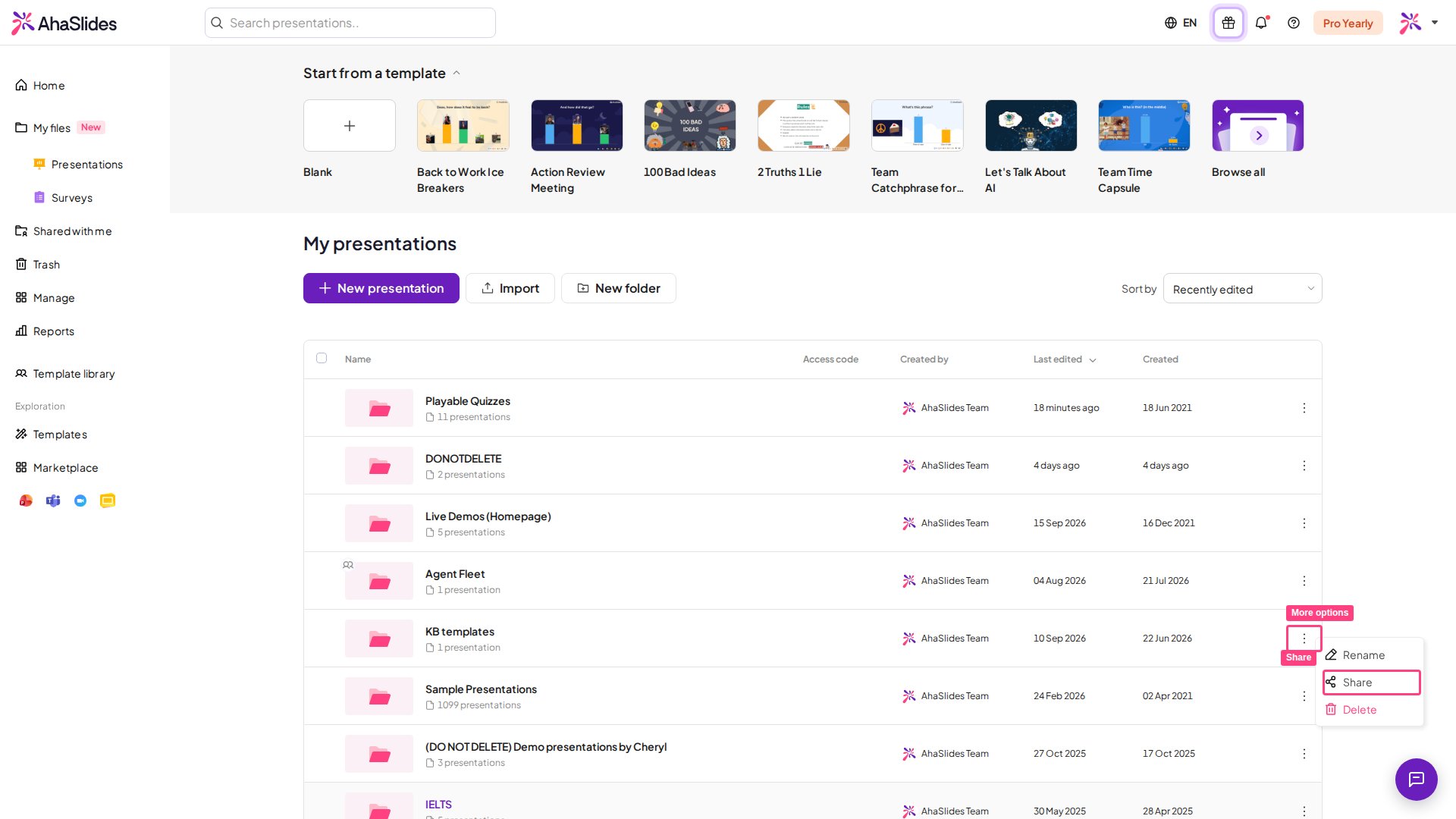
Cliquez sur le bouton à trois points à droite du dossier, ou faites un clic droit sur le dossier, puis choisissez Partager (Share).
3

Inviter des collaborateurs

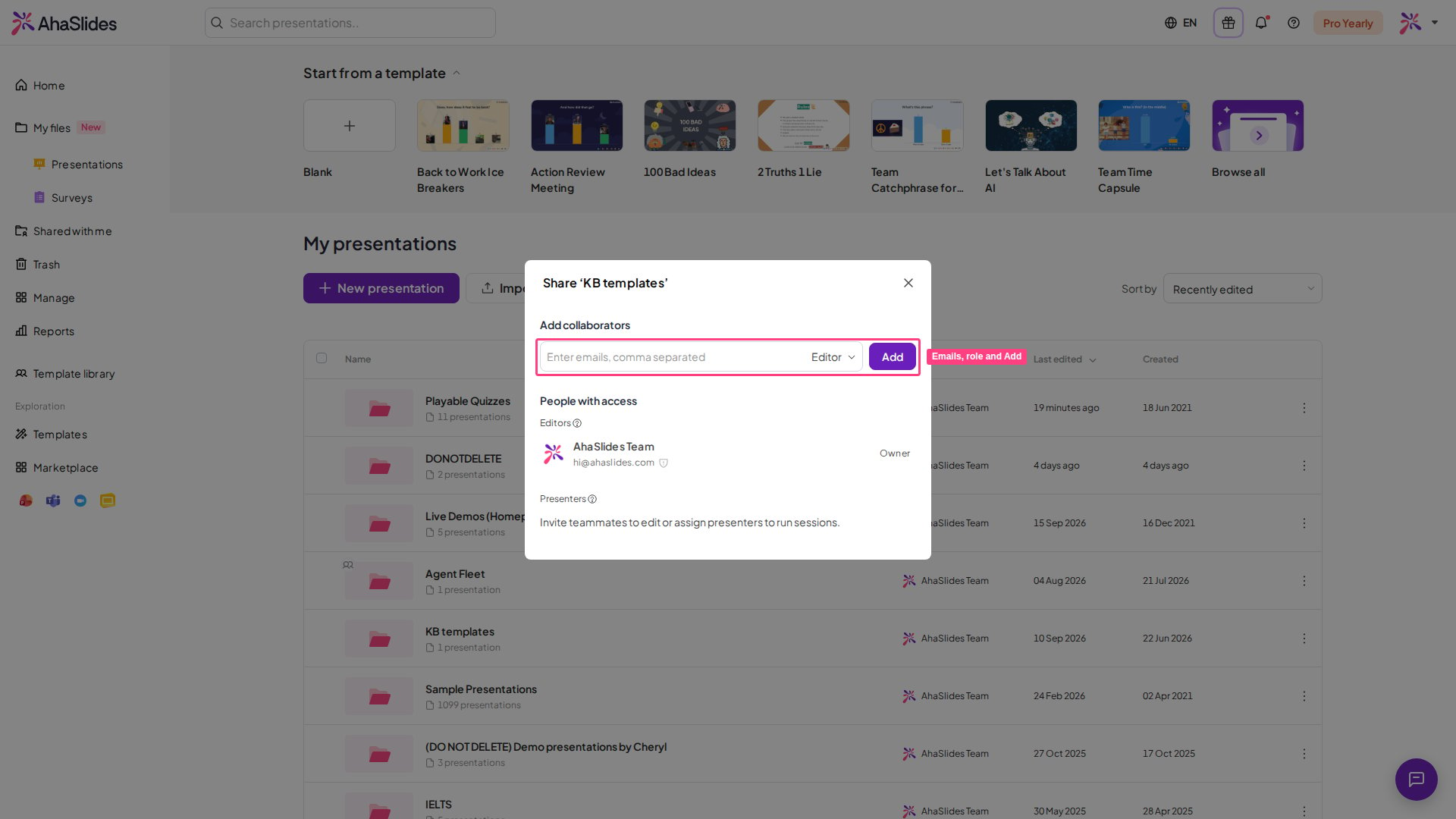
Saisissez les adresses e-mail des collaborateurs, sélectionnez un rôle, puis cliquez sur Ajouter (Add) pour leur donner accès.
Les collaborateurs choisis ont alors accès au dossier partagé.
The AhaSlides My presentations dashboard with the three-dot menu of a folder open and its Share option highlighted
The Share window for a folder in AhaSlides with the Add collaborators email field, role dropdown and Add button highlighted

Ajouter des collaborateurs à une enquête

Vous pouvez inviter des personnes à travailler avec vous sur une enquête AhaSlides, de la même manière que vous partagez une présentation. Comme une enquête n’a pas de session en direct, elle n’utilise que deux rôles — Éditeur (Editor) et Visualiseur (Viewer) — et il n’y a pas de rôle Présentateur.
1

Ouvrir le menu Partager

Dans la barre supérieure de l’éditeur d’enquête, cliquez sur Partager (Share) et choisissez Ajouter des collaborateurs (Add collaborators). L’autre option, Share with respondents, est le lien de réponse existant qui sert à recueillir les réponses.
2

Inviter par e-mail

Dans la fenêtre Ajouter des collaborateurs (Add collaborators), saisissez une ou plusieurs adresses e-mail dans le champ Email, virgules séparées (Enter emails, comma separated), choisissez un rôle, puis cliquez sur Ajouter (Add). Les invitations sont envoyées aux personnes qui ont déjà un compte AhaSlides.
3

Choisir un rôle

Choisissez Éditeur (Editor) (Edit and view results) pour permettre à quelqu’un de modifier l’enquête et de voir ses réponses, ou Visualiseur (Viewer) (View results only) pour lui permettre de voir les réponses sans modifier.
Toutes les personnes ayant accès sont répertoriées sous Personnes ayant accès (People with access), regroupées en Editors et Viewers, et vous apparaissez comme Propriétaire (Owner). Depuis cette liste, vous pouvez modifier le rôle d’une personne ou la Retirer (Remove), et un collaborateur peut lui-même Quitter (Leave) l’enquête. Le propriétaire ne peut être ni retiré ni modifié.
Le nombre de personnes que vous pouvez inviter à une enquête est limité chaque jour. Si vous atteignez cette limite, attendez 24 heures et réessayez. Les personnes que vous avez déjà invitées conservent leur accès.
Un Visualiseur ouvre l’enquête dans l’éditeur habituel en lecture seule, avec une barre en haut qui indique Vous pouvez consulter cette enquête, mais seuls le propriétaire et les éditeurs peuvent la modifier. Les visualiseurs peuvent toujours voir les résultats de l’enquête, mais tous les contrôles de modification sont désactivés pour eux.

Modifier et consulter une présentation ensemble

Il n’est pas encore possible que deux personnes modifient une présentation en même temps. Les collaborateurs peuvent modifier et présenter la même présentation, mais une seule personne peut la modifier ou la présenter activement à un moment donné. Les collaborateurs peuvent consulter la présentation pendant qu’elle est en cours de modification. Lorsqu’un collaborateur consulte la même présentation, sa photo de profil apparaît dans la barre d’outils supérieure, à côté du bouton Inviter (Invite). Lorsqu’une personne modifie et qu’une autre consulte, le visualiseur voit en haut de l’éditeur une barre avec deux options :
  1. Prendre le contrôle (Take over) : un clic vous fait immédiatement devenir l’éditeur et transforme l’éditeur actuel en visualiseur.
  2. Actualiser (Refresh) : un clic actualise la page pour que vous puissiez voir les dernières modifications apportées par l’éditeur.
Tant que personne n’est en train de modifier ou de présenter, n’importe quel collaborateur peut cliquer sur Présente (Present) pour commencer à présenter immédiatement, ce qui lui donne la main sur la présentation.

Trouver les présentations ou dossiers partagés

En tant que propriétaire, toute présentation ou tout dossier que vous partagez continue d’apparaître dans Mes fichiers (My Files), avec tout ce que vous avez créé. En tant que collaborateur, toute présentation ou tout dossier auquel vous avez été invité apparaît dans l’onglet Partagé avec moi (Shared with Me). Pour quitter une présentation ou un dossier auquel vous avez été invité, faites un clic droit dessus ou cliquez sur son bouton à trois points, puis choisissez Quitter (Leave).

Déplacer des présentations entre dossiers

Vous ne pouvez déplacer une présentation vers un dossier que si vous disposez d’un accès en modification aux trois éléments suivants : le dossier source, la présentation et le dossier de destination. Pour permettre à des collaborateurs de déplacer vos présentations, placez-les dans un dossier et invitez les collaborateurs à ce dossier en tant qu’Éditeur. Seules les présentations dont vous êtes propriétaire peuvent être déplacées vers le dossier racine de votre page Mes Présentations.
1

Sélectionner la présentation

Cochez la case à côté de la miniature de la présentation. Vous pouvez sélectionner plusieurs présentations, et la case n’apparaît que pour les présentations que vous pouvez déplacer. Cliquez ensuite sur Déplacer vers (Move to) dans la barre d’outils en bas de la page. Vous pouvez aussi faire un clic droit sur une présentation, ou ouvrir son menu d’options, pour trouver Déplacer vers (Move to).
2

Choisir la destination

Choisissez le dossier de destination et cliquez sur Se déplacer (Move).
3

Confirmer le déplacement

Le résultat dépend des dossiers concernés. Le déplacement d’une présentation d’un dossier privé vers un autre dossier privé est immédiat. Dans tous les autres cas, un message concernant la modification des droits d’accès apparaît d’abord ; cliquez sur Se déplacer (Move) pour continuer, et la présentation est déplacée vers le dossier de destination.

Foire aux questions

Dans la barre d’outils de l’éditeur, cliquez sur l’icône avec votre photo de profil et un +, ou ouvrez le menu Partager (Share) et choisissez Ajouter des collaborateurs (Add Collaborators). Saisissez les adresses e-mail de vos collaborateurs et donnez à chacun le rôle Éditeur (Editor).
Non. Les collaborateurs peuvent modifier et présenter la même présentation, mais une seule personne peut la modifier ou la présenter activement à un moment donné. Un visualiseur peut cliquer sur Prendre le contrôle (Take over) pour devenir l’éditeur.
Dans le menu Partager (Share), activez l’interrupteur Inviter des éditeurs via un lien (Invite editors via link), puis cliquez sur Copie (Copy) et envoyez le lien. Les destinataires se connectent et obtiennent l’accès Éditeur. Cette option ne prend pas en charge le rôle Présentateur.
Toute présentation ou tout dossier auquel vous avez été invité apparaît dans l’onglet Partagé avec moi (Shared with Me). Pour en quitter un, faites un clic droit dessus ou cliquez sur son bouton à trois points, puis choisissez Quitter (Leave).
Vérifiez que vous avez invité l’adresse e-mail avec laquelle il se connecte réellement. Une fois connecté à ce compte, la présentation apparaît sous Partagé avec moi (Shared with Me), et il n’y a aucune étape d’approbation distincte.
La collaboration externe n’est pas disponible avec tous les forfaits, mais tous les utilisateurs peuvent l’utiliser pendant l’offre promotionnelle en cours. La collaboration avec les membres de votre propre forfait d’équipe est disponible avec tous les forfaits.
La limite de participants d’une présentation dépend du forfait du compte qui présente, et non du forfait du propriétaire de la présentation. Partager une présentation ne partage pas la limite de participants du propriétaire avec le collaborateur. La limite de participants correspond au nombre de participants pouvant être connectés en même temps. Si un collaborateur disposant du forfait Free présente votre présentation, la limite de participants du forfait Free s’applique. Les participants au-delà de cette limite ne peuvent pas rejoindre et voient l’écran Participant limit exceeded. Pour permettre à davantage de participants de rejoindre, présentez depuis votre propre compte ou demandez au collaborateur de passer à un forfait supérieur. Un collaborateur peut consulter la limite de participants de son propre forfait sur la page Mon plan (My Plan). Consultez Augmenter votre limite de participants.
Une question ? Contactez notre équipe d’assistance : si vous êtes connecté, utilisez la bulle de discussion en bas à droite de votre tableau de bord ; sinon, contactez-nous ici ou écrivez à hi@ahaslides.com. Envie d’échanger avec d’autres utilisateurs ? Rejoignez la communauté AhaSlides pour partager des astuces, proposer des fonctionnalités et découvrir comment d’autres impliquent leur public.