Ce glossaire définit les termes sur lesquels s’appuie AhaSlides Docs, avec les noms que vous voyez dans le produit. Chaque entrée renvoie vers la page qui la traite en détail.

Termes liés aux présentations et aux diapositives

Présentation

Une présentation est l’ensemble des diapositives que vous créez dans l’éditeur et conservez dans Mes fichiers. Elle contient votre contenu et vos paramètres, et reste identique à chaque fois que vous la lancez. Une même présentation peut être lancée de nombreuses fois, et chaque lancement est une session.

Diapositive

Une diapositive est un écran d’une présentation. Chaque diapositive a un type de diapositive, comme Poll, Word Cloud ou Pick Answer, et les participants répondent à chaque diapositive interactive sur leur téléphone.

Type de diapositive

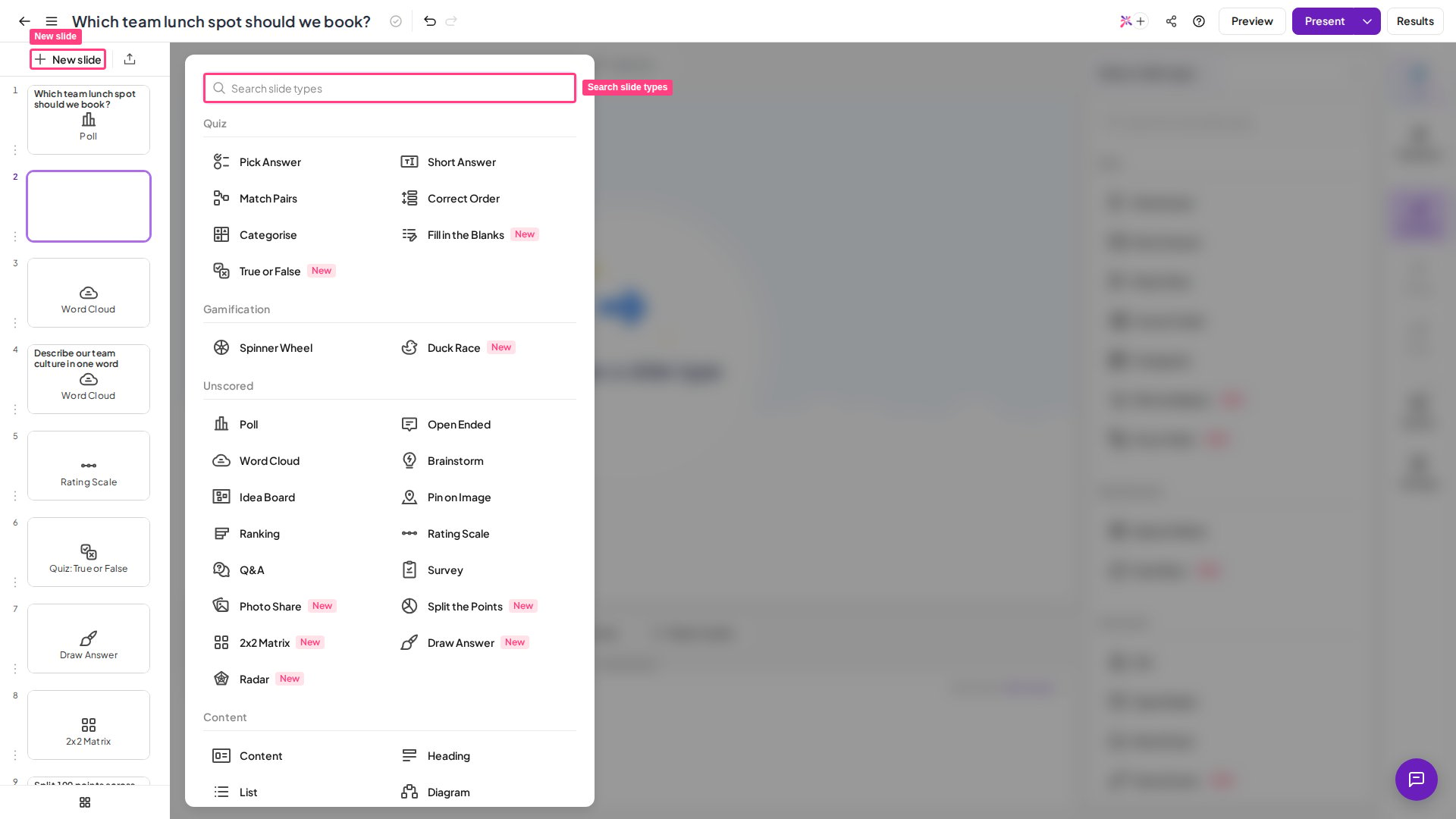
Le sélecteur de type de diapositive d'AhaSlides ouvert depuis Nouvelle diapo, avec les sections Quiz, Gamification, Sans score et Contenu
Un type de diapositive est le genre d’activité que propose une diapositive. Le sélecteur de type de diapositive les regroupe en quatre sections : Quiz (Quiz), Gamification, Sans score (Unscored) et Contenu (Content). Pour une vue d’ensemble, consultez Qu’est-ce qu’AhaSlides. Pour les rechercher et les ajouter, consultez Ajouter une diapositive avec le sélecteur de type de diapositive.

Modèle

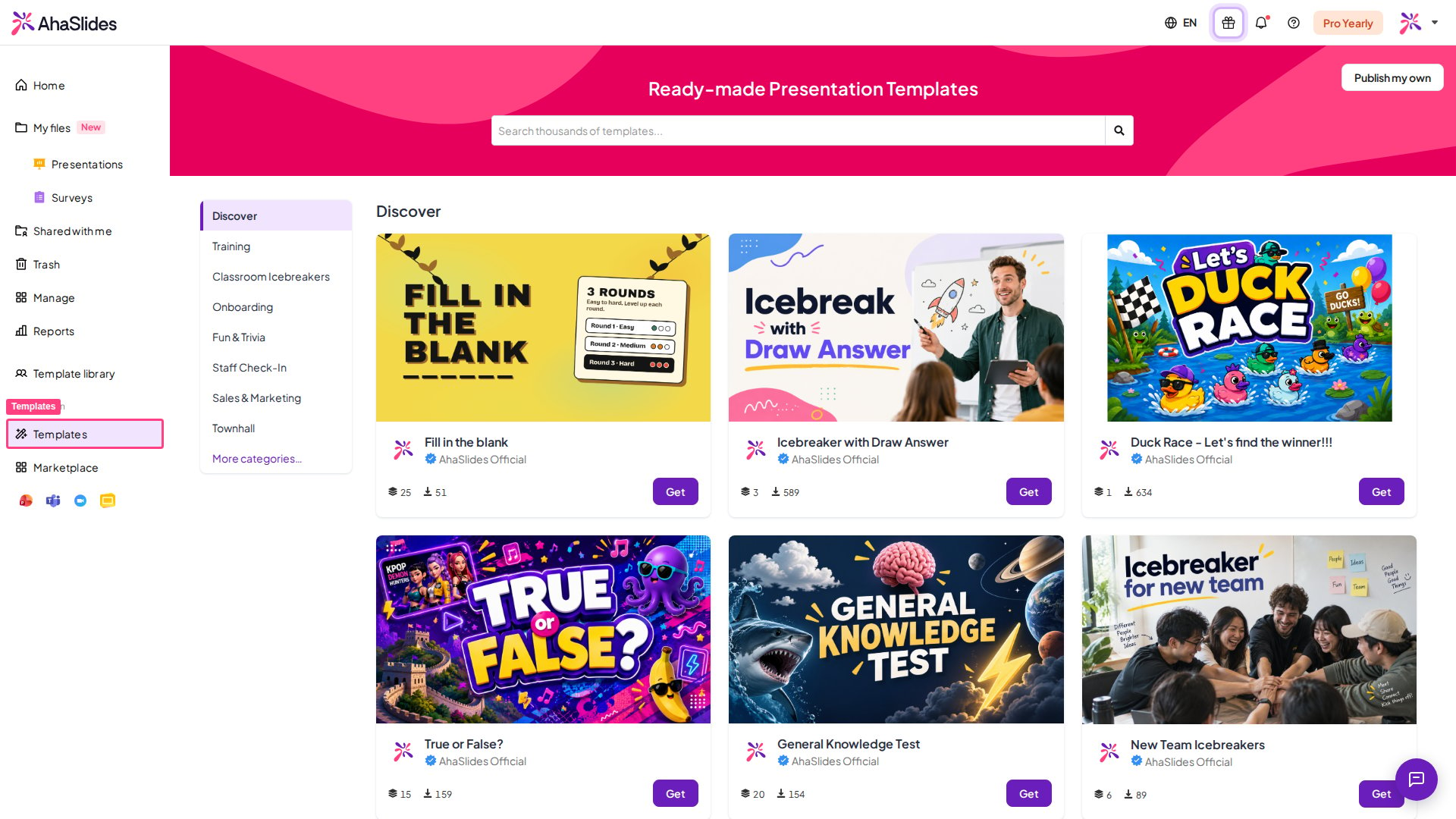
La bibliothèque de modèles d'AhaSlides, ouverte depuis Modèles dans le menu de gauche, avec des modèles de présentation prêts à l'emploi par catégorie
Un modèle est une présentation prête à l’emploi que vous pouvez ajouter à votre compte et modifier, ou lancer telle quelle. Parcourez-les dans la bibliothèque de modèles.

Enquête

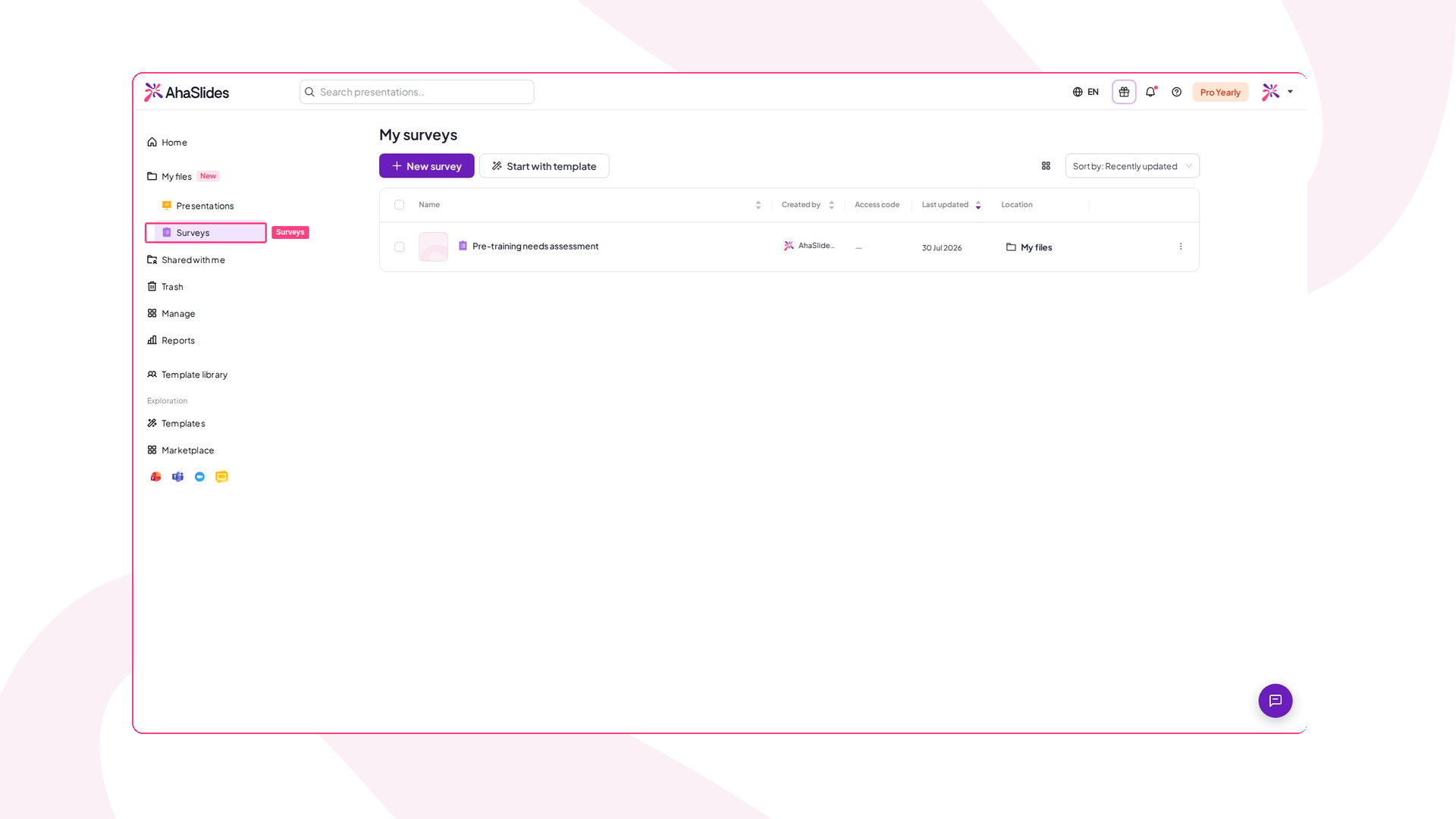
Le tableau de bord AhaSlides avec Enquêtes mis en évidence dans le menu de gauche, la zone distincte où l'on crée les enquêtes
Une enquête est un formulaire à plusieurs questions qui se trouve dans sa propre zone Enquêtes (Surveys), séparée de vos présentations. Vous pouvez partager une enquête sous forme de lien pour que chacun la remplisse à son rythme, ou la lancer en direct dans une présentation. Consultez Utiliser l’outil Enquêtes.

Termes liés au score

Diapositive avec score
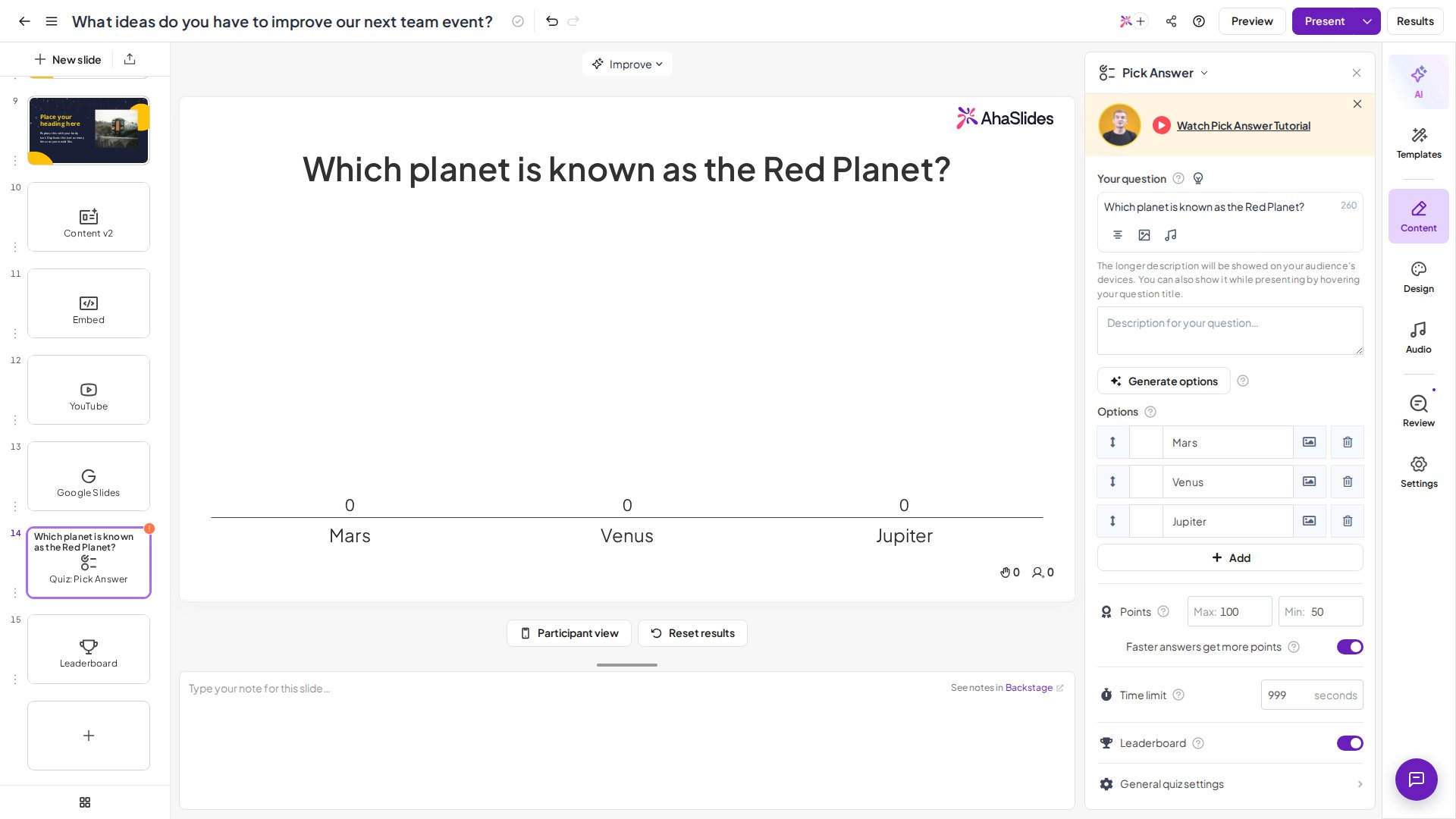
Une diapositive de quiz Pick Answer d'AhaSlides dans l'éditeur, avec les options de réponse, les points et l'interrupteur du classement
Une diapositive avec score pose une question dont la réponse est correcte ou non, et attribue des points. Les diapositives avec score sont les types de diapositives de quiz, que vous trouvez dans la section Quiz (Quiz) du sélecteur de type de diapositive, et elles alimentent le classement. Commencez par Comment créer et animer un quiz.

Diapositive sans score

Une diapositive sans score recueille des opinions, des idées ou des réactions, sans points ni classement. Un Poll peut marquer une ou plusieurs options comme correctes et les révéler aux participants. Un sondage, un nuage de mots et un Q&A sont des diapositives sans score, que vous trouvez dans la section Sans score (Unscored) du sélecteur de type de diapositive. Consultez Créer une question de sondage.

Classement

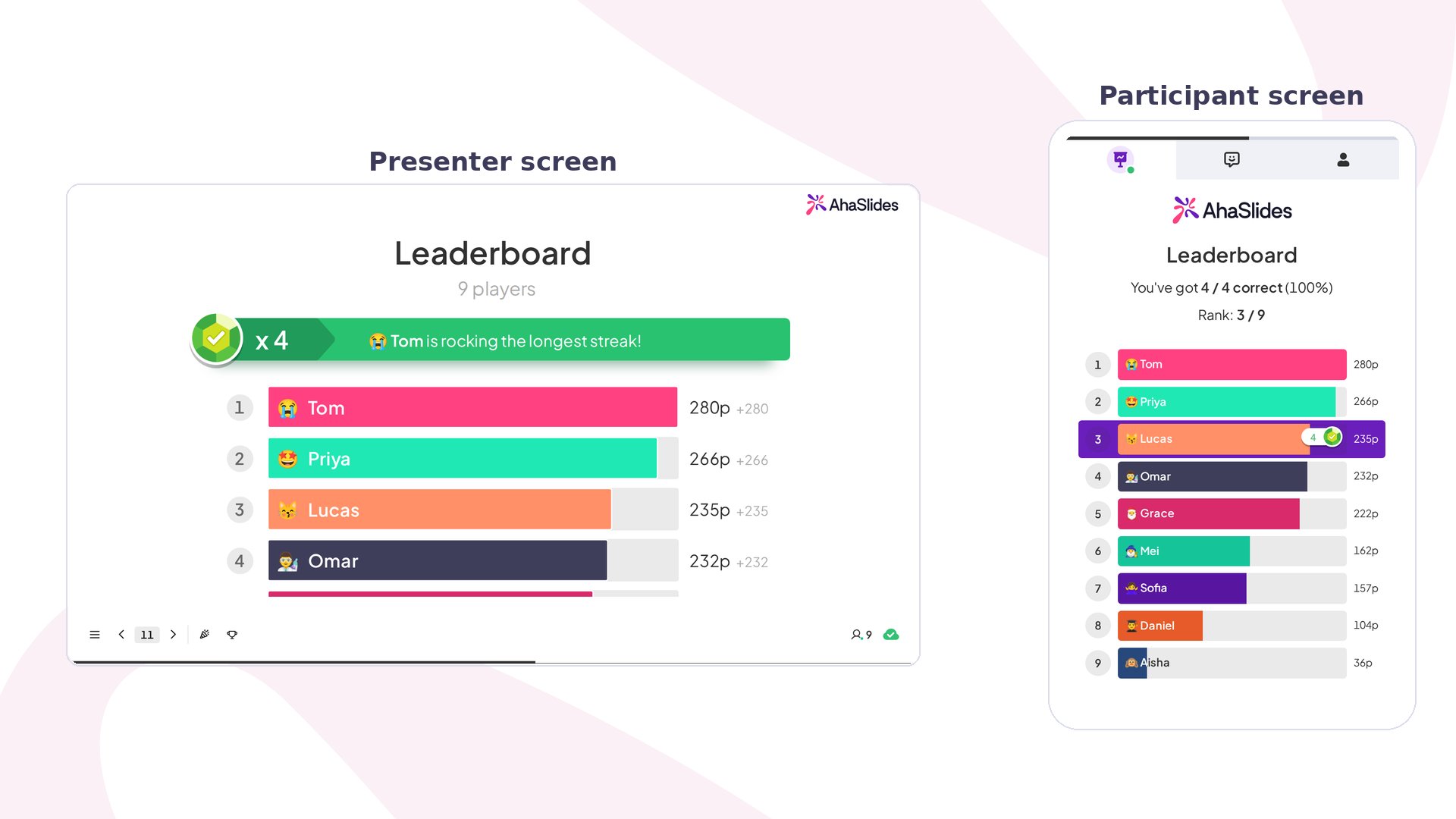
Un classement de quiz AhaSlides sur l'écran du présentateur, classant les joueurs par points, à côté du rang affiché sur le téléphone d'un participant
Un classement ordonne les participants selon les points obtenus sur les diapositives de quiz avec score. Il fonctionne uniquement avec les types de diapositives de quiz, pas avec les diapositives sans score comme les sondages. Consultez Ajouter et supprimer un classement de quiz.

Quiz par équipes

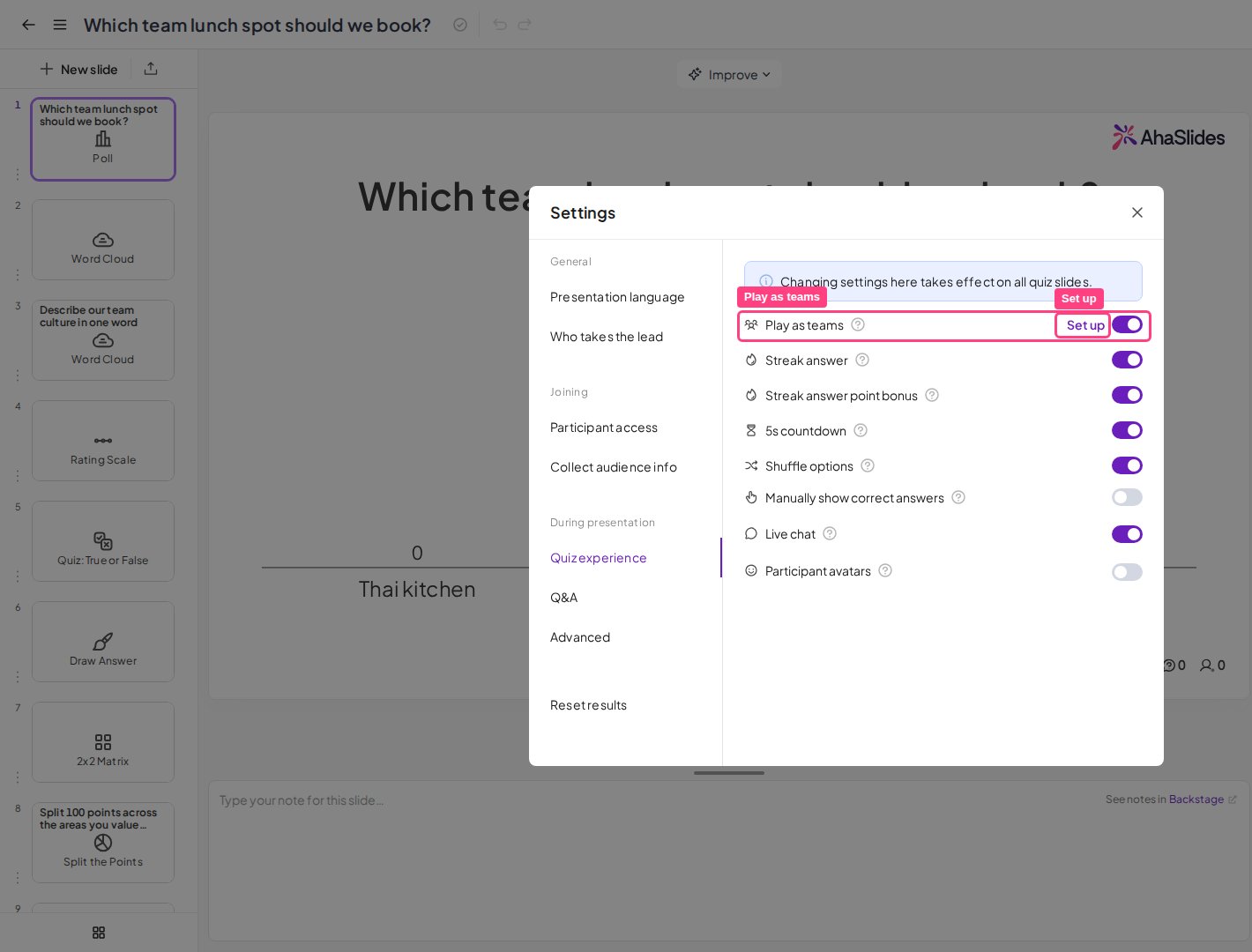
L'onglet Expérience du quiz dans les paramètres d'AhaSlides, avec Jouer en équipes activé pour lancer un quiz par équipes
Un quiz par équipes est un quiz où les participants rejoignent des équipes que vous avez constituées et s’affrontent pour des points contre les autres équipes. Consultez Animer un quiz par équipes.

Personnes et rôles

Présentateur

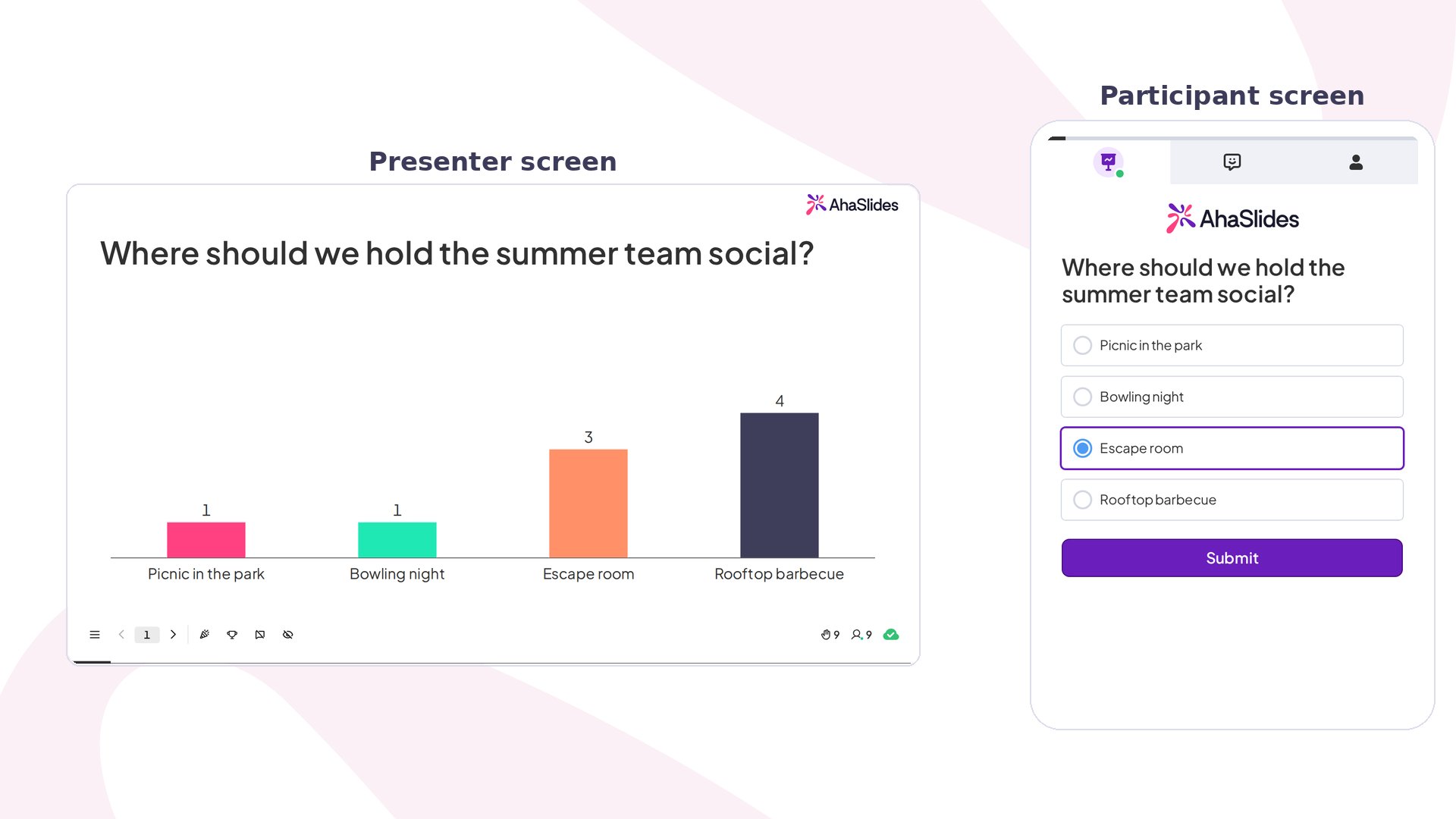
L'écran du présentateur AhaSlides avec une diapositive Poll et ses résultats en direct, à côté de l'écran du participant sur un téléphone
Le présentateur est la personne qui anime la présentation et contrôle les diapositives. Plusieurs personnes peuvent présenter indépendamment la même présentation si vous les invitez avec le rôle de présentateur.

Participant

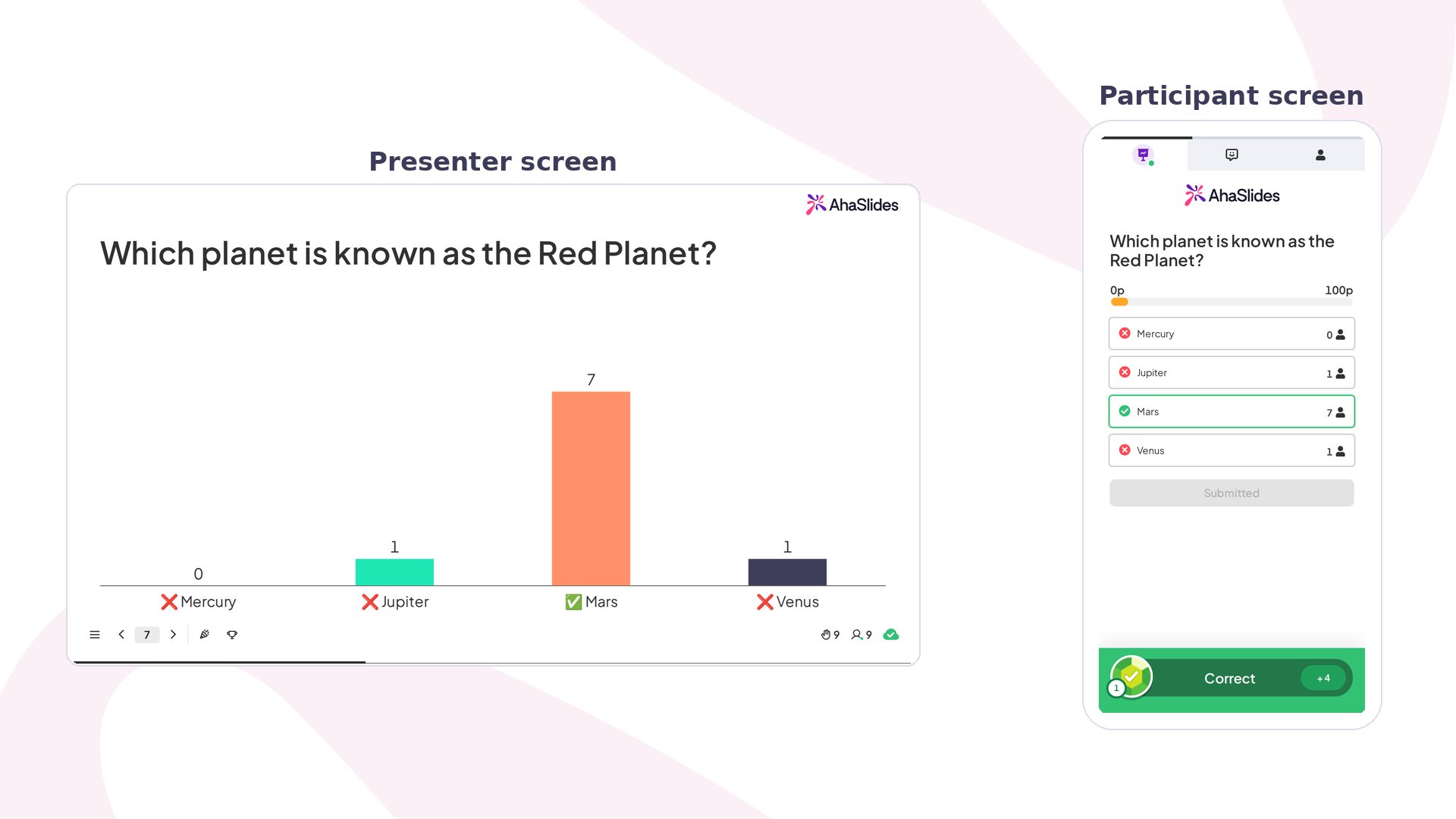
L'écran du participant AhaSlides sur un téléphone avec le résultat d'une réponse de quiz, à côté de l'écran du présentateur avec la bonne réponse
Un participant est un membre de votre public qui rejoint la session depuis son propre appareil et répond à vos diapositives. Les participants n’ont pas besoin de compte AhaSlides pour rejoindre. Consultez Inviter des participants à votre présentation.

Collaborateur

Un collaborateur est un autre utilisateur d’AhaSlides que vous invitez à travailler avec vous sur une présentation ou un dossier, en tant qu’éditeur ou que présentateur. Consultez Collaborer sur des présentations et des dossiers.

Termes liés à la participation

Code d’accès
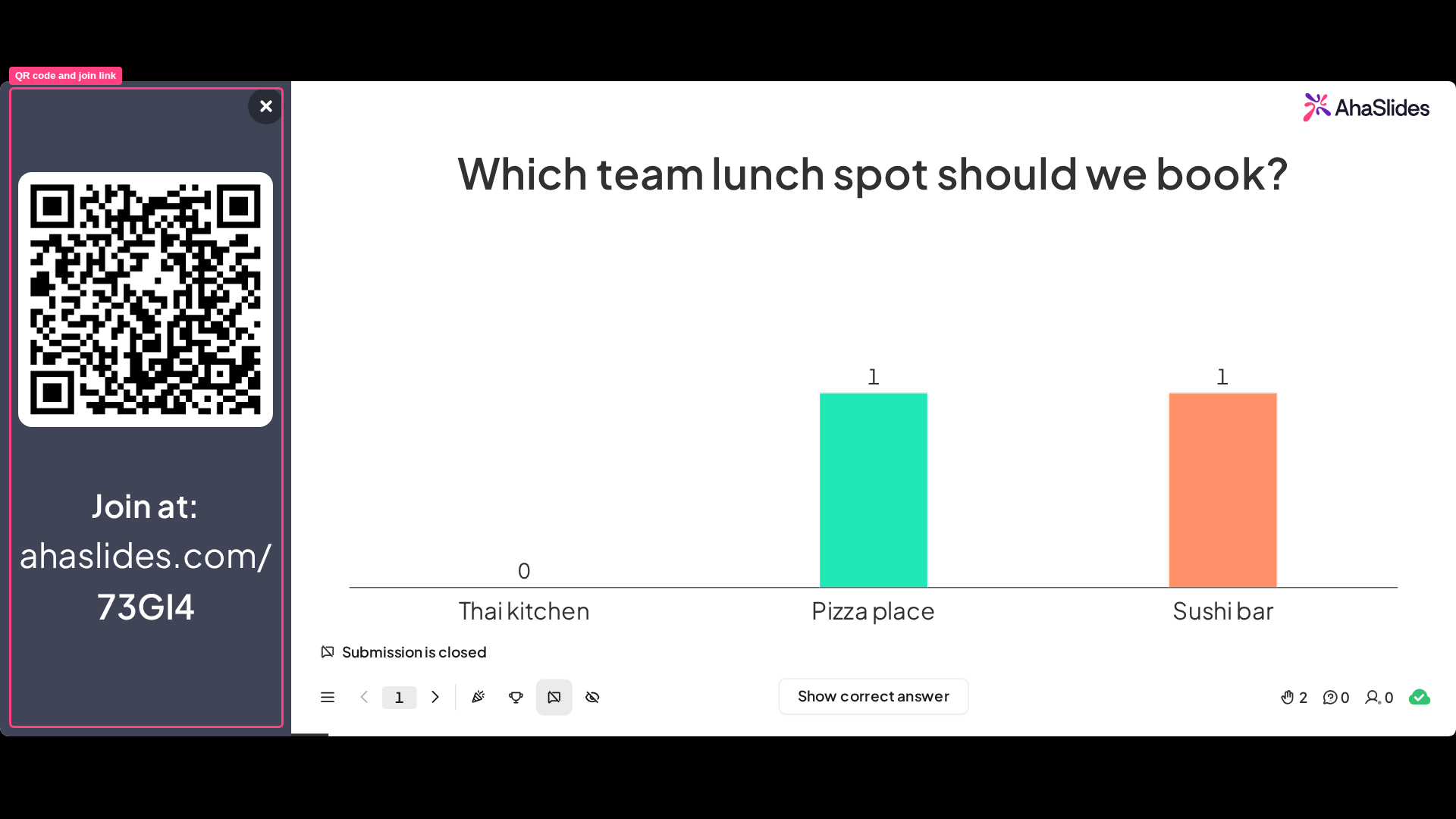
Une présentation AhaSlides en cours avec la barre d'instructions de participation affichant le code QR et le code d'accès
Le code d’accès est la chaîne unique qui identifie votre présentation pour les participants. C’est la partie de l’URL de participation qui suit ahaslides.com/, et les participants peuvent aussi le saisir sur audience.ahaslides.com. Il apparaît dans la barre d’instructions de participation, en haut de chaque diapositive. Consultez Inviter des participants à votre présentation.

URL de participation et code QR
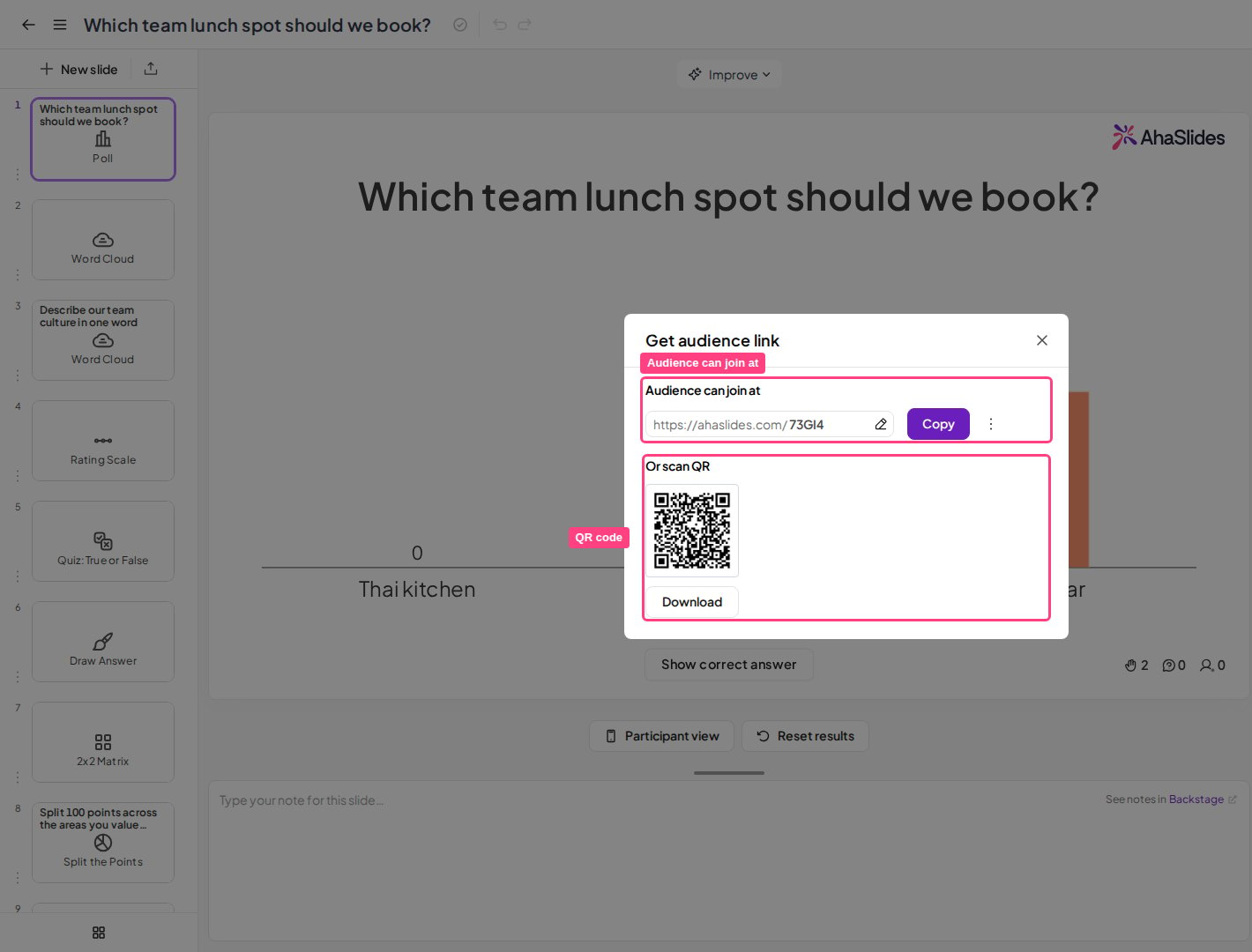
La fenêtre Obtenir le lien du public d'AhaSlides avec l'URL de participation, le bouton Copier et le code QR mis en évidence
L’URL de participation est ahaslides.com/ suivi de votre code d’accès. Le code QR est une version scannable du même lien. Les participants utilisent l’un ou l’autre pour ouvrir votre présentation sur leur téléphone.

Mode privé et mode public
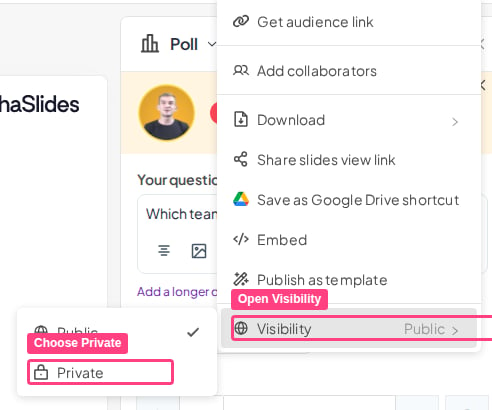
Le menu Partager d'AhaSlides avec l'option Visibilité ouverte, montrant les choix Public et Privé pour la présentation
Le mode privé empêche votre public d’interagir avec une présentation, et le mode public lui permet de la rejoindre et d’y répondre. Gardez une présentation en mode privé pendant que vous la modifiez, et passez-la en mode public au moment de présenter. Consultez Activer le mode privé.

Lancer une présentation

Session

Une session est un lancement d’une présentation, avec les réponses données par les participants pendant celui-ci. Réinitialiser les résultats d’une présentation démarre une nouvelle session : une présentation peut donc avoir de nombreuses sessions. Le rapport les répertorie séparément.

Mené par le présentateur

Dans une présentation menée par le présentateur, celui-ci fait défiler les diapositives et le public suit. C’est le mode par défaut, affiché comme Présentateur (Presenter) sous Qui prend le lead ? (Who takes the lead?) dans les paramètres.

À son rythme

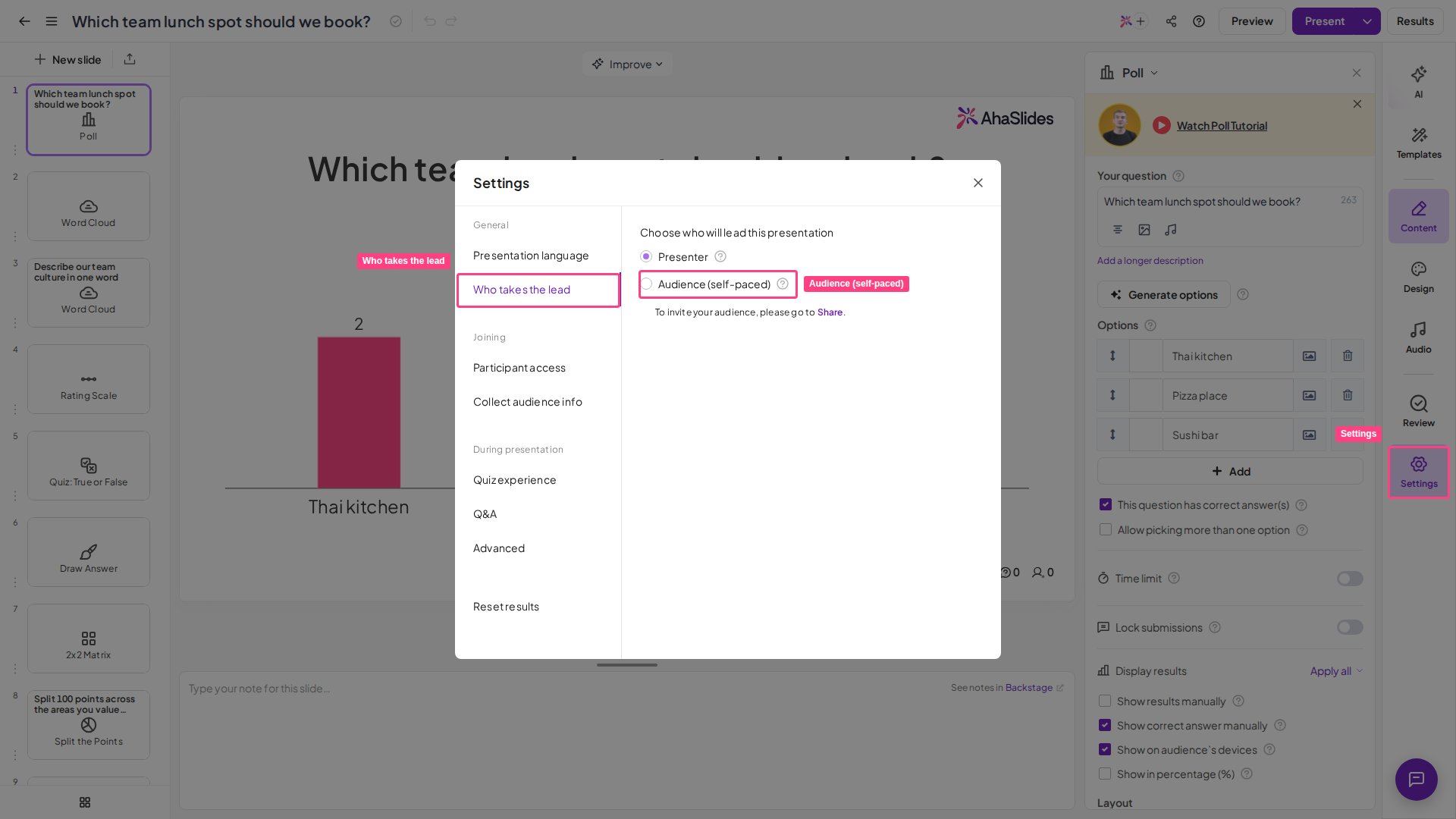
Les paramètres de présentation AhaSlides avec Qui prend le lead ouvert et l'option Public (à votre rythme) mise en évidence
Dans une présentation à son rythme, les participants avancent dans les diapositives par eux-mêmes, sans animateur. Vous l’activez en choisissant Public (à votre rythme) (Audience (self-paced)) sous Qui prend le lead ? (Who takes the lead?) dans les paramètres. Ce mode convient aux quiz à faire à la maison et aux enquêtes. Consultez Configurer une présentation à son rythme.

Backstage et Remote Control

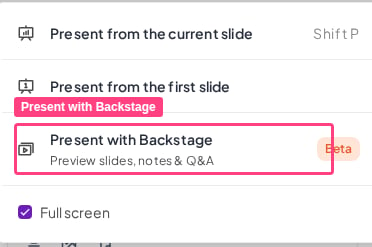
Le menu déroulant du bouton Présente dans l'éditeur AhaSlides avec l'option Présent avec les coulisses mise en évidence
Backstage est une fenêtre privée du présentateur qui permet de contrôler les diapositives, d’entrevoir la suite et de consulter les notes pendant la présentation. Remote Control vous permet de faire défiler vos diapositives depuis un téléphone ou une tablette. Consultez Utiliser Backstage et Remote Control.

Après la présentation

Résultats

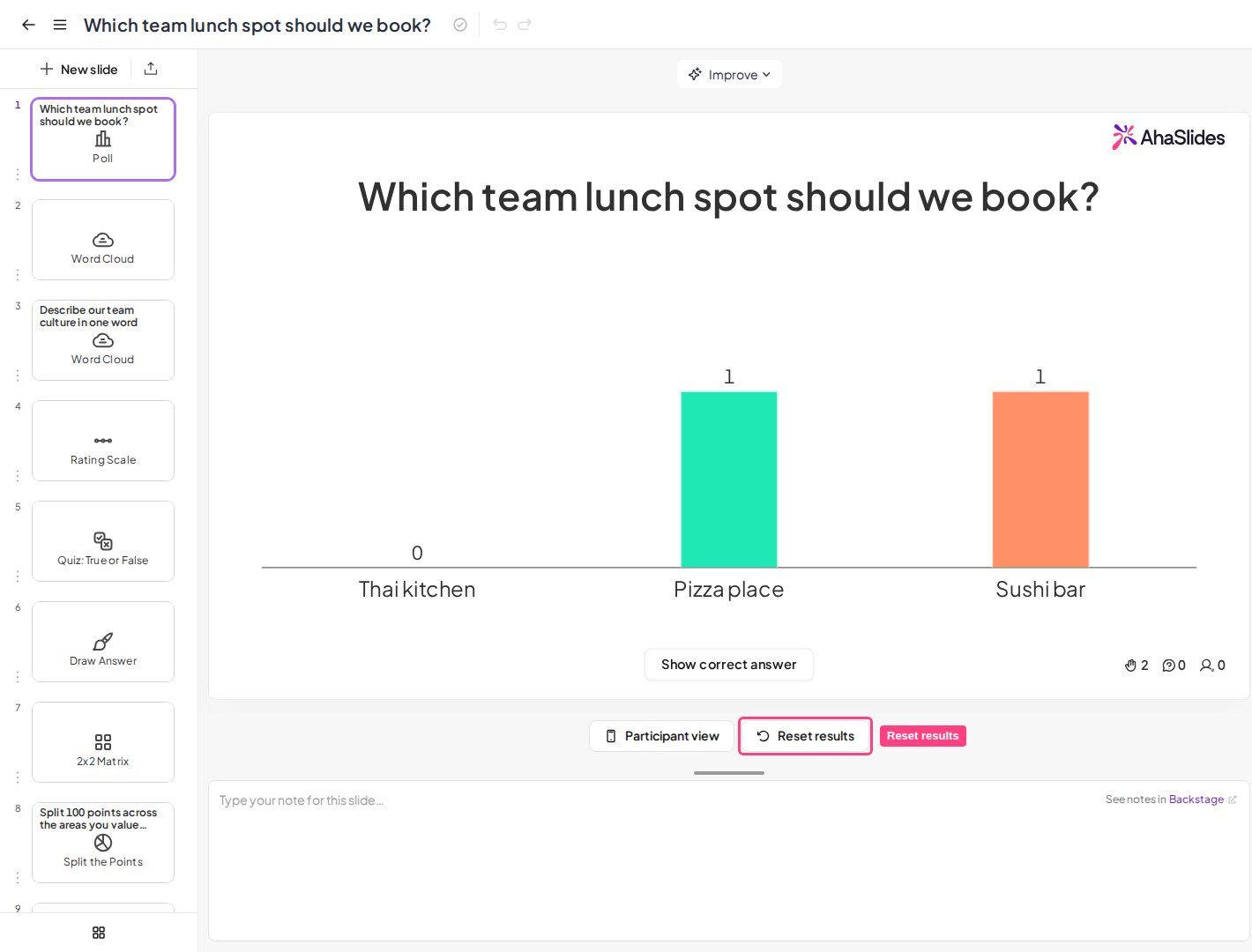
L'éditeur AhaSlides avec le bouton Réinitialiser les résultats sous le canevas de la diapositive mis en évidence pour effacer les résultats d'une présentation
Les résultats regroupent tout ce que les participants ont envoyé à une présentation, comme les votes à un sondage, les questions du Q&A et les réactions. Votre propre contenu ne fait pas partie des résultats. Consultez Réinitialiser les résultats.

Rapport de présentation

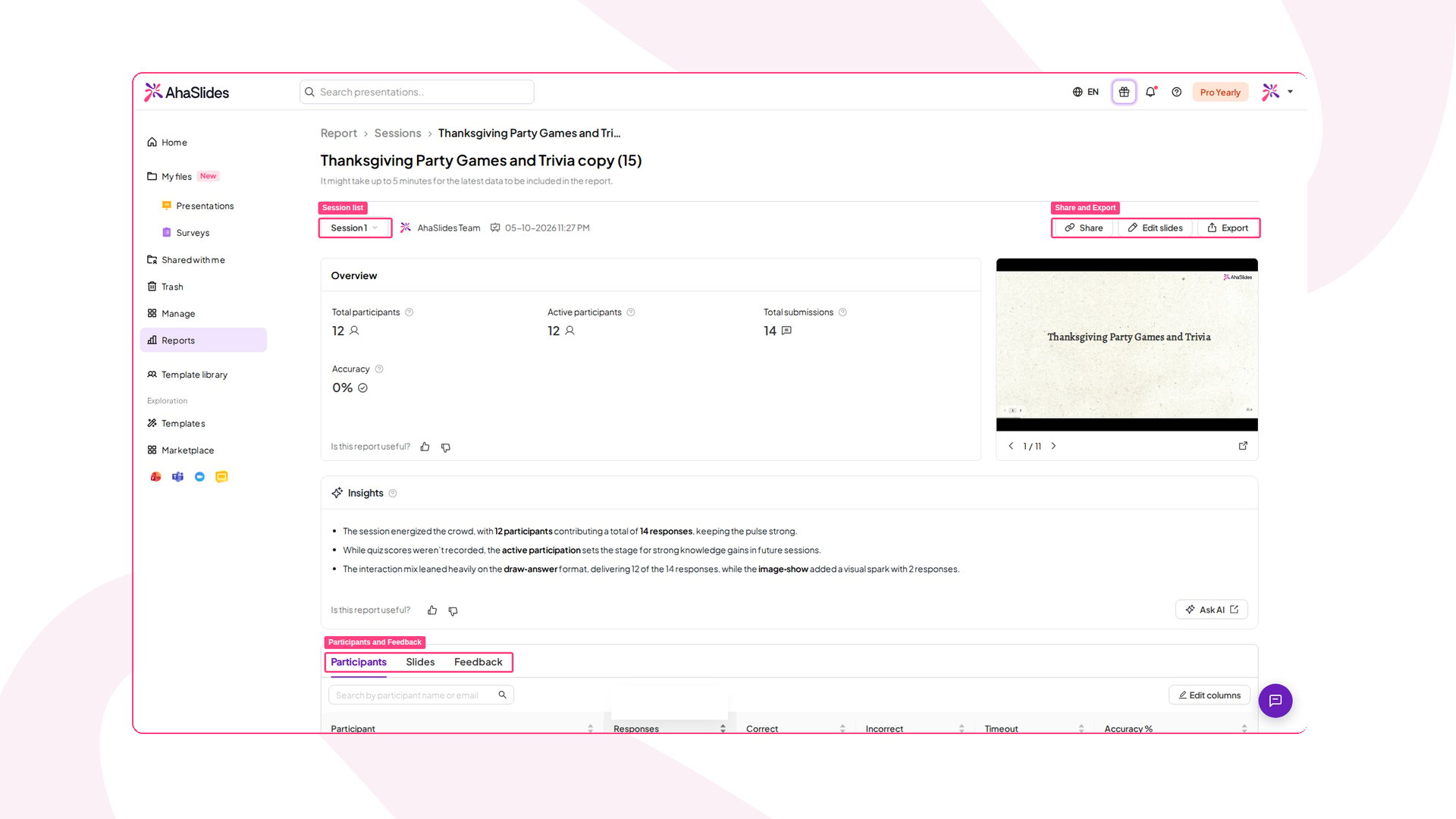
Un rapport de présentation AhaSlides avec la liste des sessions, les boutons Partager et Exporter et les onglets du rapport mis en évidence
Le rapport de présentation affiche les statistiques d’engagement, les interactions des participants et les commentaires écrits pour une présentation, et vous pouvez le consulter pour chaque session. Consultez Rapports de présentation et de participants. Une question ? Contactez notre équipe d’assistance : si vous êtes connecté, utilisez la bulle de discussion en bas à droite de votre tableau de bord ; sinon, contactez-nous ici ou écrivez à hi@ahaslides.com. Envie d’échanger avec d’autres utilisateurs ? Rejoignez la communauté AhaSlides pour partager des astuces, proposer des fonctionnalités et découvrir comment d’autres impliquent leur public.