

Partager votre écran de présentation
1
Ouvrir votre présentation
Ouvrez votre présentation.
2
Cliquer sur Partager
Cliquez sur le bouton Partager (Share) de la barre supérieure pour ouvrir le menu de partage.
3
Cliquer sur Intégrer
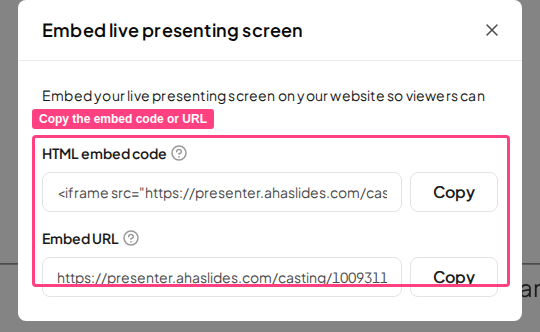
Cliquez sur Intégrer (Embed) dans le menu. La boîte de dialogue Intégrer l’écran de présentation en direct (Embed live presenting screen) s’ouvre.
4
Copier le code d'intégration ou l'URL
Deux options s’affichent, chacune avec son propre bouton Copie (Copy) :
- HTML embed code : un extrait
<iframe>que vous pouvez coller dans un site web ou dans toute application qui prend en charge l’intégration. - Embed URL : un lien direct vers votre présentation en direct, que vous pouvez partager ou ouvrir dans un navigateur web.
Façons d’utiliser un écran de présentation partagé
- Webinaires et événements : partagez un lien avec les participants pour qu’ils voient les diapositives dans leur navigateur pendant que vous présentez.
- Intégration sur un site web : intégrez la présentation en direct sur la page d’accueil de votre site ou sur une page de destination.
- Réseaux sociaux et communautés : publiez le lien d’intégration sur les réseaux sociaux, les forums ou les canaux de communauté pour que vos abonnés puissent suivre les présentations en direct.
- Collaboration à distance : affichez la vue du présentateur sur un second écran pour les co-présentateurs ou les membres de l’équipe.