Créer une présentation ou une enquête
1
Ouvrez Mes fichiers
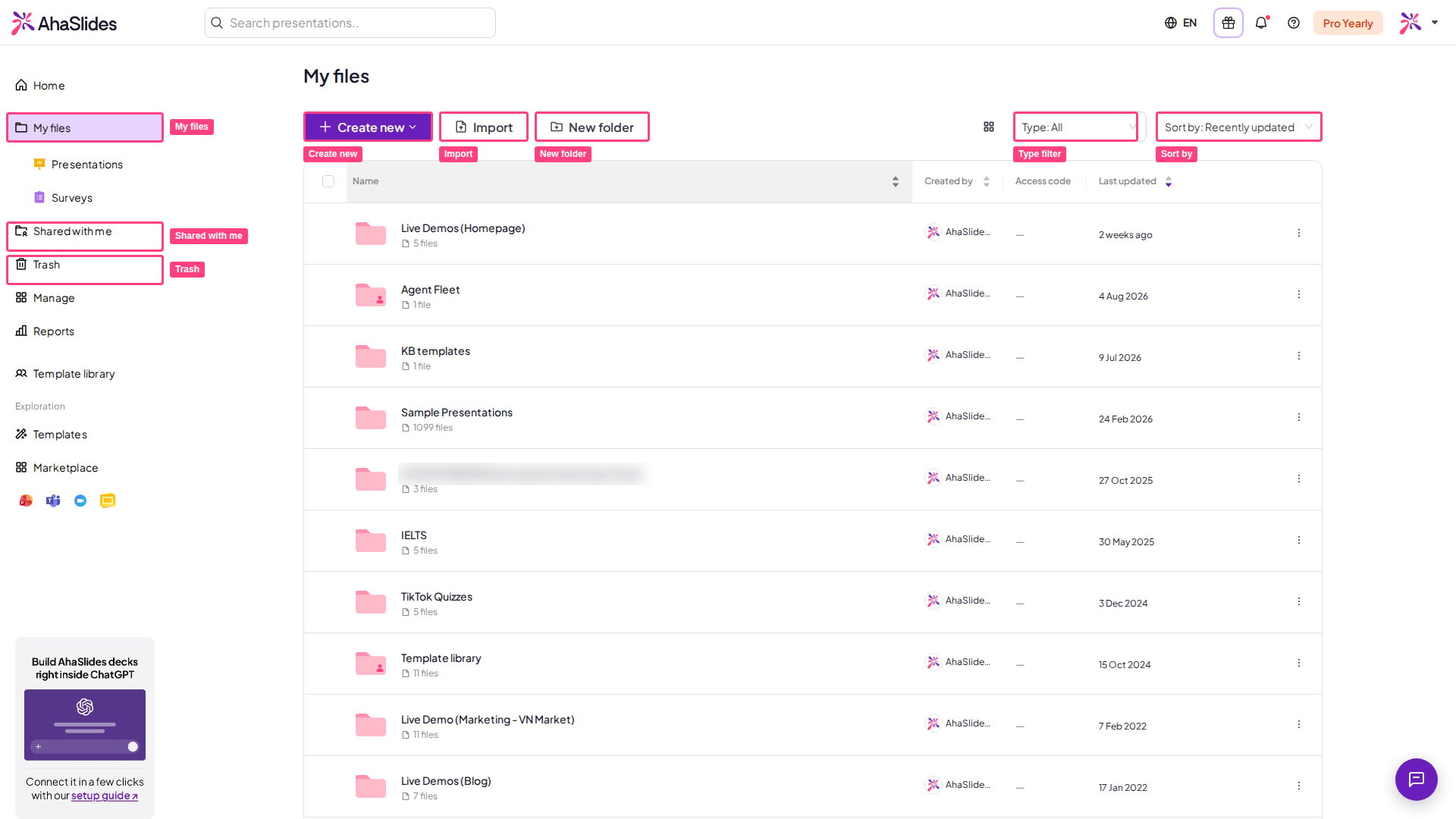
Cliquez sur Mes fichiers (My Files) dans la barre latérale de gauche.
2
Cliquez sur Create new
Cliquez sur Create new en haut de la page et choisissez Présentation (Presentation) ou Survey. Si vous êtes dans la vue Présentations (Presentations) ou Enquêtes (Surveys), le bouton affiche à la place New presentation ou New survey.
3
Commencez à modifier
La nouvelle présentation ou enquête s’ouvre dans l’éditeur. Dans une présentation, ajoutez une diapositive en cliquant sur Nouvelle diapo (New slide) en haut du panneau de diapositives à gauche, puis choisissez un type de diapositive.
Organiser vos fichiers en dossiers
1
Créez le dossier
Dans la vue Mes fichiers (My Files), cliquez sur New folder, donnez-lui un nom, puis cliquez sur Créer le dossier (Create Folder).
2
Sélectionnez ce que vous voulez déplacer
Sélectionnez les présentations ou enquêtes que vous souhaitez déplacer (consultez les actions groupées ci-dessous).
3
Déplacez-les
Cliquez sur Déplacer vers (Move to) et choisissez votre dossier.
Chaque dossier peut contenir jusqu’à 200 présentations. Les sous-dossiers sont pris en charge jusqu’à 10 niveaux de profondeur.
Parcourir vos fichiers
- Type (Type) : dans la vue Mes fichiers (My Files), filtrez la liste sur Tout (All), Présentations (Presentations) ou Enquêtes (Surveys).
- Trier par (Sort by) : ordonnez la liste par date de modification (Récemment modifié (Recently edited) ou Earliest (edit time)), par date de création (Créé récemment (Recently created) ou Earliest (creation time)) ou par nom (Alphabétique (Alphabetical) ou Alphabétique (inversé) (Alphabetical (reversed))). Dans Partagé avec moi (Shared with me) et les dossiers partagés, les options de date de modification s’affichent sous les noms Récemment mis à jour (Recently updated) et Earliest (updated time).
- Grid view / List view : passez d’une liste de lignes à une grille de miniatures avec le bouton d’affichage à côté du contrôle de tri.
- Pourquoi une ancienne présentation remonte dans la liste : le tri par date de modification tient aussi compte de l’activité sur une présentation, comme sa présentation à un public en direct ou la réinitialisation de ses résultats : une présentation que vous n’avez pas modifiée peut donc passer en tête. Sa date Dernière modification (Last Edited) ne change que lorsque vous modifiez son contenu.
- Code d’accès (Access code) : dans la liste, le code d’accès de chaque présentation s’affiche dans la colonne Code d’accès (Access code). Vous pouvez le lire à cet endroit, mais pas le modifier ; pour changer un code, ouvrez Partager (Share) et consultez Modifier votre code d’accès URL.
Actions sur une présentation
Survolez une présentation et cliquez sur Présente (Present) pour commencer à présenter tout de suite. Cliquez sur le menu ⋮ à la fin de la ligne pour voir toutes les actions :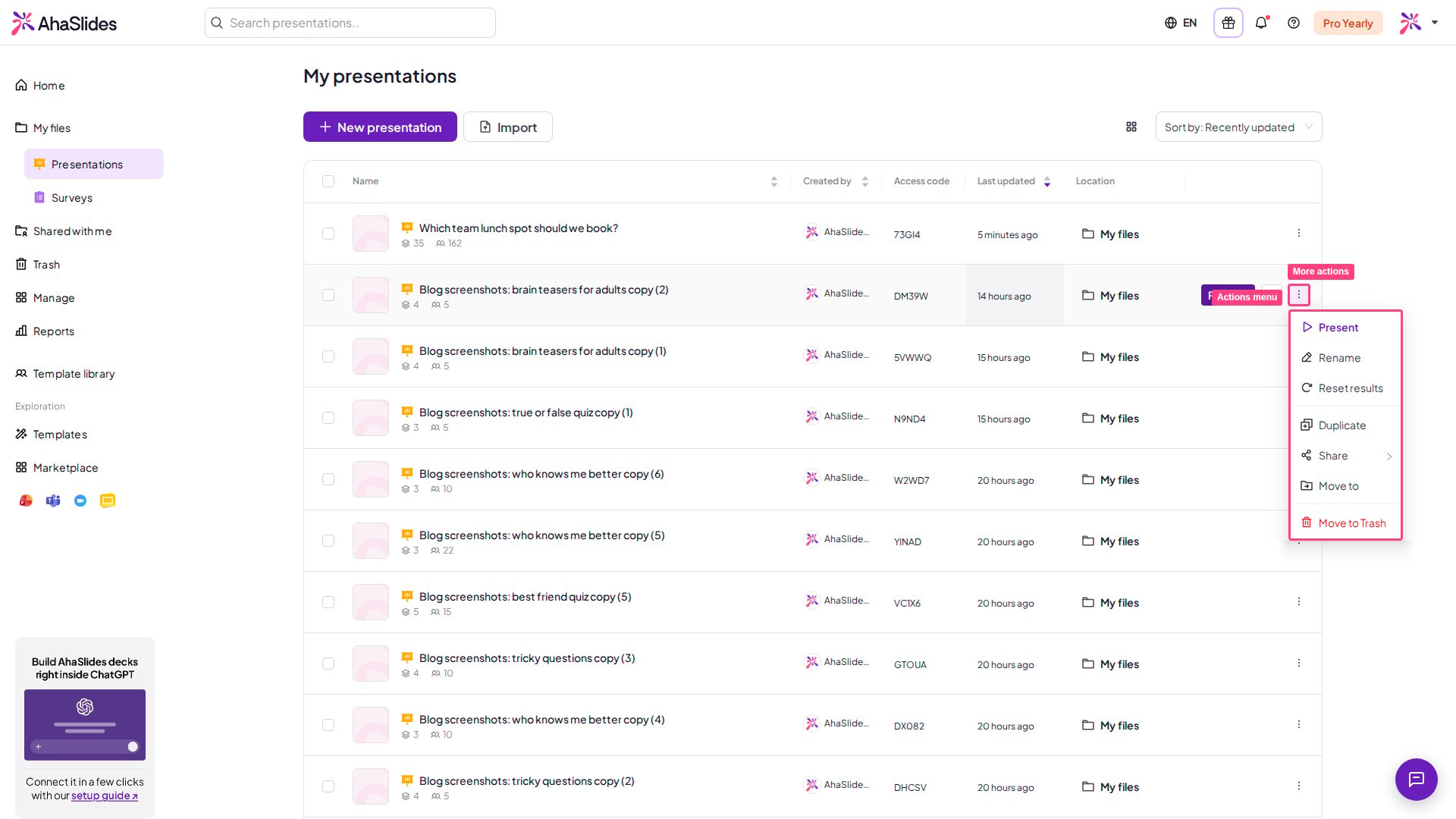
Actions sur un dossier
Cliquez sur le menu ⋮ d’un dossier dont vous êtes propriétaire pour le Renommer (Rename), le Partager (Share) ou le Supprimer (Delete). Supprimer un dossier supprime définitivement ses sous-dossiers et tout leur contenu : il ne pourra donc pas être restauré depuis la corbeille.Actions groupées
1
Sélectionnez des éléments
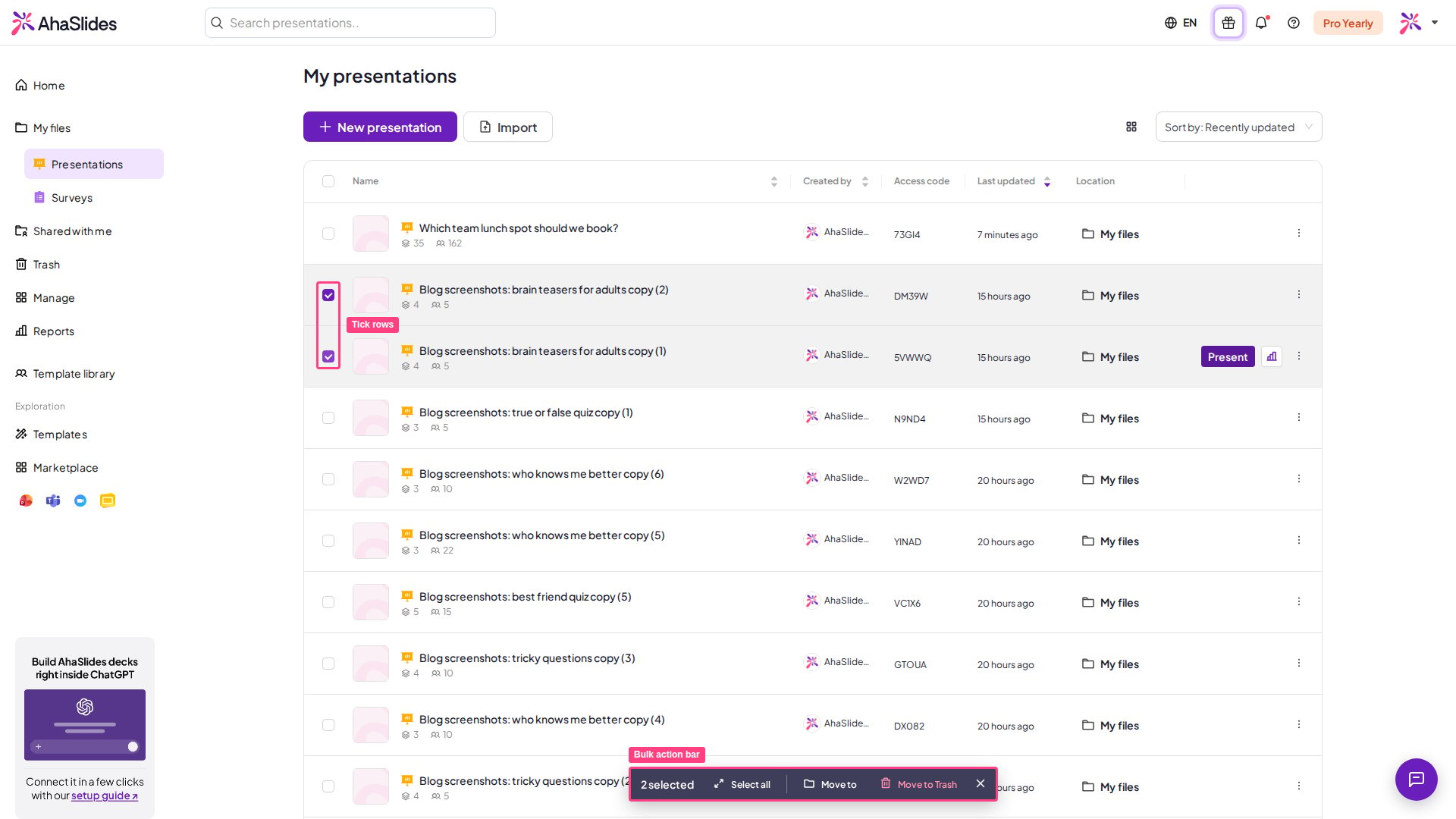
Cochez la case d’une ligne. Une barre d’actions apparaît en bas de l’écran dès qu’un élément est sélectionné.
2
Sélectionnez-en d'autres, ou tout sélectionner
Cochez d’autres lignes, ou cliquez sur Tout sélectionner (Select all) dans la barre d’actions.
3
Choisissez une action
Choisissez Déplacer vers (Move to) pour déplacer toute la sélection dans un dossier, ou Déplacer vers la corbeille (Move to Trash) pour tout envoyer à la corbeille d’un coup.