Réinitialiser les résultats (ou « effacer les réponses ») de votre présentation signifie que toutes les contributions des participants (par exemple les votes d’un Poll, les questions d’un Q&A ou les réactions emoji) seront supprimées de votre présentation. Tout le contenu que vous avez créé (questions, options du Poll, etc.) reste intact. Pour réinitialiser, cliquez sur Réinitialiser les résultats (Reset results) sous le canevas de la diapositive dans l’éditeur, ou ouvrez le menu à trois points à côté de la présentation dans votre tableau de bord Mes Présentations (My Presentations) (les deux méthodes sont décrites ci-dessous). Cela vous permet de réutiliser vos présentations pour différents publics. Chaque réinitialisation crée aussi une nouvelle session dans le rapport : Le rapport de votre présentation AhaSlides Pour réinitialiser tous les résultats, ouvrez la présentation dans l’éditeur et cliquez sur Réinitialiser les résultats (Reset results) sous le canevas de la diapositive. Vous pouvez aussi réinitialiser depuis la page Mes Présentations (My Presentations), ou réinitialiser une seule diapositive : les deux cas sont expliqués ci-dessous.

Que sont les « résultats » ?

Les « résultats » d’une présentation désignent tout ce que votre audience envoie à votre présentation. Cela comprend…
  • Les votes d’un Poll
  • Les contributions à un Word Cloud
  • Les réponses aux questions d’un quiz
  • Les résultats d’un classement
  • Toutes les réactions emoji
  • Les messages du chat en direct du lobby du quiz

Qu’est-ce que « réinitialiser les résultats » ?

Réinitialiser les résultats d’une présentation signifie que vous effacez tout ce qui a été envoyé par vos participants. Votre présentation retrouve l’état dans lequel elle était avant que vos participants la rejoignent et interagissent avec elle. Les participants encore connectés restent sur la page de la présentation, mais leur nom et leurs réponses enregistrés sont effacés : il est donc possible qu’on leur redemande leur nom. Ils n’ont pas besoin de saisir de nouveau le code d’accès.

Comment réinitialiser tous les résultats

Pour effacer les résultats (supprimer chaque réponse des participants) de toute votre présentation, il existe 3 façons de réinitialiser tous les résultats.
  1. Depuis le canevas de la présentation :
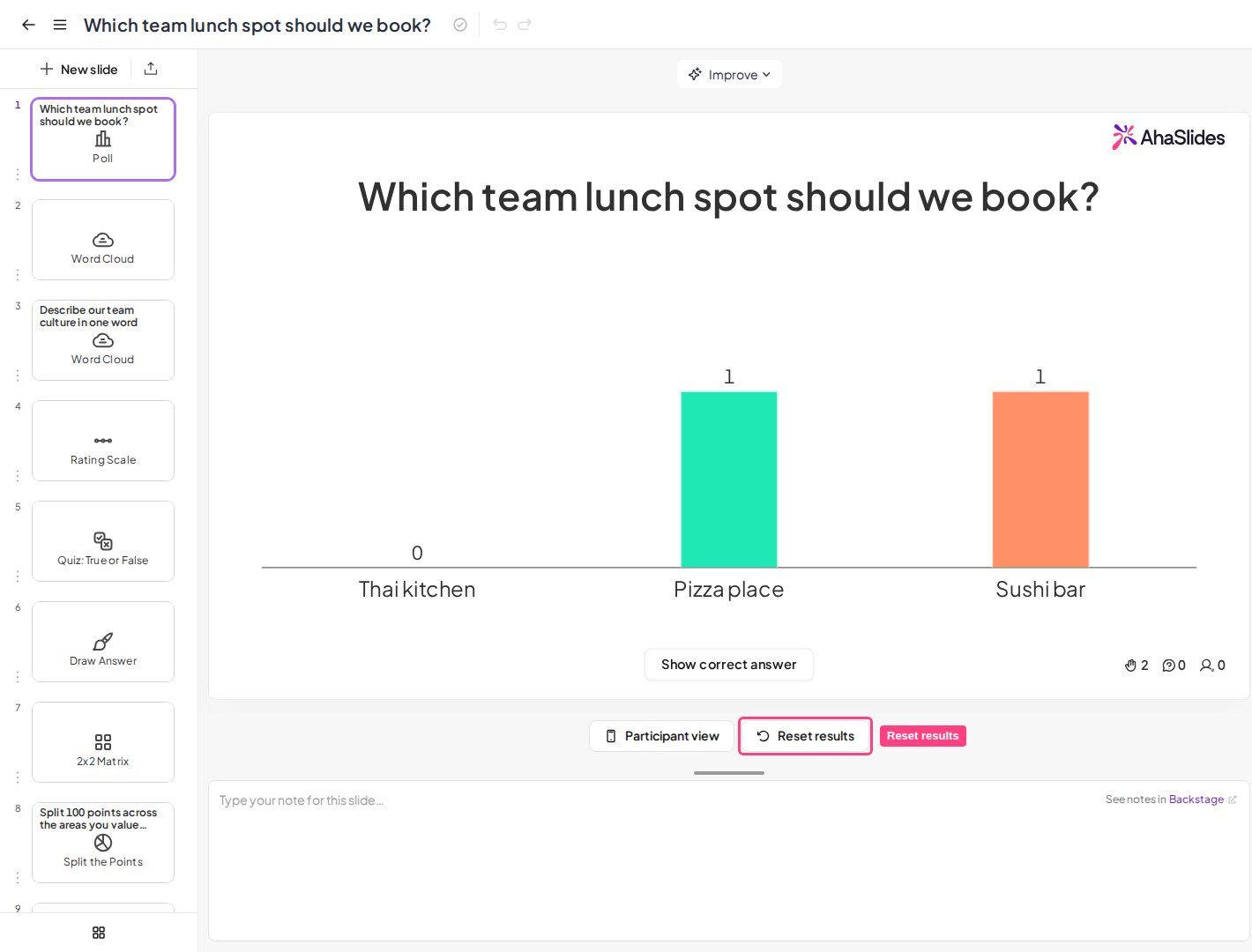
Cliquez sur le bouton ‘Réinitialiser les résultats (Reset results)’ sous le canevas de la diapositive.
L'éditeur de présentation AhaSlides avec le bouton Réinitialiser les résultats sous le canevas de la diapositive mis en évidence
  1. Depuis le tableau de bord :
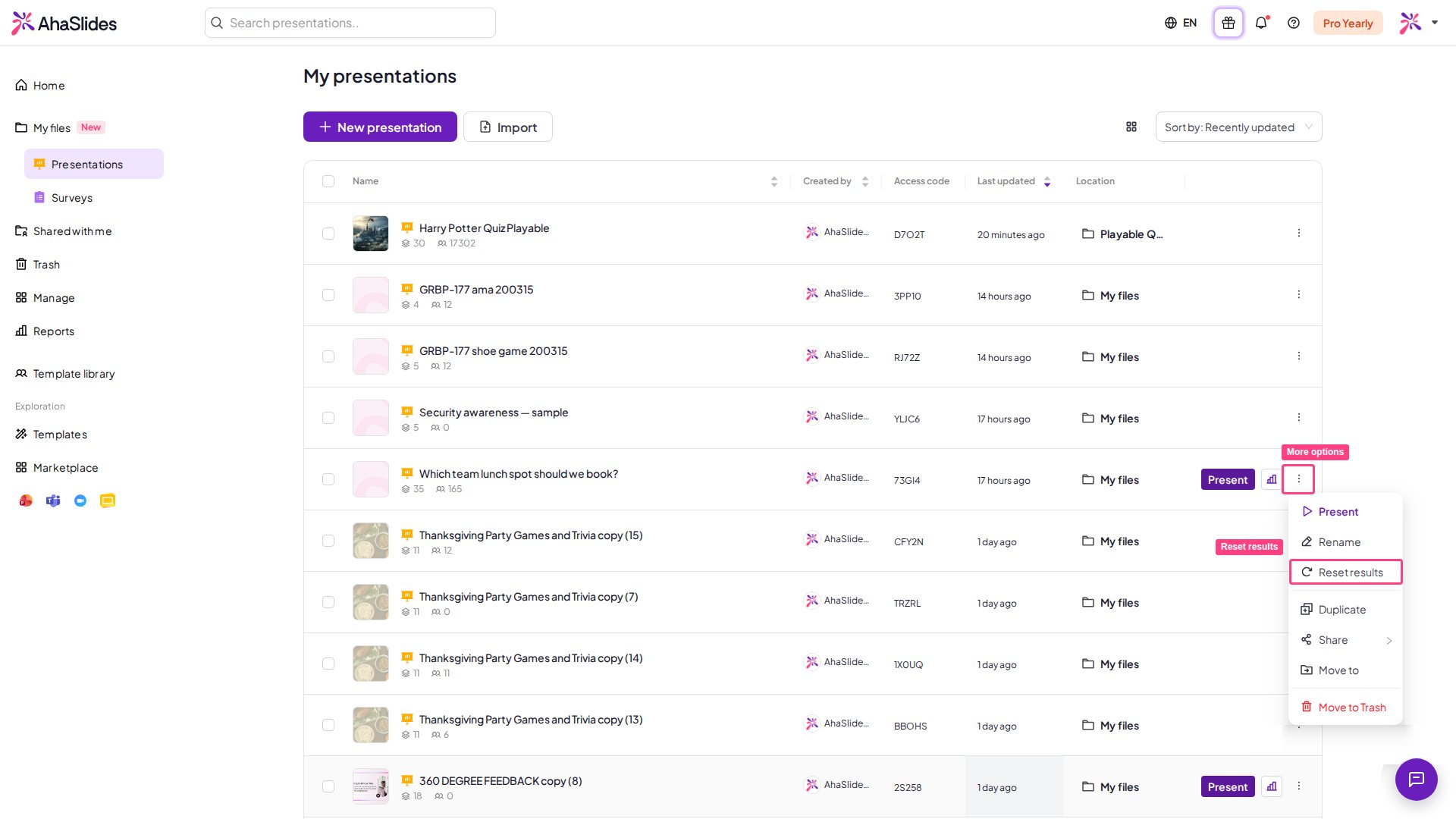
Sur la page ‘Mes Présentations (My Presentations)’, cliquez sur l’icône à 3 points à droite de votre présentation (ou faites un clic droit sur la présentation) et choisissez « Réinitialiser les résultats ».
La page Mes Présentations d'AhaSlides avec le menu à trois points d'une présentation ouvert et Réinitialiser les résultats mis en évidence
  1. Depuis la fenêtre Paramètres :
Ouvrez Paramètres (Settings) dans l’éditeur, accédez à l’onglet ‘Réinitialiser les résultats (Reset results)’, puis cliquez sur ‘Réinitialiser les résultats (Reset results)’. Vous préférez regarder ? Cette vidéo montre comment réinitialiser les résultats (effacer les réponses) de toute votre présentation ou d’une seule diapositive :

Comment réinitialiser les résultats d’une seule diapositive

Plutôt que de réinitialiser les résultats de toute votre présentation, vous pouvez choisir de réinitialiser (effacer) les résultats d’une seule diapositive. C’est utile si une erreur s’est produite sur votre diapositive et que vous voulez la présenter de nouveau. Pour cela, il y a 2 façons : 1. Pendant la modification : Accédez à votre diapositive dans la colonne de gauche de l’éditeur, faites un clic droit sur la diapositive, puis cliquez sur ‘Réinitialiser les résultats (Reset results)’.
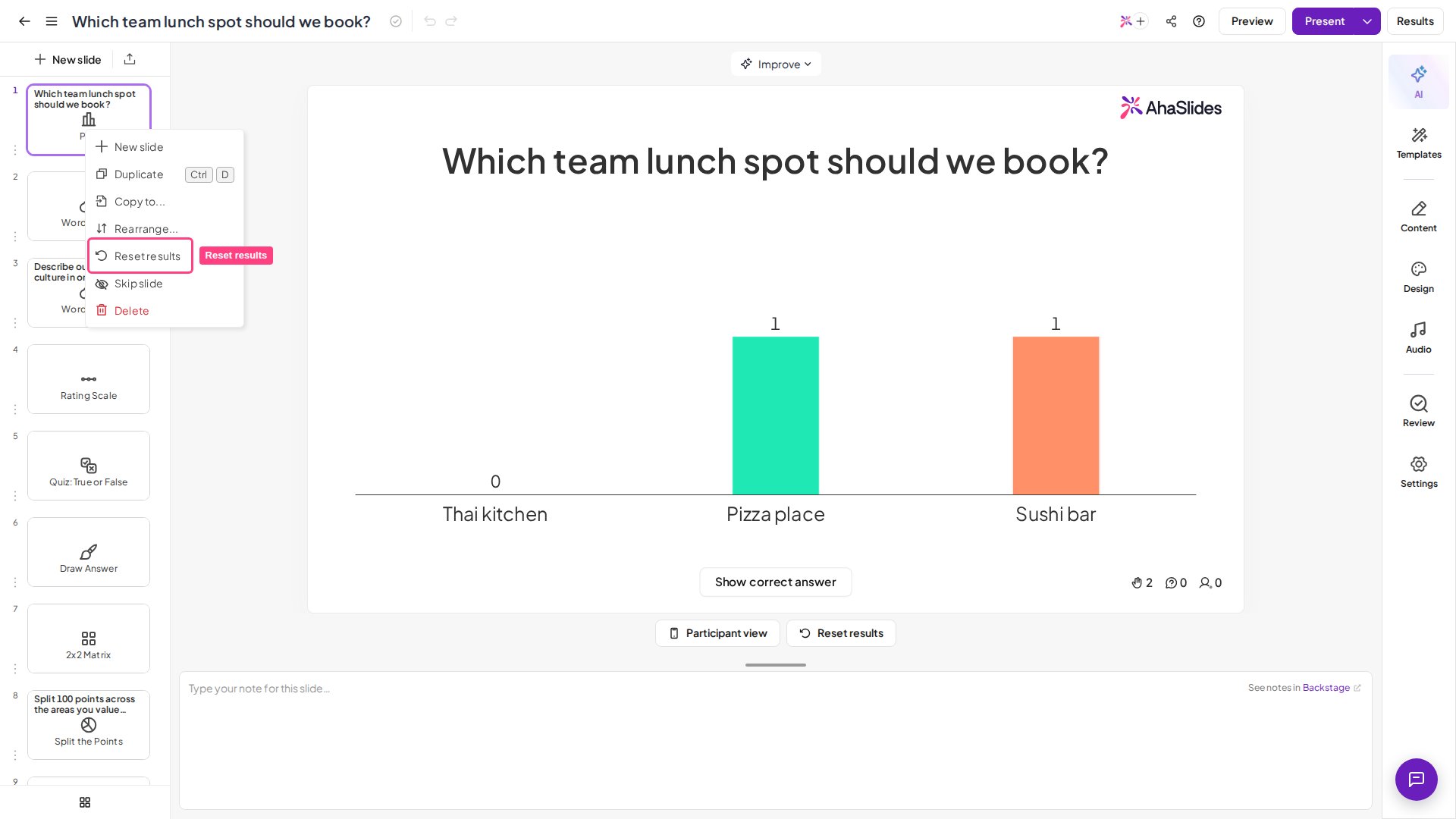
Le menu du clic droit sur une diapositive dans la colonne de gauche de l'éditeur AhaSlides, avec Réinitialiser les résultats mis en évidence
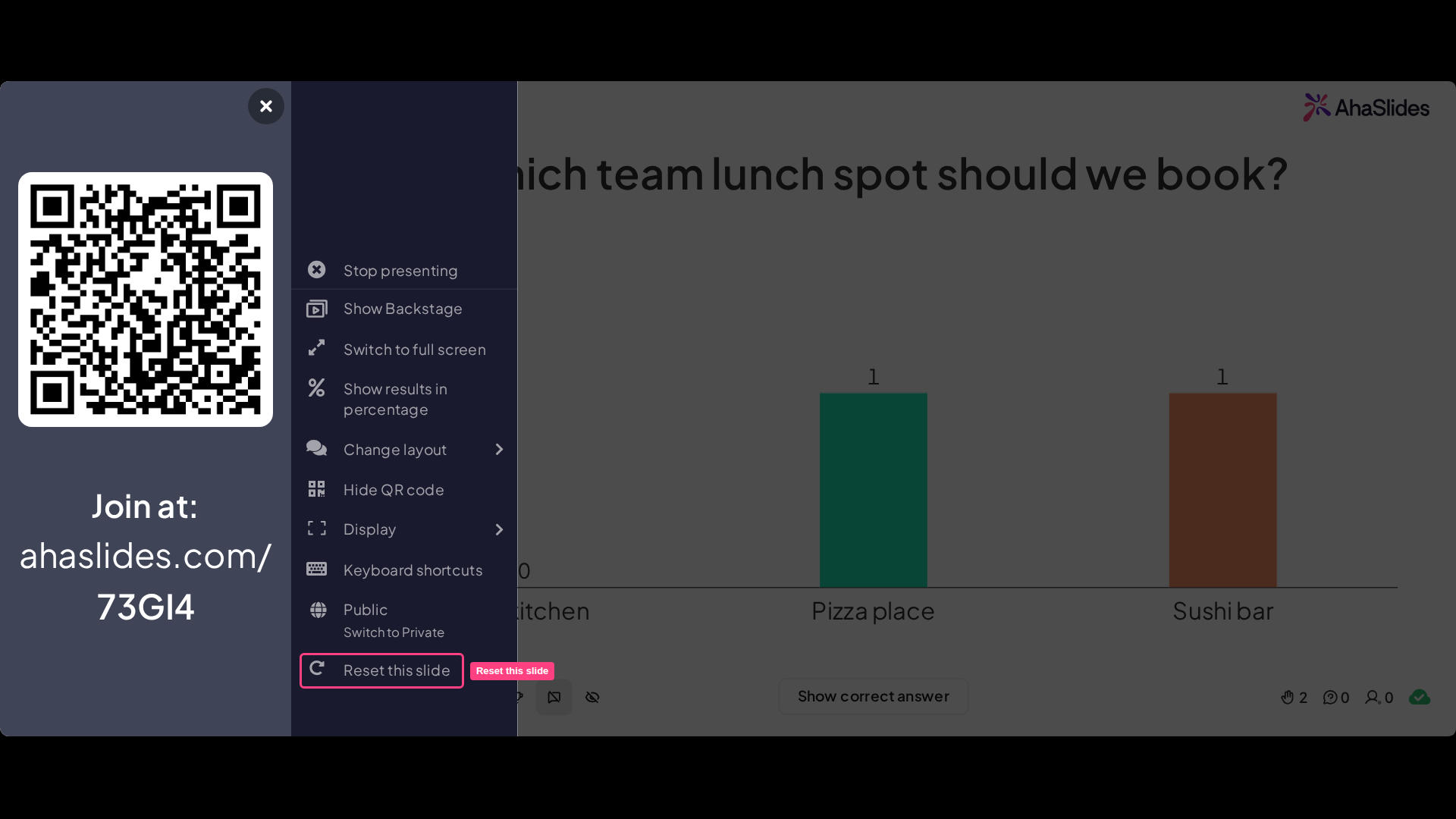
2. Pendant la présentation : Placez le curseur de la souris sur l’icône Menu (Menu), puis cliquez sur « Réinitialiser cette diapositive (Reset this slide) »
Le menu de présentation d'AhaSlides ouvert pendant une présentation, avec Réinitialiser cette diapositive mis en évidence
Une question ? Contactez notre équipe d’assistance : si vous êtes connecté, utilisez la bulle de discussion en bas à droite de votre tableau de bord ; sinon, contactez-nous ici ou écrivez à hi@ahaslides.com. Envie d’échanger avec d’autres utilisateurs ? Rejoignez la communauté AhaSlides pour partager des astuces, proposer des fonctionnalités et découvrir comment d’autres impliquent leur public.