Demander à l’IA vous permet de poser des questions en langage courant sur le rapport de votre présentation et d’obtenir des réponses calculées à partir de vos propres résultats. Utilisez-le lorsque vous voulez une synthèse ou un chiffre que le rapport n’affiche pas dans une colonne dédiée, comme le temps total mis par chaque participant pour terminer un quiz.
Demander à l’IA travaille avec les données de votre rapport. Il répond à des questions sur les résultats d’une présentation que vous avez déjà animée, et non sur la conception des diapositives ou les paramètres du compte.

Où trouver Demander à l’IA

Le bouton Demander à l’IA (Ask AI) apparaît à deux endroits du rapport de votre présentation :
  • Dans l’en-tête du rapport, à côté du filtre de date, en haut de l’écran du rapport.
  • Dans le pied du panneau Perspectives (Insights), sous les perspectives générées automatiquement.
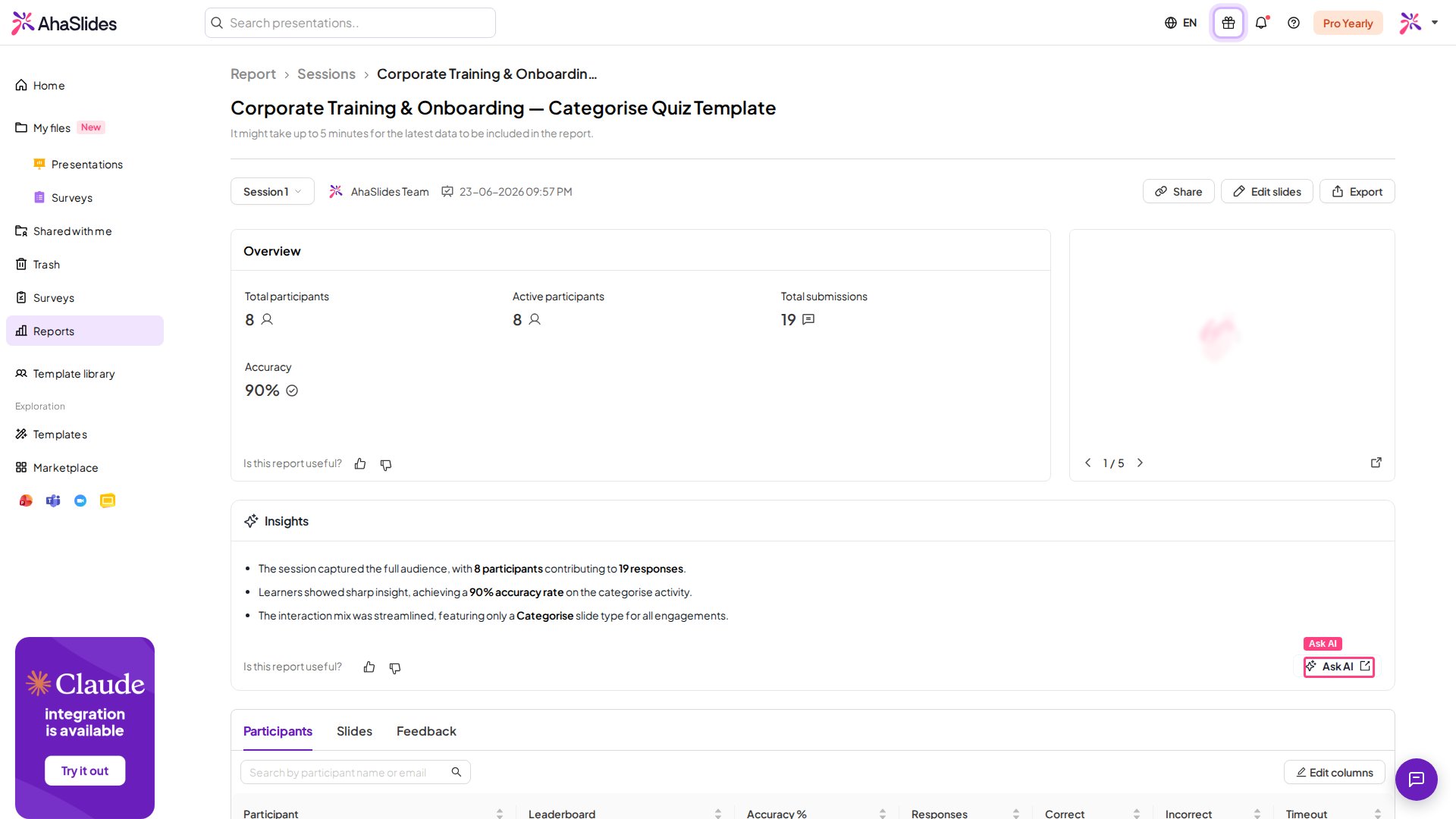
Un clic sur Demander à l’IA (Ask AI) ouvre un assistant IA dans un nouvel onglet du navigateur, déjà connecté au rapport que vous consultiez.
Un rapport de présentation AhaSlides avec le bouton Demander à l'IA mis en évidence dans le pied du panneau Perspectives

Utiliser Demander à l’IA

1

Ouvrir le rapport de votre présentation

Depuis Mes Présentations, ouvrez la présentation dont vous voulez les résultats, puis ouvrez son rapport. Voir Le rapport de présentation pour savoir comment y accéder et le lire.
2

Cliquer sur le bouton Demander à l'IA

Cliquez sur Demander à l’IA (Ask AI) dans le rapport. L’assistant IA s’ouvre dans un nouvel onglet avec les données de votre rapport chargées.
3

Saisir votre question

Saisissez une question en langage courant sur vos résultats, par exemple « Quels participants ont obtenu le meilleur score au quiz ? » ou « Résume comment le public a répondu dans l’ensemble. » L’IA lit les données de votre rapport et répond en les calculant.
Posez des questions sur les données présentes dans le rapport. L’IA travaille à partir de vos résultats enregistrés : elle peut les additionner, les classer et les résumer, mais elle ne peut pas inventer d’informations que le rapport ne contient pas.

Exemple : obtenir le temps total mis par chaque participant pour terminer un quiz

Un rapport de quiz affiche un Response time pour chaque question, mais pas un temps total unique par participant pour l’ensemble du quiz. Demander à l’IA peut additionner pour vous ces temps par question.
  1. Ouvrez le rapport de votre présentation de quiz, puis cliquez sur Demander à l’IA (Ask AI).
  2. Demandez le temps total d’achèvement. Saisissez une question comme : « Pour chaque participant, additionne ses temps de réponse sur toutes les questions du quiz et indique-moi le temps total qu’il a mis pour terminer le quiz. »
L’IA calcule le total de chaque participant à partir des temps de réponse par question du rapport et renvoie les totaux, ce qui vous évite d’exporter les données et de les additionner à la main.

Autres questions que vous pouvez poser

  • « Qui a obtenu les meilleurs résultats à ce quiz ? »
  • « Donne-moi un court résumé des résultats de cette session. »
  • « Combien de participants ont répondu correctement à toutes les questions ? »

Quand Demander à l’IA est indisponible

Le bouton Demander à l’IA (Ask AI) est grisé lorsque les fonctionnalités d’IA des rapports sont désactivées pour votre compte ou par l’administrateur de votre équipe. Activez On-demand AI dans vos Paramètres du compte (Account settings) pour l’activer. Si l’IA est gérée par votre équipe, demandez à l’administrateur de votre équipe de l’activer.
Le panneau Perspectives (Insights) et Demander à l’IA fonctionnent tous deux à partir des données de votre rapport. Ces perspectives n’apparaissent pas lorsque vous partagez le rapport via un lien public.

Foire aux questions

Qu’est-ce que le bouton Demander à l’IA de mon rapport ?

Demander à l’IA est un assistant IA, intégré au rapport de votre présentation, qui répond à des questions en langage courant sur vos résultats. Il s’ouvre dans un nouvel onglet et calcule ses réponses à partir des données de votre propre rapport.

Où trouver Demander à l’IA dans le rapport ?

Il apparaît à deux endroits de l’écran du rapport : dans l’en-tête, à côté du filtre de date, et dans le pied du panneau Perspectives (Insights), sous les perspectives générées.

Comment trouver le temps total mis par chaque participant pour terminer un quiz ?

Le rapport affiche un Response time pour chaque question, et non un total unique. Cliquez sur Demander à l’IA (Ask AI) et demandez-lui d’additionner les temps de réponse de chaque participant sur toutes les questions. Il renvoie le temps total d’achèvement par participant, calculé à partir des données par question.

Pourquoi mon rapport n’affiche-t-il que le temps de réponse par question et pas un total ?

Le rapport de quiz enregistre le temps question par question : il n’existe donc pas de colonne de temps total intégrée. Demander à l’IA calcule le total pour vous à partir de ces temps de réponse par question.

Pourquoi le bouton Demander à l’IA est-il grisé ?

Demander à l’IA est désactivé lorsque les fonctionnalités d’IA des rapports sont désactivées pour votre compte ou par l’administrateur de votre équipe. Activez On-demand AI dans vos Paramètres du compte (Account settings), ou demandez à l’administrateur de votre équipe de l’activer si l’IA est gérée par votre équipe.

Demander à l’IA fonctionne-t-il sur un rapport public partagé ?

Les perspectives de l’IA et Demander à l’IA fonctionnent à partir des données de votre rapport et n’apparaissent pas lorsque le rapport est ouvert via un lien de partage public. Ouvrez le rapport depuis votre propre compte pour utiliser Demander à l’IA. Une question ? Contactez notre équipe d’assistance : si vous êtes connecté, utilisez la bulle de discussion en bas à droite de votre tableau de bord ; sinon, contactez-nous ici ou écrivez à hi@ahaslides.com. Envie d’échanger avec d’autres utilisateurs ? Rejoignez la communauté AhaSlides pour partager des astuces, proposer des fonctionnalités et découvrir comment d’autres impliquent leur public.