

Trouver le bouton Importer
Il existe deux façons d’importer votre fichier dans AhaSlides.- Depuis le tableau de bord
- Depuis l'éditeur
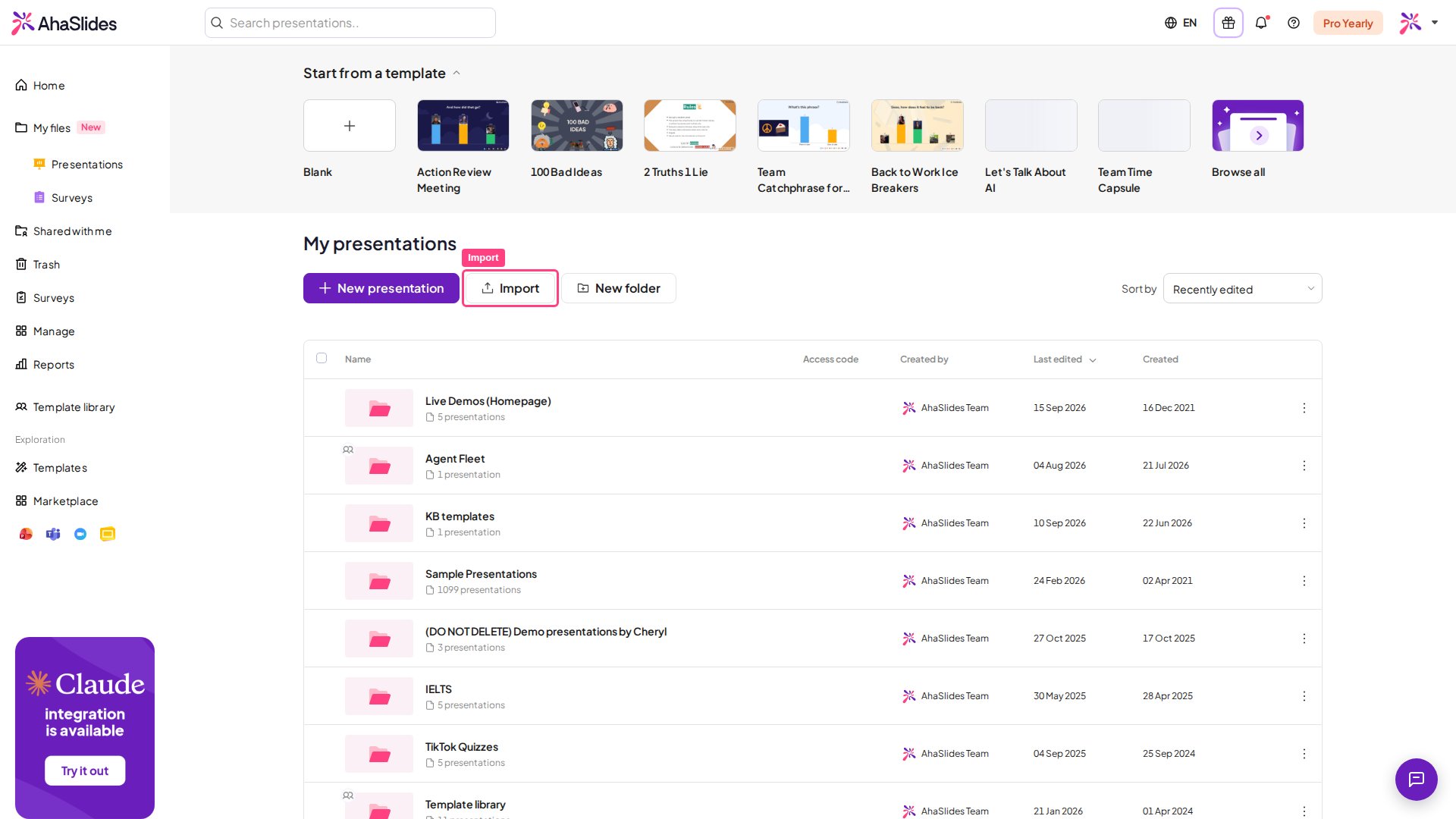
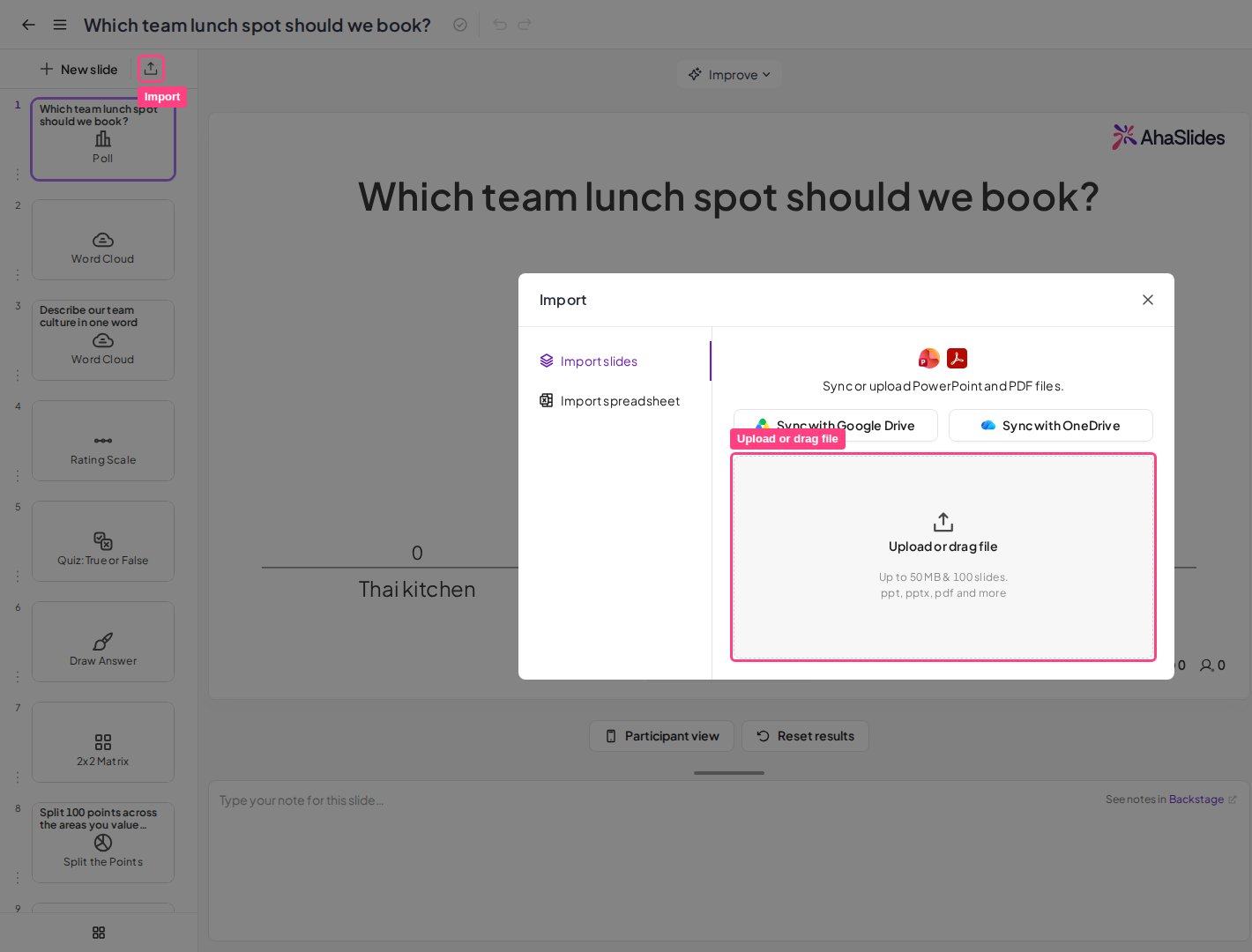
Choisir une option d’import
Après avoir sélectionné le fichier à charger, vous disposez de trois options :Importer et générer des diapositives avec l'IA
Générer des diapositives interactives
Importer des diapositives
Importer un PowerPoint sous forme de diapositives modifiables
Lorsque vous chargez un fichier PowerPoint (.pptx), vous pouvez voir à la place deux options : Importer des diapositives (Import slides) et Importer comme diapositives modifiables (Import as editable slides). Importer comme diapositives modifiables (Import as editable slides) convertit votre PowerPoint en diapositives AhaSlides modifiables, afin que le texte et les formes restent modifiables. Les éléments complexes peuvent être importés sous forme d’images. Si un fichier ne peut pas être converti, choisissez Importer des diapositives (Import slides) pour l’importer sous forme d’images.Vous avez déjà importé votre fichier et vous voulez maintenant des diapositives générées par l’IA ?
Ouvrez la présentation, cliquez sur Importer (Import) dans l’éditeur, chargez de nouveau le même fichier et choisissez Générer des diapositives interactives (Generate interactive slides), puis cliquez sur Démarrer (Start). L’IA lit le fichier et ajoute des diapositives interactives à la présentation que vous avez ouverte, sans réimporter vos diapositives d’origine.Ce qui arrive à un PowerPoint ou un PDF importé
Avec Importer des diapositives (Import slides), chaque diapositive de votre fichier s’affiche comme une diapositive Content distincte. Ces diapositives contiennent des images statiques de chaque diapositive d’origine ; les animations, l’audio intégré, la vidéo intégrée et les liens ne sont donc pas importés dans AhaSlides. Chaque diapositive conserve les fonctionnalités d’une diapositive Content normale : vous pouvez ajouter du texte, des images, des GIF et des emojis. Chaque diapositive importée est nommée avec son numéro de diapositive suivi du nom du fichier que vous avez chargé. Vous pouvez les renommer dans l’onglet Contenu (Content) de chaque diapositive, mais ce nom ne sert qu’à votre propre navigation, car votre public ne voit pas les noms des diapositives.Rajouter une vidéo de votre PowerPoint
Une vidéo intégrée dans votre présentation d’origine ne survit pas à l’import : la diapositive où elle se trouvait arrive sous forme d’image fixe, il n’y a donc rien à lire. Rajoutez plutôt la vidéo comme diapositive à part entière dans AhaSlides :- Si la vidéo est sur YouTube, utilisez une diapositive YouTube.
- Si elle se trouve sur une autre plateforme prise en charge, ou si vous avez le code d’intégration, utilisez une diapositive Embed.
- Si c’est un fichier vidéo sur votre ordinateur, chargez-le d’abord sur YouTube, puis utilisez une diapositive YouTube. Si vous préférez ne pas le mettre sur YouTube, chargez-le dans une présentation Google Slides et importez cette présentation avec une diapositive Google Slides — la vidéo est lue depuis la présentation Google Slides.
Rendre un PowerPoint interactif
Vous ne pouvez pas rendre les diapositives importées elles-mêmes interactives, à part les réactions emoji par défaut. Pour ajouter de l’interaction, vous pouvez générer des diapositives avec l’IA, ou placer des diapositives interactives AhaSlides entre vos diapositives importées pour encourager les réponses de votre public.Dépannage des imports PowerPoint et PDF
Si votre fichier ne s’importe pas, ou reste bloqué sur « chargement », cela vient généralement de l’une des causes suivantes :- Le fichier dépasse la limite d’import de 50 Mo / 100 diapositives — les présentations de plus de 100 diapositives ne peuvent pas être importées du tout.
- Des vidéos intégrées volumineuses, des animations ou des images en haute résolution ralentissent le traitement. Ils ne sont de toute façon pas importés — seules les images statiques sont conservées.
- Le fichier est corrompu ou a été exporté dans un format inhabituel.
- Votre connexion s’est interrompue pendant le chargement, laissant l’import bloqué sur « chargement ».
Plus de 100 diapositives
Réexporter en PDF
Vider le cache du navigateur
Actualiser et réessayer
Contacter l'assistance
Foire aux questions
Comment importer une présentation PowerPoint dans AhaSlides ?
Comment importer une présentation PowerPoint dans AhaSlides ?
Puis-je importer seulement certaines diapositives de mon fichier ?
Puis-je importer seulement certaines diapositives de mon fichier ?
Puis-je importer un fichier PDF dans AhaSlides ?
Puis-je importer un fichier PDF dans AhaSlides ?
Quelles limites de taille de fichier et de nombre de diapositives s'appliquent aux imports ?
Quelles limites de taille de fichier et de nombre de diapositives s'appliquent aux imports ?
Que deviennent les animations, l'audio et la vidéo quand j'importe un PowerPoint ?
Que deviennent les animations, l'audio et la vidéo quand j'importe un PowerPoint ?
Pourquoi ma vidéo ne se lit-elle pas après l'import de mon PowerPoint ?
Pourquoi ma vidéo ne se lit-elle pas après l'import de mon PowerPoint ?
Pourquoi changer l'arrière-plan ne fait rien sur une diapositive importée ?
Pourquoi changer l'arrière-plan ne fait rien sur une diapositive importée ?
Puis-je importer seulement certaines diapositives de mon fichier ?
Puis-je importer seulement certaines diapositives de mon fichier ?
Puis-je changer la conception de mes diapositives importées avec un thème AhaSlides ?
Puis-je changer la conception de mes diapositives importées avec un thème AhaSlides ?
Comment rendre interactif mon PowerPoint importé ?
Comment rendre interactif mon PowerPoint importé ?