

Raccourcis clavier
Afficher le code QR
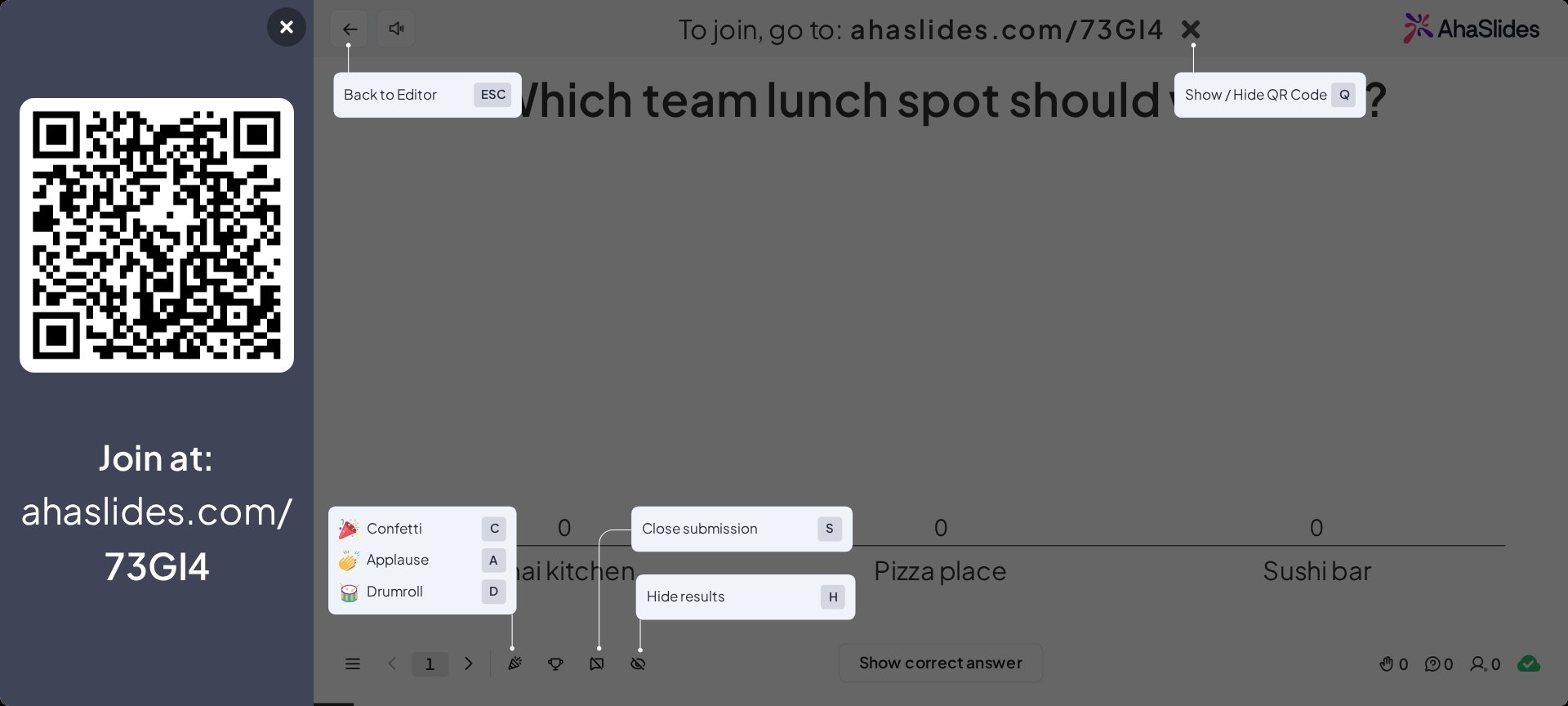
Pour afficher rapidement les deux moyens de rejoindre la session pour votre public, appuyez sur Q pendant la présentation. Cela affiche ou masque le panneau de connexion à gauche de la diapositive, qui contient votre code QR et, sous Join at:, votre lien de connexion avec le code d’accès.Lancer la présentation
Si vous êtes dans l’éditeur et prêt à lancer votre présentation, appuyez sur Shift + P. La présentation s’ouvre dans une fenêtre, sauf si vous cochez Plein écran (Full screen) dans la liste déroulante Présente (Present) (la flèche à côté du bouton Présente) ; AhaSlides mémorise votre choix. Pendant la présentation, vous pouvez aussi ouvrir Menu en bas à gauche et choisir Passer en plein écran (Switch to full screen) ou Passer en mode fenêtré (Switch to windowed view).Revenir à l’éditeur
Pendant votre présentation, revenez à l’éditeur en appuyant sur la touche Esc.Afficher / masquer les résultats
- Afficher les résultats : appuyez sur H pendant la présentation pour afficher les résultats à l’écran.
- Masquer les résultats : appuyez de nouveau sur H pour les masquer.
Ouvrir / fermer les réponses
- Ouvrir les réponses : appuyez sur S pendant la présentation pour permettre aux participants d’envoyer leurs réponses.
- Fermer les réponses : appuyez de nouveau sur S pour ne plus accepter de réponses.
Effets
AhaSlides propose divers effets amusants pour dynamiser votre présentation. Pour y accéder, survolez l’icône Effect dans le menu en bas à gauche pendant la présentation. Voici les raccourcis des effets disponibles :- Confetti : appuyez sur C pour faire pleuvoir des confettis sur l’écran.
- Applause : appuyez sur A pour jouer un son d’applaudissements.
- Drumroll : appuyez sur D pour lancer un roulement de tambour.
Raccourci du classement
- Afficher le classement : appuyez sur L pendant la présentation pour afficher le classement.
- Fermer le classement : appuyez de nouveau sur L, ou cliquez n’importe où en dehors du classement, pour le fermer.