

Avant de commencer : fonctionnement de l’audio de diapositive et de présentation
Dans AhaSlides, vous pouvez définir un audio qui se lit sur chaque diapositive pendant votre présentation (audio de diapositive) ou tout au long de la présentation (audio de présentation). Les deux se configurent dans l’onglet L’audio (Audio) du panneau d’édition de droite, qui comporte deux sous-onglets : Glisser (Slide) pour l’audio de diapositive et Présentation (Presentation) pour l’audio de présentation et les interrupteurs des effets sonores. L’audio de diapositive et l’audio de présentation nécessitent un forfait payant ; les effets sonores sont disponibles avec tous les forfaits.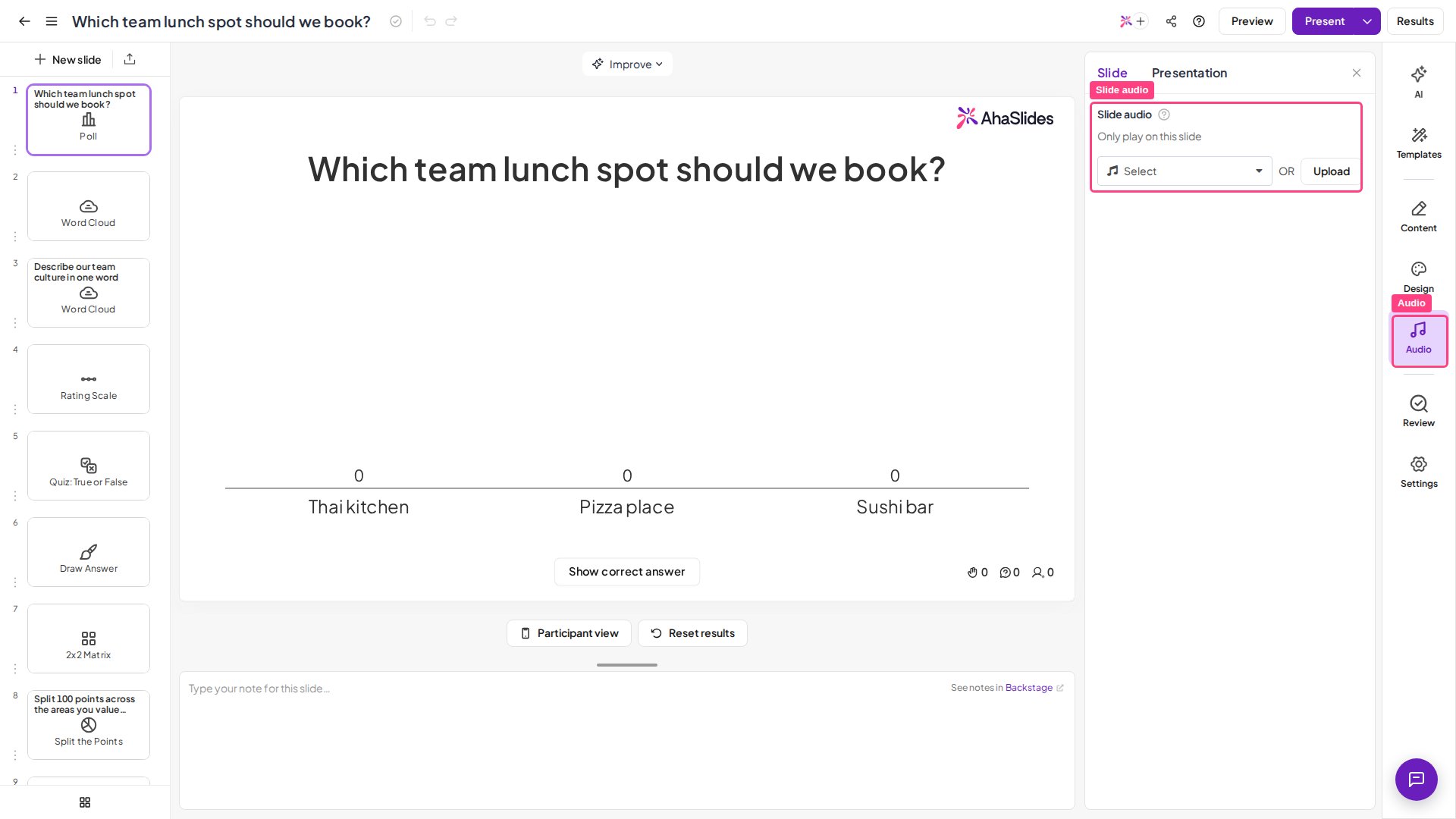
Lire et contrôler l’audio pendant la présentation
Pendant la présentation, les contrôles audio se trouvent dans la barre supérieure, en haut à gauche de la diapositive, à côté de la flèche de retour :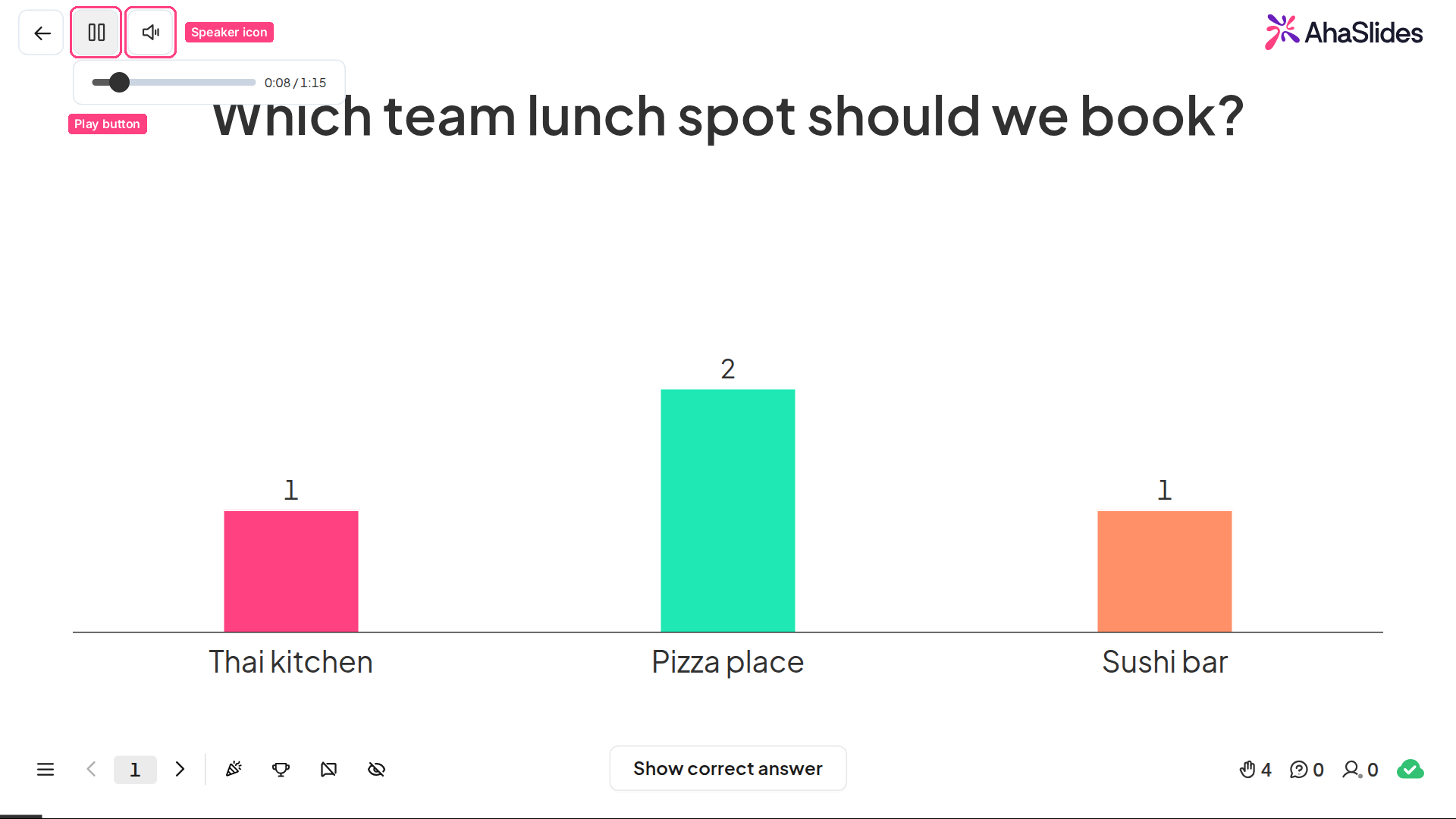
- Bouton de lecture : lance ou met en pause l’audio. Sur une diapositive avec audio de diapositive, il contrôle cette piste ; sur les autres diapositives, il contrôle l’audio de présentation. Il reste affiché tant qu’il y a un audio à lire. Survolez-le pour ouvrir la barre de progression et la durée, puis faites glisser la barre pour avancer ou reculer.
- Icône de haut-parleur : le contrôle du volume de tout ce que vous entendez sur l’écran du présentateur — audio de diapositive, audio de présentation et effets sonores. Déplacez la souris pour la faire apparaître, puis cliquez dessus pour couper ou rétablir le son, ou survolez-la pour afficher un curseur et régler le volume.
Configurer l’audio de diapositive
Ouvrir l'onglet Audio
Choisir ou télécharger une piste
Configurer les paramètres de lecture
- Lecture automatique (Autoplay) : l’audio se lance immédiatement lorsque vous arrivez sur la diapositive sur votre écran de présentation. Ce paramètre est activé par défaut — désactivez-le si vous préférez lancer la piste vous-même pendant la présentation.
- En boucle (On repeat) : l’audio est relu automatiquement lorsqu’il se termine.
- Lisible sur les appareils du public (Playable on audience’s devices) : l’audio est diffusé sur les appareils du public en plus de celui du présentateur. Lorsque cette option est activée, une option Afficher les contrôles multimédias (Show media controls) permet au public de mettre en pause, de reprendre et de se déplacer dans la piste sur ses propres appareils.
Configurer l’audio de présentation
Ouvrir le sous-onglet Présentation
Choisir une piste
Changer ou retirer la piste (facultatif)
Où les effets sonores sont lus
Les effets sonores peuvent être lus sur l’écran du présentateur et sur les appareils des participants, selon l’interaction. Sur l’écran du présentateur, les effets sonores aident à rythmer la présentation :- Micro-interactions : clics sur les boutons et révélations des réponses
- Transitions : passage à la diapositive suivante, apparition d’un code QR, fermeture des envois
- Moments forts : comptes à rebours, roulements de tambour, révélations du classement
- Lors de l’envoi des réponses sur les diapositives de quiz
- Lors des notifications de résultat, y compris les bonnes ou mauvaises réponses, la fin du temps imparti et les séries de bonnes réponses
Activer ou désactiver les effets sonores
Ouvrir le sous-onglet Présentation
Activer ou désactiver les effets sonores
- Sur l’écran de présentation (On the presenting screen) : la musique et les effets sonores des diapositives de quiz, du classement et de la roue, ainsi que les effets sonores d’interaction des autres types de diapositive. Il ne contrôle pas la musique de l’écran d’attente du quiz, lue par défaut — utilisez le contrôle du volume pendant la présentation pour la couper, ou remplacez-la par une piste d’audio de présentation.
- Sur les appareils du public (On participants’ devices) : les effets sonores d’interaction lus depuis les appareils des participants pendant l’interaction avec le public.
Foire aux questions
Quelle est la différence entre l'audio de diapositive et l'audio de présentation ?
Quelle est la différence entre l'audio de diapositive et l'audio de présentation ?
Comment ajouter un audio à une seule diapositive dans AhaSlides ?
Comment ajouter un audio à une seule diapositive dans AhaSlides ?
L'audio de ma diapositive ne se lance pas pendant la présentation. Pourquoi ?
L'audio de ma diapositive ne se lance pas pendant la présentation. Pourquoi ?
Comment lire ou mettre en pause l'audio pendant la présentation ?
Comment lire ou mettre en pause l'audio pendant la présentation ?
Que se passe-t-il quand une diapositive a à la fois un audio de diapositive et un audio de présentation ?
Que se passe-t-il quand une diapositive a à la fois un audio de diapositive et un audio de présentation ?
Comment activer ou désactiver les effets sonores ?
Comment activer ou désactiver les effets sonores ?
Quels forfaits incluent l'audio de diapositive et de présentation ?
Quels forfaits incluent l'audio de diapositive et de présentation ?