À la fin de votre présentation, vous pouvez permettre à votre public de laisser des retours sous forme de note et de commentaires écrits.

Autoriser les retours sur la présentation

Pour que vos participants puissent donner leur avis à la fin de votre présentation, ouvrez Paramètres (Settings), allez dans l’onglet Avancé (Advanced) et cochez Autoriser les commentaires du public (Allow audience feedback).
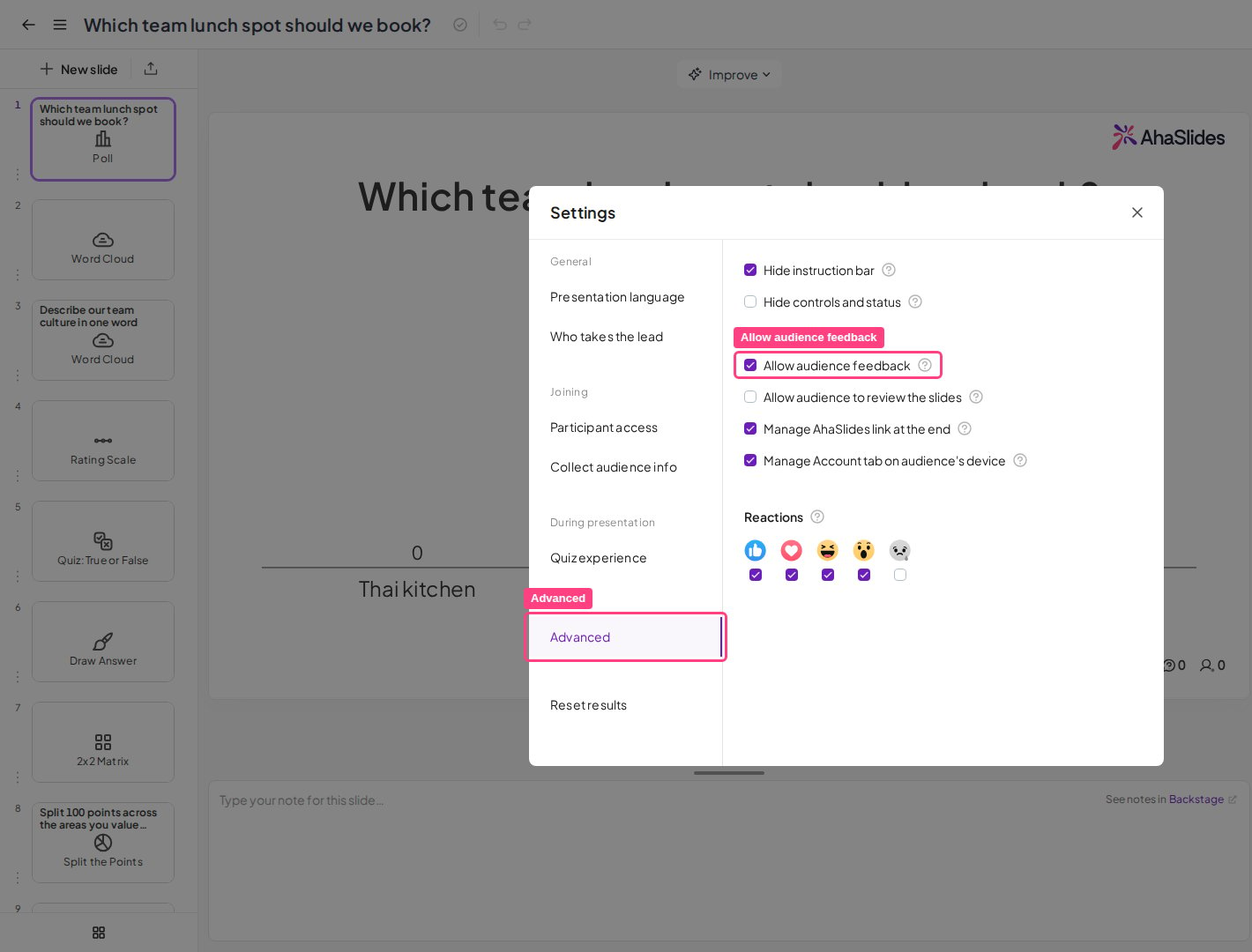
L'onglet Avancé de la fenêtre Paramètres d'AhaSlides avec la case Autoriser les commentaires du public mise en évidence
Sur la dernière diapositive de votre présentation, cliquez sur l’onglet intitulé Obtenir des retours (Get Feedback) sur le côté droit de la diapositive. Dans le panneau latéral des retours qui s’ouvre, cliquez sur le bouton Obtenir des retours (Get Feedback) pour que chaque participant puisse donner son avis depuis son appareil mobile.

L’interface du public

Lorsqu’il donne son avis depuis son appareil mobile, votre public peut faire deux choses :
  1. Noter votre présentation de 1 à 5 étoiles.
  2. Laisser un commentaire écrit sur votre présentation.

Où trouver les retours sur votre présentation

Vous pouvez voir tous les retours recueillis dans votre Presentation Report. Pour y accéder, cliquez sur le bouton Résultats (Results) dans la barre d’outils en haut à droite, cliquez sur Voir plus (View more) pour ouvrir le rapport, puis sélectionnez l’onglet Retours (Feedback) (l’icône intitulée Retours (Feedback) au survol) pour voir les retours sur votre présentation.
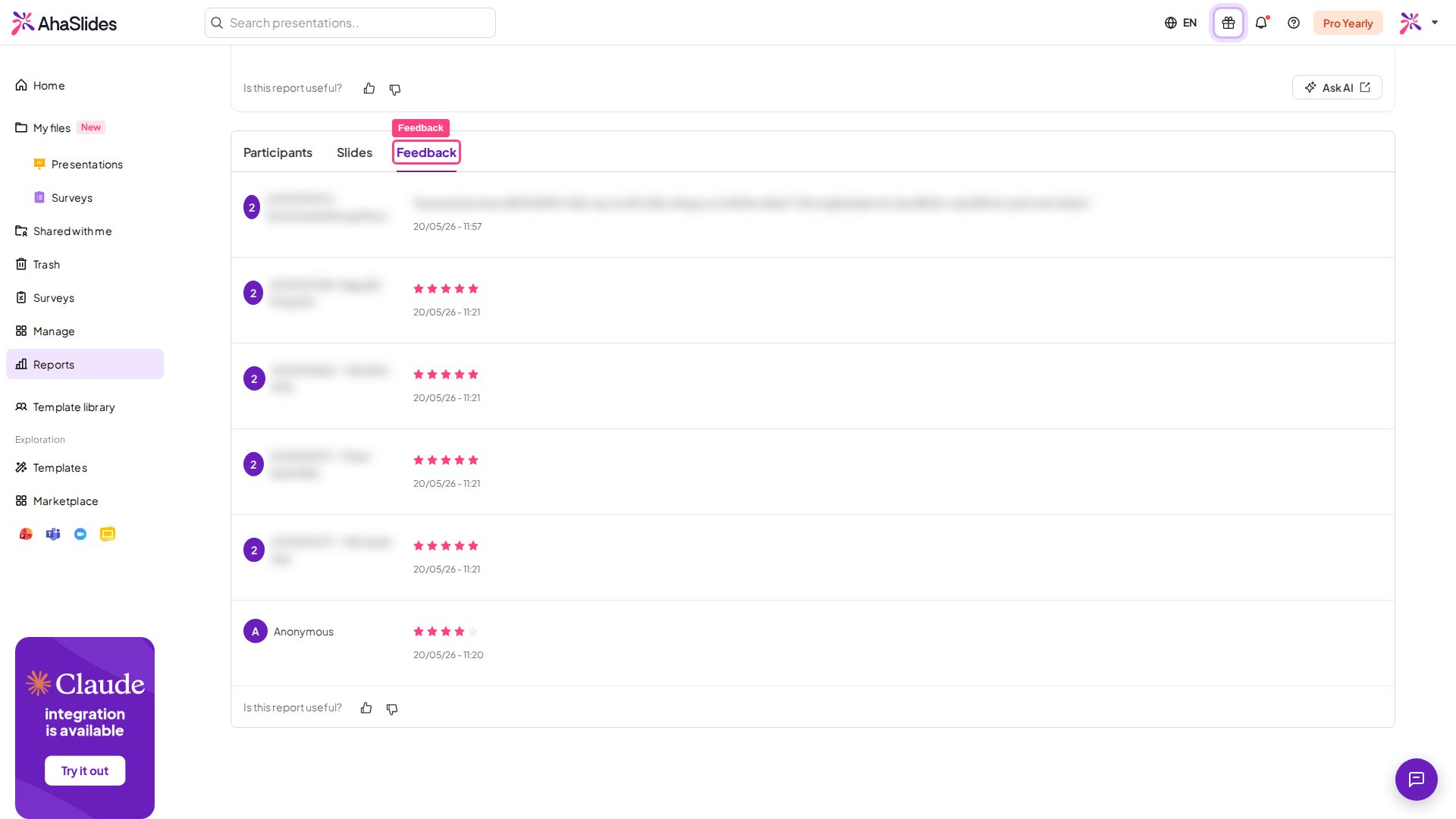
L'onglet Retours d'un rapport de présentation AhaSlides, listant les notes en étoiles et les commentaires avec les noms floutés
Une question ? Contactez notre équipe d’assistance : si vous êtes connecté, utilisez la bulle de discussion en bas à droite de votre tableau de bord ; sinon, contactez-nous ici ou écrivez à hi@ahaslides.com. Envie d’échanger avec d’autres utilisateurs ? Rejoignez la communauté AhaSlides pour partager des astuces, proposer des fonctionnalités et découvrir comment d’autres impliquent leur public.