

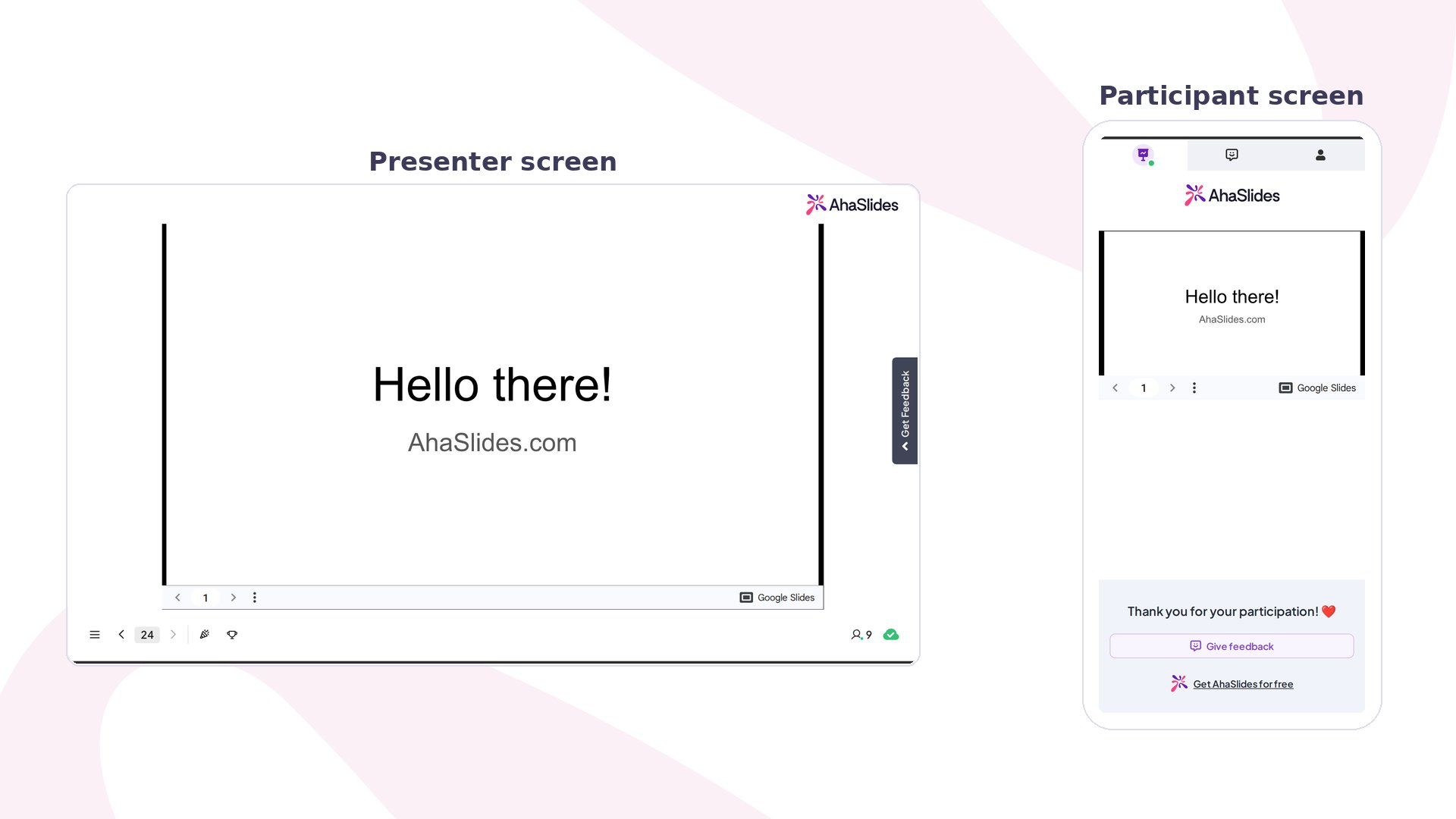
Prima di iniziare
Ti serve un deck Google Slides che tu sia disposto a pubblicare sul web, perché AhaSlides incorpora il link pubblicato. Vedi Limiti dell’incorporamento di Google Slides per ciò che l’incorporamento non può fare.Pubblica il tuo deck Google Slides
1
Apri la tua presentazione Google Slides
Vai su slides.google.com e apri il deck che vuoi incorporare.
2
Apri la finestra Pubblica sul web
Fai clic su File → Share → Publish to web.
3
Fai clic su Publish
Nella finestra che appare, fai clic su Publish per generare un link pubblico.
4
Conferma
Fai clic su OK per confermare che vuoi pubblicare la presentazione.
5
Copia il link pubblicato
Copia l’URL che appare: ti servirà nel passaggio successivo.
Pubblicare sul web rende i contenuti delle slide visibili a chiunque abbia il link. Non pubblicare deck che contengono informazioni sensibili, riservate o personali.
Incorpora il deck in AhaSlides
1
Apri AhaSlides
Accedi ad AhaSlides e crea una nuova presentazione o aprine una esistente.
2
Aggiungi una nuova slide
Fai clic sul pulsante + Add Slide nel pannello delle slide.
3
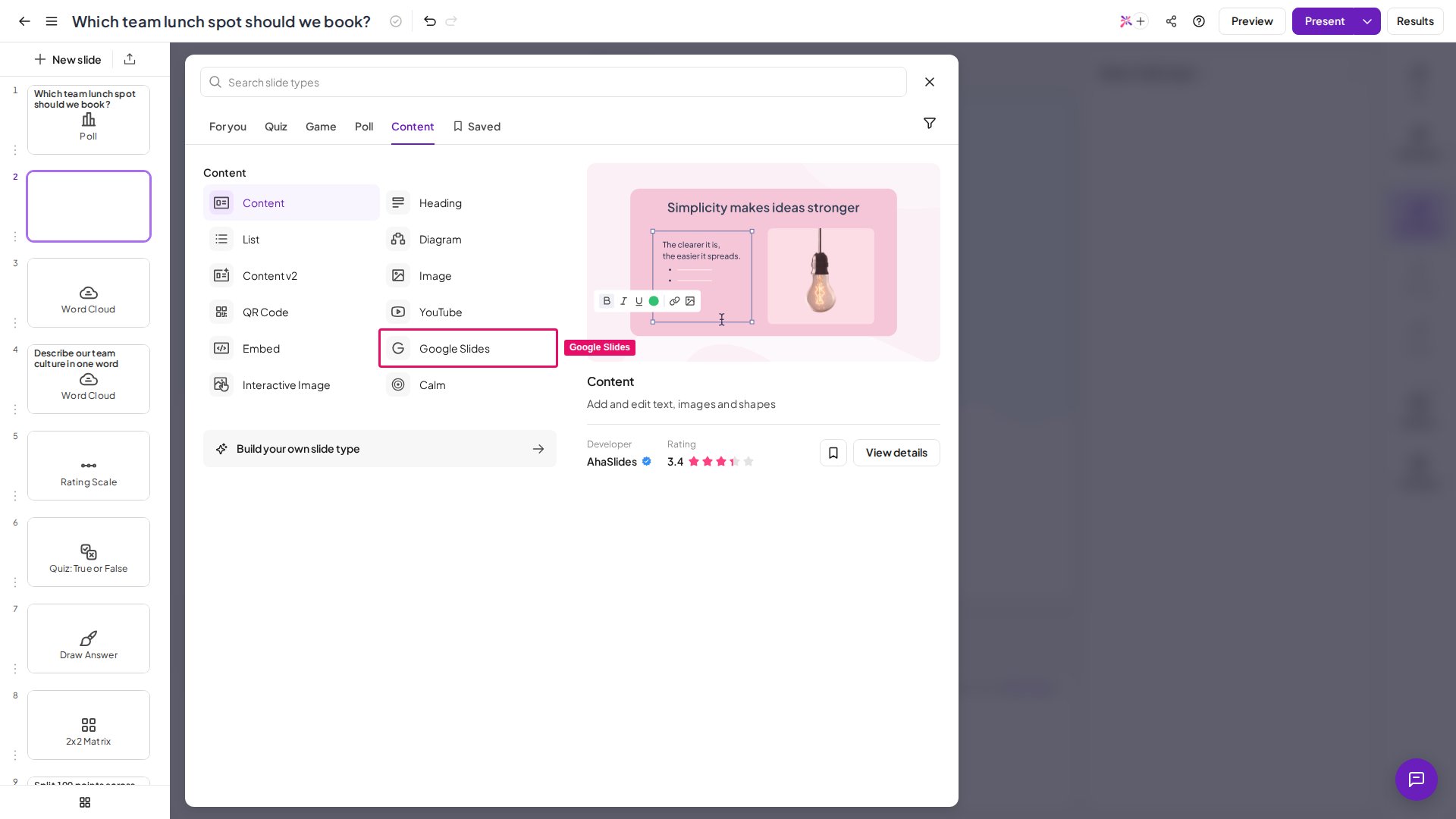
Seleziona 'Google Slides' come tipo di slide
Scegli Google Slides dall’elenco dei tipi di slide disponibili.
4
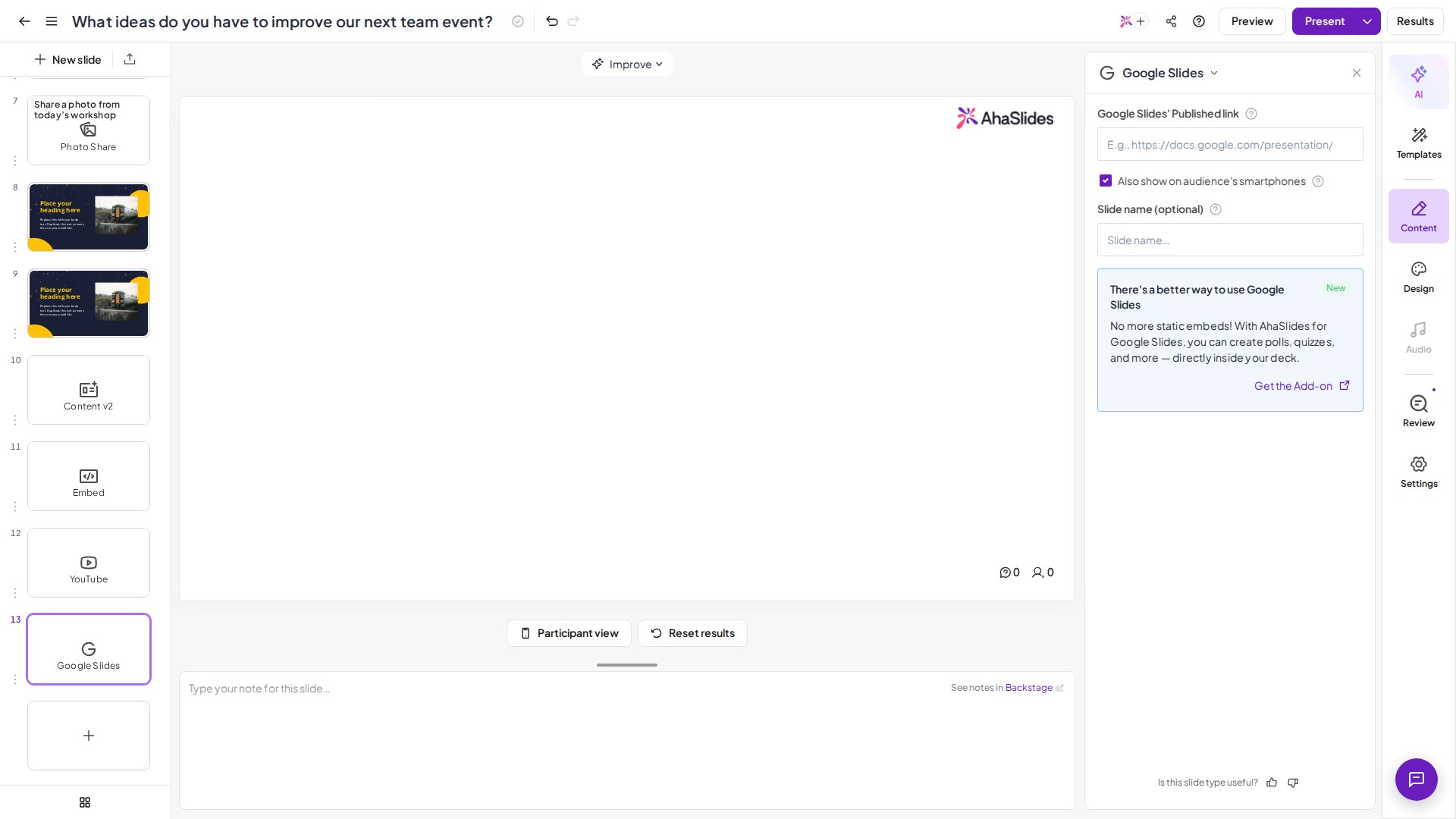
Incolla il link pubblicato
Incolla l’URL che hai copiato nel passaggio 1 nel campo Google Slides’ Published link.
5
Salva
Fai clic su Save. Il tuo deck Google Slides appare ora come slide nella tua presentazione AhaSlides.
Naviga nel deck durante la presentazione
Usa le frecce di navigazione in basso a sinistra nell’incorporamento di Google Slides per spostarti tra le tue slide di Google durante una presentazione live. Il menu a tre puntini all’interno dell’incorporamento dà accesso a controlli aggiuntivi:- Speaker Notes: visualizza le note delle slide mentre presenti
- Laser Pointer: evidenzia aree della slide per il pubblico
- Pen tool: disegna o annota direttamente sulla slide
- Full-Screen Mode: espande l’incorporamento di Google Slides a schermo intero
- Auto-Play: fa avanzare le slide automaticamente con un timer
Aggiungi slide interattive attorno ai tuoi contenuti
1
Posiziona il cursore nel pannello delle slide
Fai clic sul pulsante + Add Slide nel punto del pannello delle slide in cui vuoi inserire una slide interattiva: prima, dopo o tra i contenuti di Google Slides.
2
Scegli un tipo di slide interattiva
Scegli tra i tipi disponibili, come Poll, Quiz, Word Cloud, Rating Scale, Open Ended e altri.
3
Configura e salva
Imposta la domanda, le opzioni e le impostazioni, poi salva la slide.
L’incorporamento di Google Slides mostra il tuo deck com’era quando l’hai pubblicato. Se aggiorni Google Slides dopo la pubblicazione, ripubblica il deck con gli stessi passaggi qui sopra per riflettere le modifiche in AhaSlides.
Limiti dell’incorporamento di Google Slides
- Solo contenuti pubblici: pubblicare sul web rende le tue slide visibili a chiunque abbia il link. Non incorporare deck che contengono informazioni sensibili o riservate.
- Nessuna sincronizzazione in tempo reale: le modifiche che fai in Google Slides dopo la pubblicazione non compaiono automaticamente in AhaSlides. Devi ripubblicare per recepire i cambiamenti.
- Animazioni non supportate: le animazioni di transizione e le costruzioni delle slide di Google Slides non vengono riprodotte nell’incorporamento di AhaSlides.
- Font e risorse personalizzate: font o immagini che richiedono un account Google per essere visualizzati potrebbero non apparire correttamente a tutti i membri del pubblico.
Domande frequenti
Posso usare un deck Google Slides privato o con accesso limitato?
Posso usare un deck Google Slides privato o con accesso limitato?
No. Il deck deve essere pubblicato sul web (impostato come visibile pubblicamente) prima che AhaSlides possa incorporarlo. I deck con accesso limitato o privati non si caricheranno correttamente.
Come aggiorno le slide incorporate dopo aver fatto delle modifiche?
Come aggiorno le slide incorporate dopo aver fatto delle modifiche?
Torna a File → Share → Publish to web in Google Slides e fai di nuovo clic su Publish. AhaSlides recepirà il contenuto aggiornato la prossima volta che la slide verrà caricata.
Posso incorporare più deck Google Slides in una sola presentazione AhaSlides?
Posso incorporare più deck Google Slides in una sola presentazione AhaSlides?
Sì. Aggiungi una slide Google Slides separata per ogni deck che vuoi incorporare. Puoi alternarli con tutte le slide interattive che vuoi.
Le animazioni e le transizioni di Google Slides verranno riprodotte?
Le animazioni e le transizioni di Google Slides verranno riprodotte?
No. Le animazioni di transizione e gli effetti di costruzione di Google Slides non sono supportati nell’incorporamento di AhaSlides. I contenuti statici delle slide vengono mostrati normalmente.
I partecipanti vedono i contenuti di Google Slides?
I partecipanti vedono i contenuti di Google Slides?
Sì. Il deck incorporato è visibile ai partecipanti sia sullo schermo del presentatore sia nella vista del pubblico durante una sessione live.